Open Banking
Tutti i moduli
Tenere d'occhio i conti bancari
Open Banking · 2 di 15 · 4 min di lettura
La schermata Banca raccoglie in un solo elenco i conti bancari dell'organizzazione. Per ogni conto mostra lo stato del collegamento con la banca, se il conto è pronto per la riconciliazione e il saldo corrente. Ad esempio puoi controllare se un conto si sincronizza da solo, se il consenso della banca va rinnovato o se un conto si gestisce solo con importazioni manuali.
Aprire la schermata Banca
La schermata elenca un riquadro, detto scheda, per ogni conto bancario.
- Apri Fatture › Banca.
- Leggi le schede dei conti. Nell'organizzazione demo sono tre:
Conto corrente principale,Conto eventi e caparreeBanca.
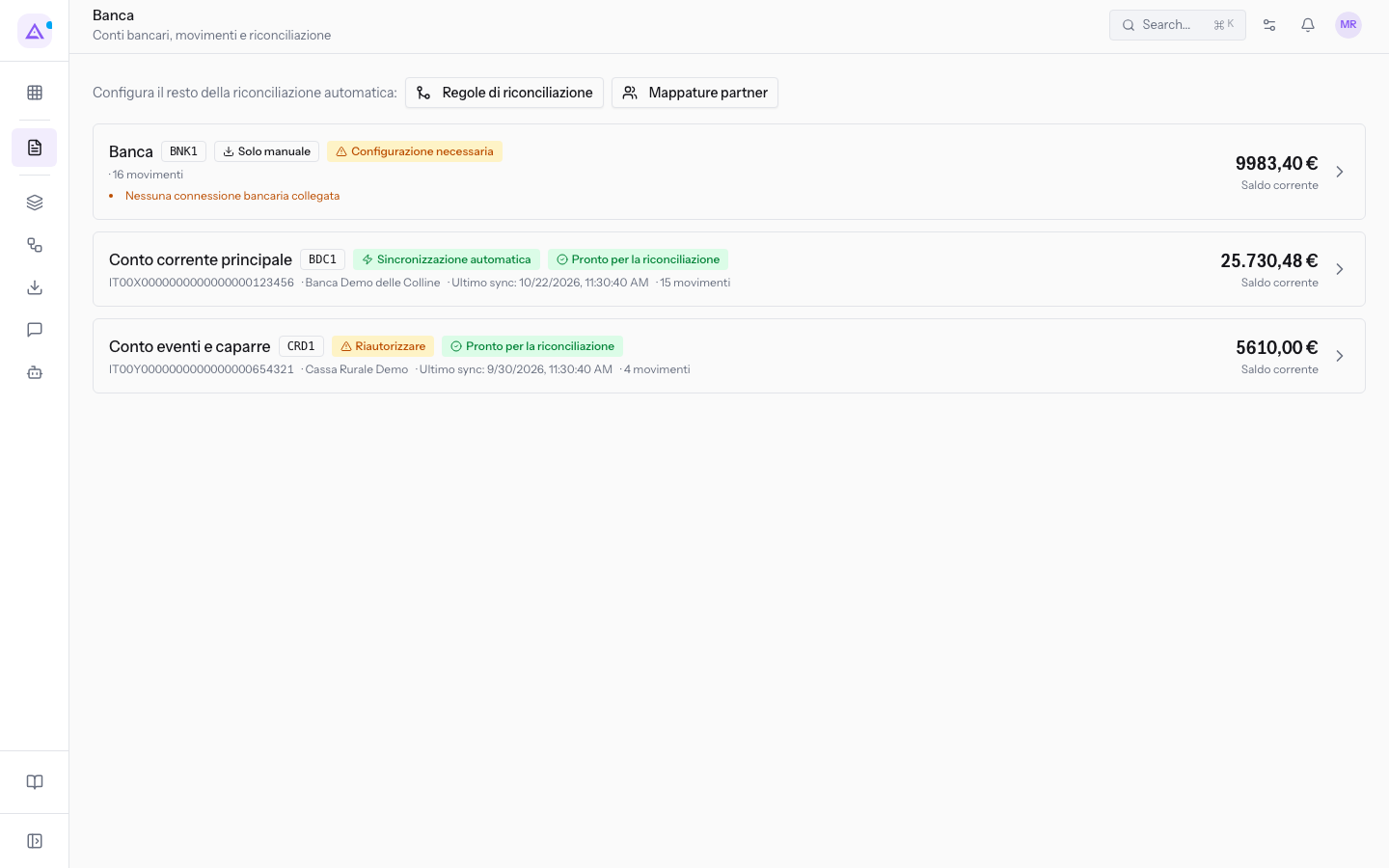
Ogni conto bancario corrisponde a un registro bancario della contabilità. Per questo ogni scheda riporta il nome e il codice del registro, ad esempio Banca con codice BNK1. I movimenti del conto finiscono nelle righe di estratto conto che si riconciliano in contabilità.
Cosa mostra una scheda
Le schede hanno tutte la stessa struttura. Alcune informazioni compaiono solo se il conto è collegato alla banca.
- Nome e codice: il nome del conto e il codice del registro, ad esempio
Conto corrente principaleconBDC1. - Stato del collegamento: un badge dice come arrivano i movimenti.
- Sincronizzazione automatica: il conto è collegato alla banca e i movimenti arrivano con la sincronizzazione. Nella demo lo ha
Conto corrente principale. - Riautorizzare: il consenso dato alla banca non è più valido e va rinnovato. Nella demo lo ha
Conto eventi e caparre. Per rinnovarlo segui Ricollegare un conto quando il consenso della banca scade. - Solo manuale: il conto non è collegato alla banca e i movimenti arrivano solo dagli estratti conto importati a mano. Nella demo lo ha
Banca. - Consenso in scadenza: compare quando il consenso della banca sta per scadere. Il consenso concede l'accesso in sola lettura per 90 giorni.
- Sincronizzazione automatica: il conto è collegato alla banca e i movimenti arrivano con la sincronizzazione. Nella demo lo ha
- Stato della riconciliazione: un secondo badge dice se il conto è pronto per la riconciliazione automatica.
- Pronto per la riconciliazione: il conto ha quello che serve.
- Configurazione necessaria: manca qualcosa. Sotto il badge la scheda elenca cosa manca, ad esempio Nessuna connessione bancaria collegata sul conto
Banca.
- IBAN: l'IBAN del conto, ad esempio
IT00X0000000000000000123456. Compare sui conti collegati alla banca. - Banca: il nome dell'istituto, ad esempio
Banca Demo delle CollineoCassa Rurale Demo. - Ultimo sync: data e ora dell'ultima sincronizzazione con la banca. Compare sui conti collegati alla banca.
- Numero di movimenti: quanti movimenti ha il conto, ad esempio
16 movimentisul contoBanca. - Saldo corrente: il saldo del conto, ad esempio
9983,40 €sul contoBanca.
Nota: quando la banca comunica un saldo, il Saldo corrente è quello della banca, non il totale dei movimenti presenti. Su
Conto eventi e caparrela scheda mostra5610,00 €, il saldo comunicato dalla banca, mentre i movimenti presenti sommano5430,00 €. Per capire la differenza leggi Capire perché il saldo della banca non torna con i movimenti.
Aprire un conto
Da una scheda passi alla pagina del conto, con i movimenti e le azioni.
- Fai clic sulla scheda del conto, ad esempio
Conto corrente principale. - Si apre la scheda del conto, con il saldo, i movimenti e i pulsanti delle azioni. Per tornare all'elenco fai clic su Torna ai conti.
La pagina del conto è descritta in Leggere la scheda di un conto bancario.
Configurare il resto della riconciliazione automatica
Sopra le schede, la riga Configura il resto della riconciliazione automatica: porta alle impostazioni che valgono per tutti i conti.
- Regole di riconciliazione: apre la pagina Regole di Riconciliazione, dove definisci regole per abbinare automaticamente o manualmente le righe bancarie alle fatture.
- Mappature partner: apre la pagina Mappature Partner, con le regole che assegnano automaticamente un contatto a una riga estratto conto in base al testo. Per configurarle segui Riconoscere clienti e fornitori dal testo della banca.
Scegli Regole di riconciliazione per decidere come vengono abbinati i movimenti. Scegli Mappature partner per far riconoscere il cliente o il fornitore dal testo che manda la banca.
Vedilo sulla tua azienda, non su una presentazione.
In 30 minuti mappiamo i software che usi oggi.Ti mostriamo quanto lavoro e quanto margine ti restituisce Archimedes.
Mostramelo sulla mia azienda →In che settore operi?
Un tocco — ci serve per prepararti la demo sui casi del tuo mondo.
Che strumenti usi oggi?
Seleziona quelli che riconosci — o scrivili e basta. Ci aiuta a mostrarti come si migrano.
Ultimo passo: i tuoi contatti.
Ti rispondiamo entro un giorno lavorativo — e subito dopo, se vuoi, scegli tu lo slot della demo.
Non siamo riusciti a inviare la richiesta. Riprova, oppure scrivici a [email protected].
Inviando, accetti che i tuoi dati siano trattati per ricontattarti riguardo alla demo. Informativa privacy.
Form di anteprima — nessun dato viene inviato da questa pagina.
Vuoi fissare la demo adesso?
Scegli tu: prenoti in autonomia lo slot che preferisci, oppure ti chiamiamo noi per fissarla.
Agenda aggiornata in tempo reale, 30 minuti, conferma immediata. Il calendario si apre in una nuova scheda.
Blocca lo slot ora ↗Ti ricontattiamo entro un giorno lavorativo — e arriviamo alla call conoscendo già il tuo mondo.
Il calendario è aperto in un'altra scheda: scegli lo slot e la demo è fissata. Non lo vedi? Riaprilo ↗
Pagina di anteprima: non è stato inviato nulla.
La nostra agenda è aggiornata in tempo reale: prendi lo slot che ti comoda e la demo è fissata. 30 minuti, conferma immediata, nessuna attesa.
Blocca lo slot ora ↗