Open Banking
Tutti i moduli
Abbinare a mano un movimento a una fattura e annullare una riconciliazione
Open Banking · 11 di 15 · 4 min di lettura
Abbinare a mano serve a collegare un movimento del conto bancario a una fattura aperta scelta da te, quando la riconciliazione automatica non trova la corrispondenza o non vuoi usare la sua proposta. Dalla stessa scheda puoi annullare una riconciliazione fatta per errore, ad esempio un incasso abbinato alla fattura sbagliata.
Quando abbinare a mano
I movimenti arrivano nella scheda del conto con la sincronizzazione o con l'importazione di un estratto conto. Ogni movimento aperto ha il pulsante Abbina; ogni movimento riconciliato ha il pulsante Annulla.
- Se il pannello di Riconcilia con AI propone la fattura giusta, approva la proposta: vedi Riconciliare i movimenti con le proposte automatiche.
- Se la proposta manca o è sbagliata, abbina tu il movimento con Abbina o con Abbina a mano.
- Se l'incasso supera la fattura, assegna alla fattura la parte dovuta e tieni il resto come credito del cliente.
- Se per un pagamento non c'è ancora un documento registrato, registra prima la fattura del fornitore e poi torna ad abbinare il movimento.
Scegliere la fattura dal pannello delle proposte
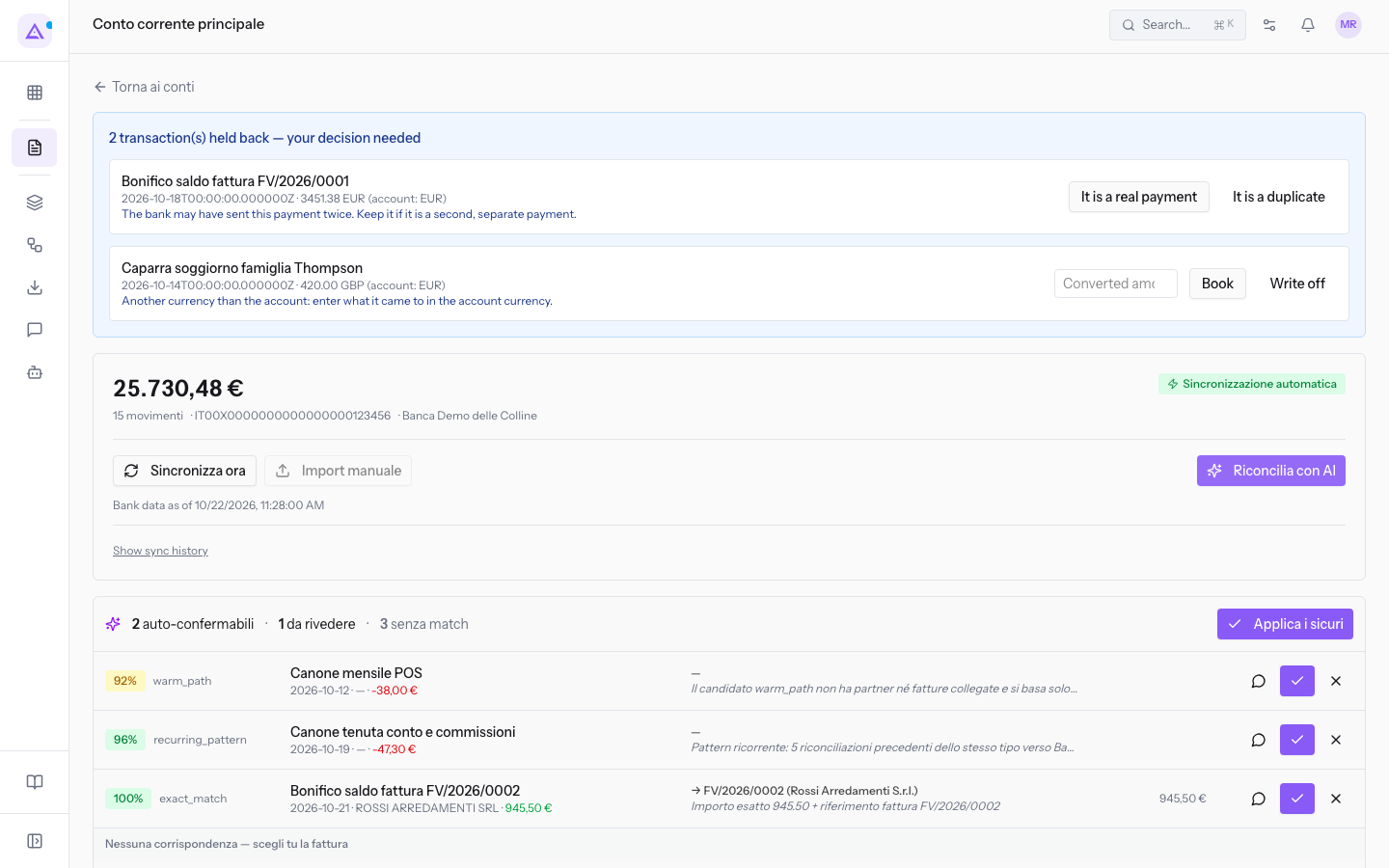
Nel pannello delle proposte, i movimenti per cui non è stata trovata una fattura stanno nella sezione Nessuna corrispondenza — scegli tu la fattura.
- Apri Fatture › Banca e fai clic su Conto corrente principale.
- Fai clic su Riconcilia con AI.
- Fai clic su Abbina a mano accanto al movimento.
Abbinare un movimento dall'elenco dei movimenti
Puoi abbinare un movimento aperto anche direttamente dall'elenco, senza passare dal pannello delle proposte.
- Apri Fatture › Banca e fai clic su Conto corrente principale.
- Cerca il movimento con la casella di ricerca, ad esempio
Pranzo, oppure filtra con Riconciliato. Per i filtri vedi Cercare e filtrare i movimenti di un conto. - Fai clic su Abbina nella riga del movimento, ad esempio il bonifico di 945,50 € di Rossi Arredamenti S.r.l. per FV/2026/0002. Si apre il riquadro di abbinamento.
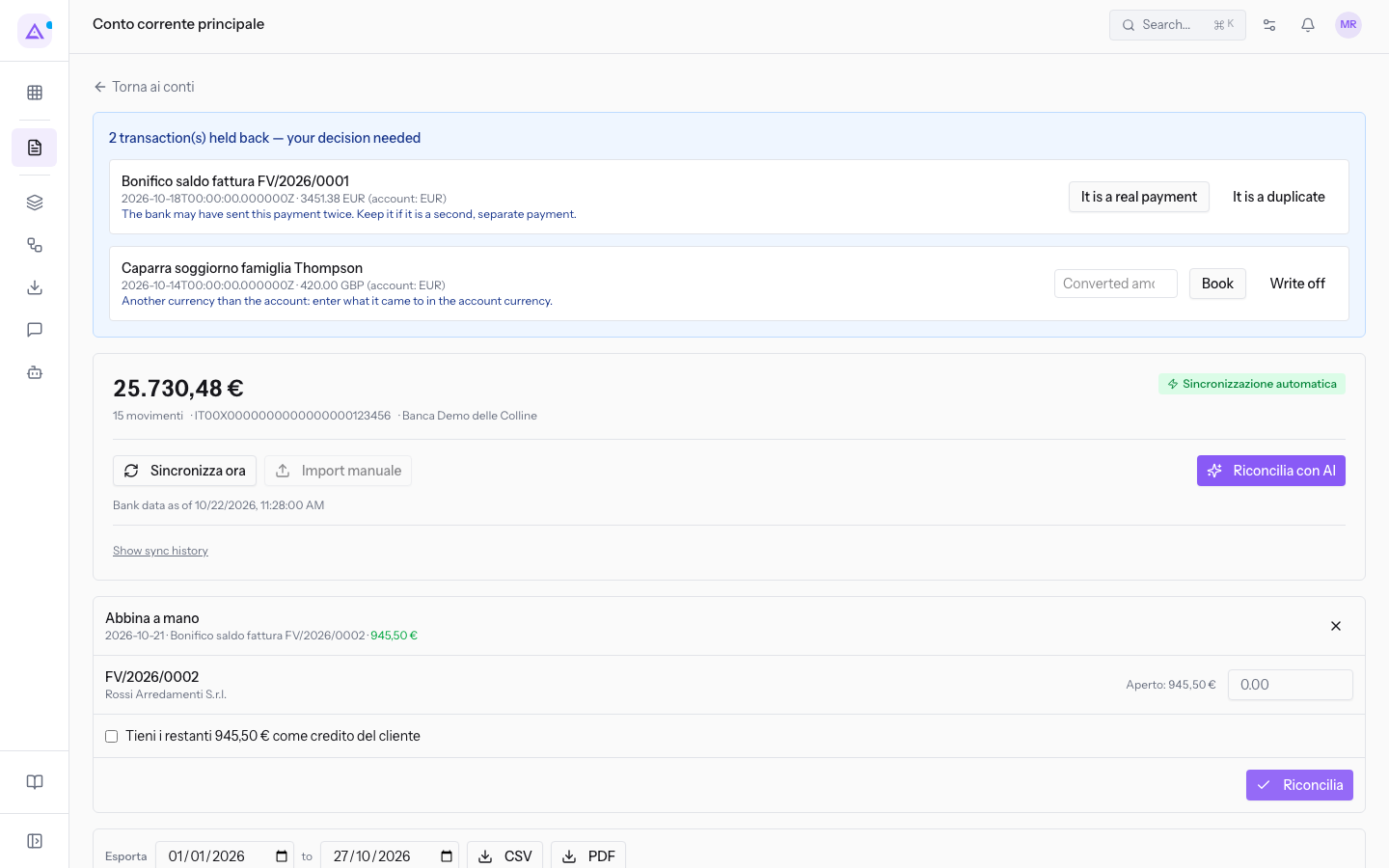
- Scrivi in Importo quanto del movimento assegnare alla fattura.
- Fai clic su Riconcilia.
I campi del riquadro:
- Importo: la parte del movimento da assegnare alla fattura.
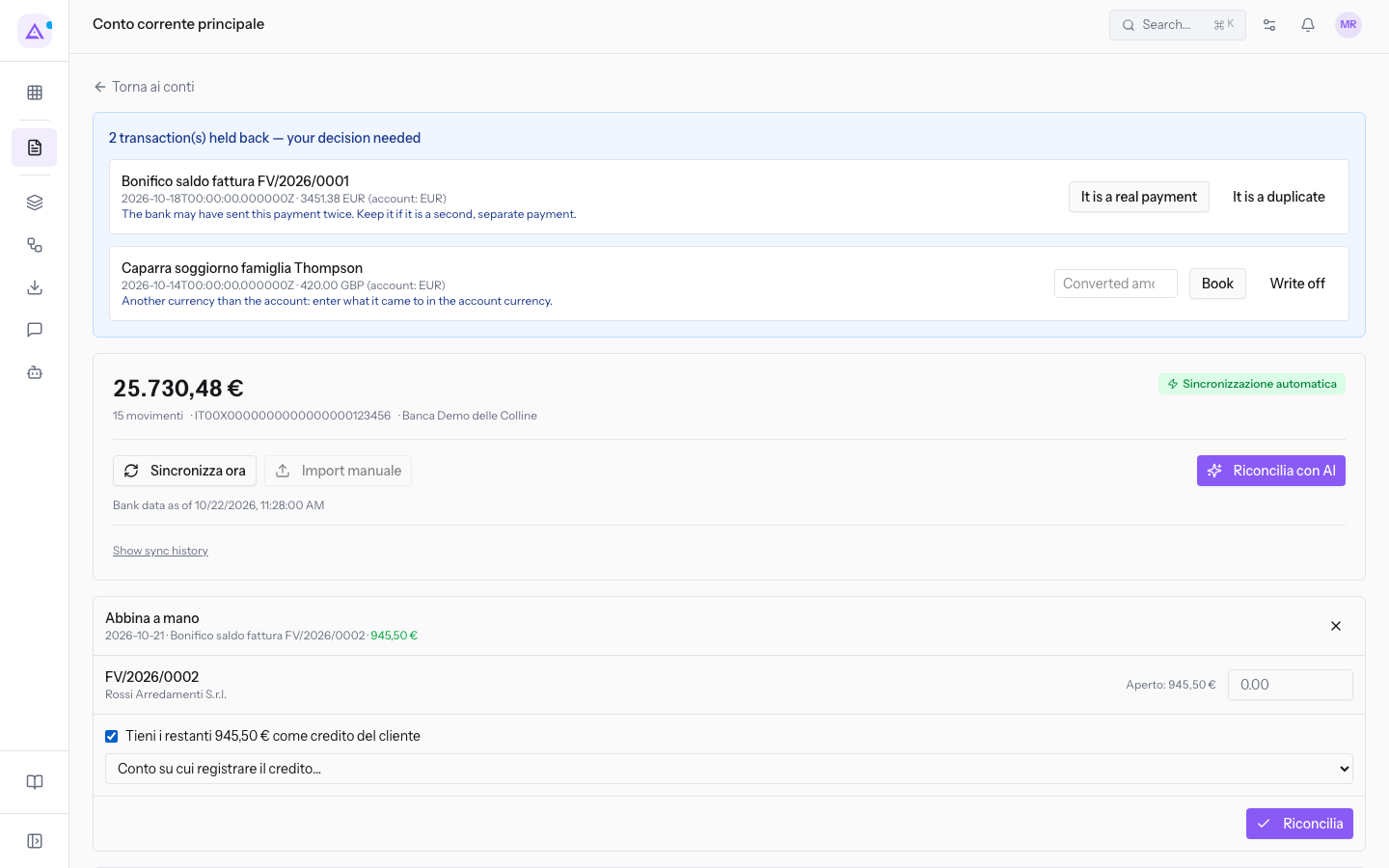
- Tieni i restanti 945,50 € come credito del cliente: casella, non selezionata di partenza. L'importo nel testo è la parte del movimento non ancora assegnata; con Importo vuoto è l'intero movimento.
- Conto anticipi: compare solo quando selezioni la casella del credito. Di partenza mostra Conto su cui registrare il credito…; scegli dall'elenco il conto su cui registrare il credito del cliente.
- Riconcilia: registra l'abbinamento.
Nota: il testo della casella cambia con il movimento. Sul pranzo di lavoro di Rossi Arredamenti S.r.l. compare Tieni i restanti 400,00 € come credito del cliente.
Movimenti senza documento da abbinare
Un movimento si può abbinare solo a un documento registrato e ancora aperto.
Ad esempio, sul bonifico di 1.098,00 € a Forniture Neri S.r.l. il riquadro riporta Nessun documento registrato è ancora aperto per questo movimento. e non mostra né Importo né Riconcilia.
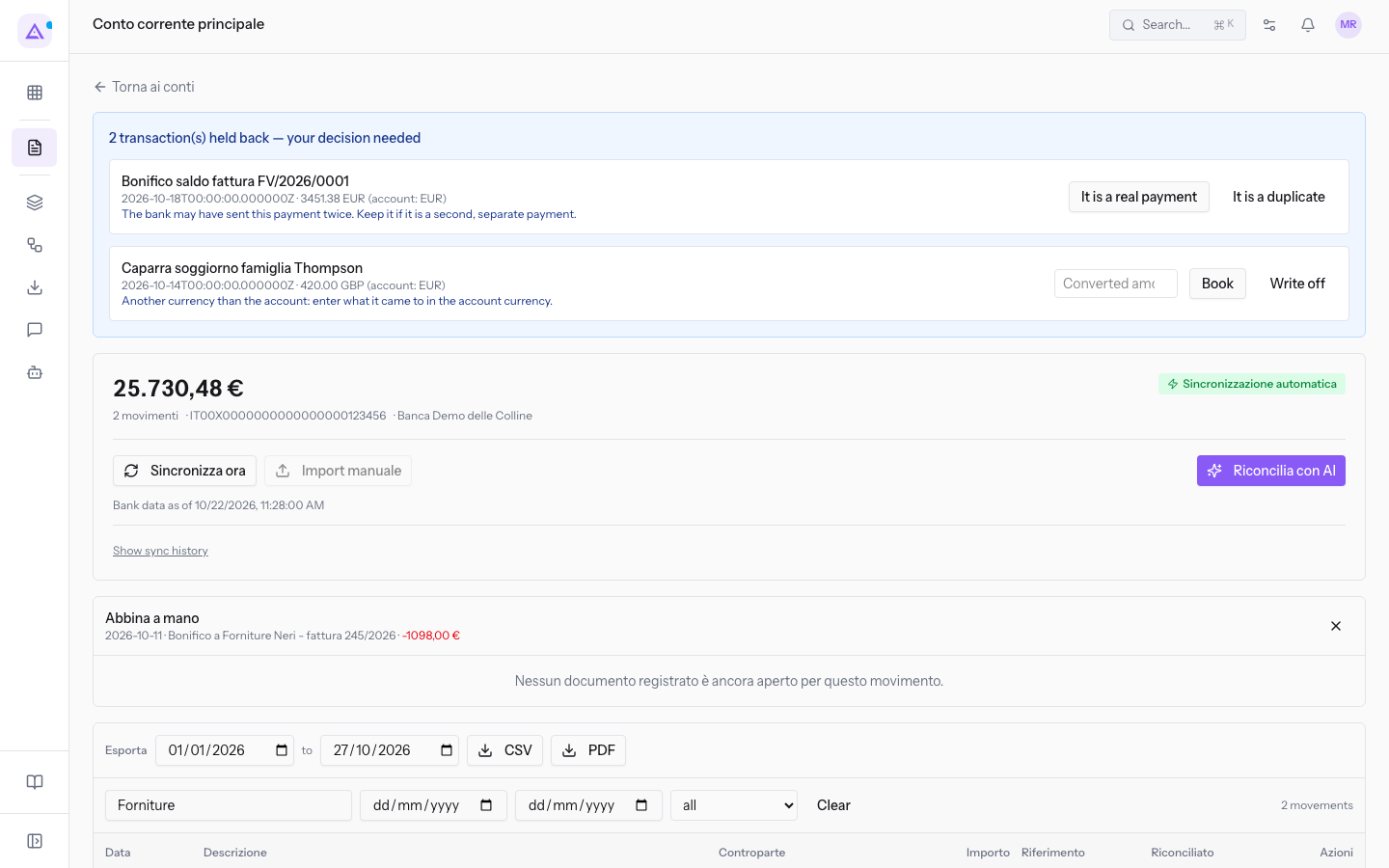
Suggerimento: registra prima la fattura del fornitore, poi riapri il movimento e fai clic su Abbina.
Annullare una riconciliazione
Annulla toglie l'abbinamento di un movimento già riconciliato, ad esempio il saldo di FV/2026/0001 da Studio Bianchi & Associati.
- Apri Fatture › Banca e fai clic su Conto corrente principale.
- Cerca il movimento, ad esempio
Bianchi. - Fai clic su Annulla nella riga del movimento.
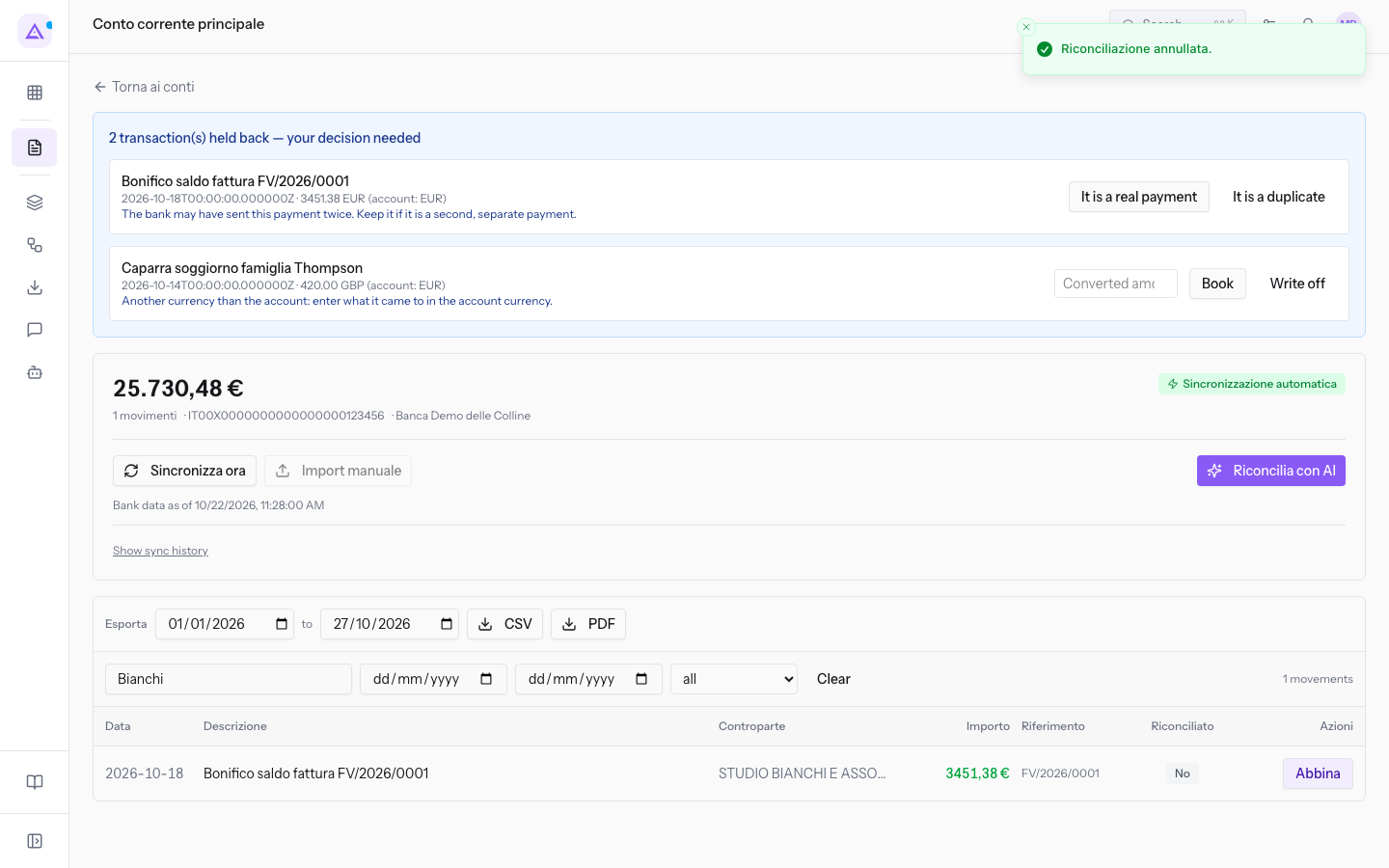
Compare il messaggio Riconciliazione annullata. Il movimento torna aperto: nella riga c'è di nuovo Abbina al posto di Annulla, e puoi abbinarlo alla fattura giusta con la procedura descritta sopra.
Importante: dopo l'annullamento il movimento non è più riconciliato. Abbinalo di nuovo, perché resta fra i movimenti da riconciliare.
Per la riconciliazione degli estratti conto in contabilità vedi Riconciliare l'estratto conto bancario.
Vedilo sulla tua azienda, non su una presentazione.
In 30 minuti mappiamo i software che usi oggi.Ti mostriamo quanto lavoro e quanto margine ti restituisce Archimedes.
Mostramelo sulla mia azienda →In che settore operi?
Un tocco — ci serve per prepararti la demo sui casi del tuo mondo.
Che strumenti usi oggi?
Seleziona quelli che riconosci — o scrivili e basta. Ci aiuta a mostrarti come si migrano.
Ultimo passo: i tuoi contatti.
Ti rispondiamo entro un giorno lavorativo — e subito dopo, se vuoi, scegli tu lo slot della demo.
Non siamo riusciti a inviare la richiesta. Riprova, oppure scrivici a [email protected].
Inviando, accetti che i tuoi dati siano trattati per ricontattarti riguardo alla demo. Informativa privacy.
Form di anteprima — nessun dato viene inviato da questa pagina.
Vuoi fissare la demo adesso?
Scegli tu: prenoti in autonomia lo slot che preferisci, oppure ti chiamiamo noi per fissarla.
Agenda aggiornata in tempo reale, 30 minuti, conferma immediata. Il calendario si apre in una nuova scheda.
Blocca lo slot ora ↗Ti ricontattiamo entro un giorno lavorativo — e arriviamo alla call conoscendo già il tuo mondo.
Il calendario è aperto in un'altra scheda: scegli lo slot e la demo è fissata. Non lo vedi? Riaprilo ↗
Pagina di anteprima: non è stato inviato nulla.
La nostra agenda è aggiornata in tempo reale: prendi lo slot che ti comoda e la demo è fissata. 30 minuti, conferma immediata, nessuna attesa.
Blocca lo slot ora ↗