Open Banking
Tutti i moduli
Riconoscere clienti e fornitori dal testo della banca
Open Banking · 15 di 15 · 4 min di lettura
Una mappatura partner assegna un contatto a una riga di estratto conto in base al testo della riga. Ad esempio, a un bonifico che riporta il nome di un cliente o di un fornitore viene assegnato il suo contatto.
I movimenti scaricati dalla banca diventano righe di estratto conto, che si riconciliano in contabilità. Una riga che ha già il suo contatto è più facile da abbinare alla fattura giusta, sia con le proposte automatiche sia quando abbini a mano.
Come funziona una mappatura
Ogni mappatura collega un testo a un contatto. Quando il testo di una riga di estratto conto corrisponde, la riga riceve quel contatto.
Il modo in cui il testo viene confrontato è il tipo della mappatura:
- Contiene: il testo cercato compare in un punto qualsiasi del testo della riga.
- Corrispondenza esatta: il testo della riga è uguale al testo cercato.
- Regex: il testo cercato è un'espressione regolare.
Una mappatura può essere attiva o inattiva. Solo una mappatura attiva viene applicata alle nuove righe.
- Se una mappatura non ti serve per un periodo, disattivala invece di eliminarla: la ritrovi nell'elenco e la riattivi quando serve.
- Se una mappatura non ti serve più, eliminala.
Nota: nell'interfaccia italiana alcune intestazioni e alcuni campi compaiono con il nome tecnico:
match_text,match_typeepriority. In questa pagina sono riportati così come appaiono.
Consultare le mappature
La pagina Mappature Partner elenca tutte le mappature dell'organizzazione.
- Dalla schermata Banca premi Mappature partner.
- Si apre la pagina Mappature Partner.
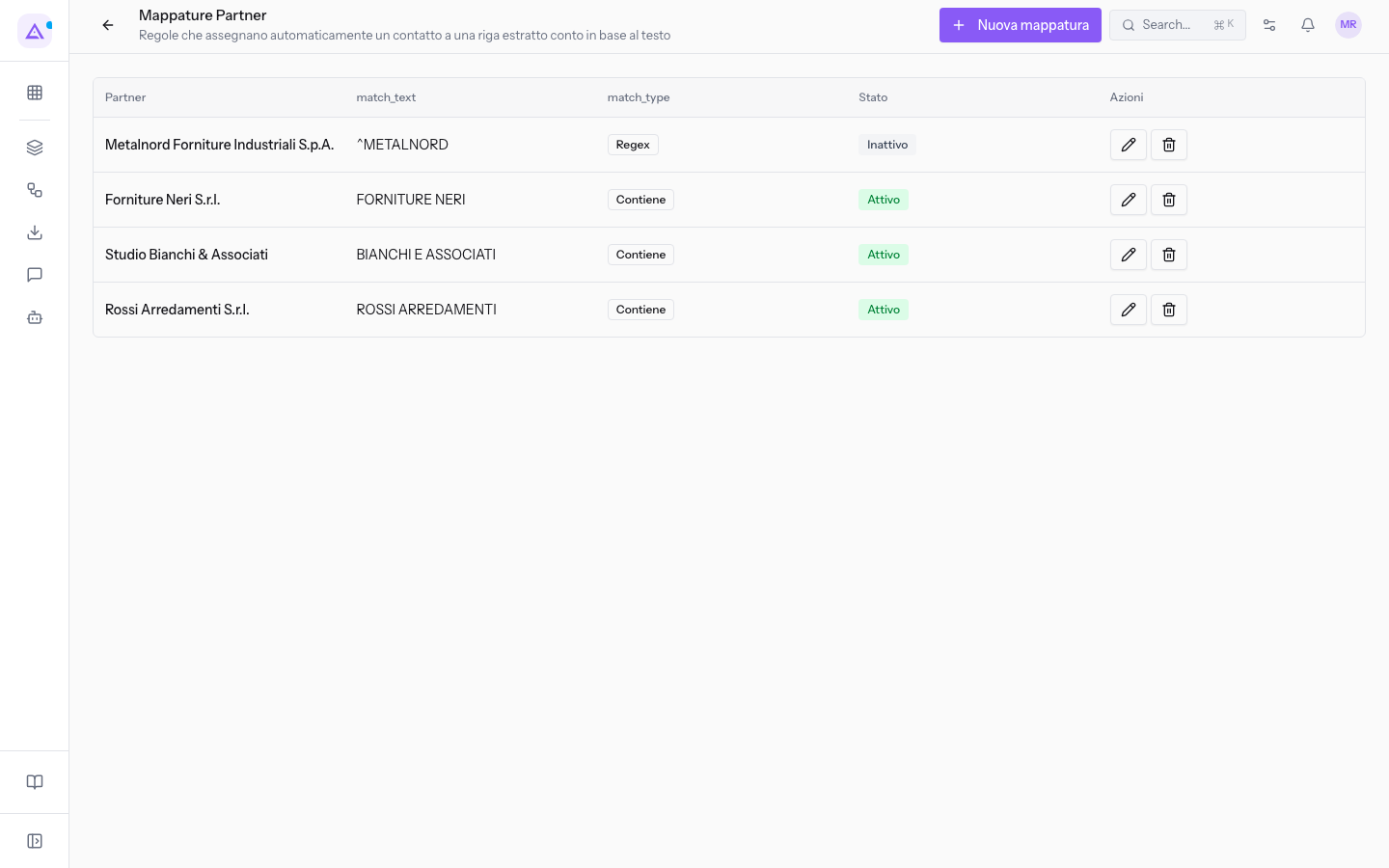
Le colonne dell'elenco:
- Partner: il contatto assegnato alle righe.
- match_text: il testo da cercare nella riga di estratto conto.
match_type: il tipo della mappatura, Contiene, Corrispondenza esatta o Regex.- Stato: Attivo oppure Inattivo.
- Azioni: le azioni per modificare ed eliminare la mappatura.
Se non c'è ancora nessuna mappatura, la pagina mostra Nessuna mappatura partner.
Creare una mappatura
Crea una mappatura per ogni cliente o fornitore che vuoi riconoscere dal testo della banca.
- Nella pagina Mappature Partner premi Nuova mappatura.
- Si apre la finestra Nuova mappatura.
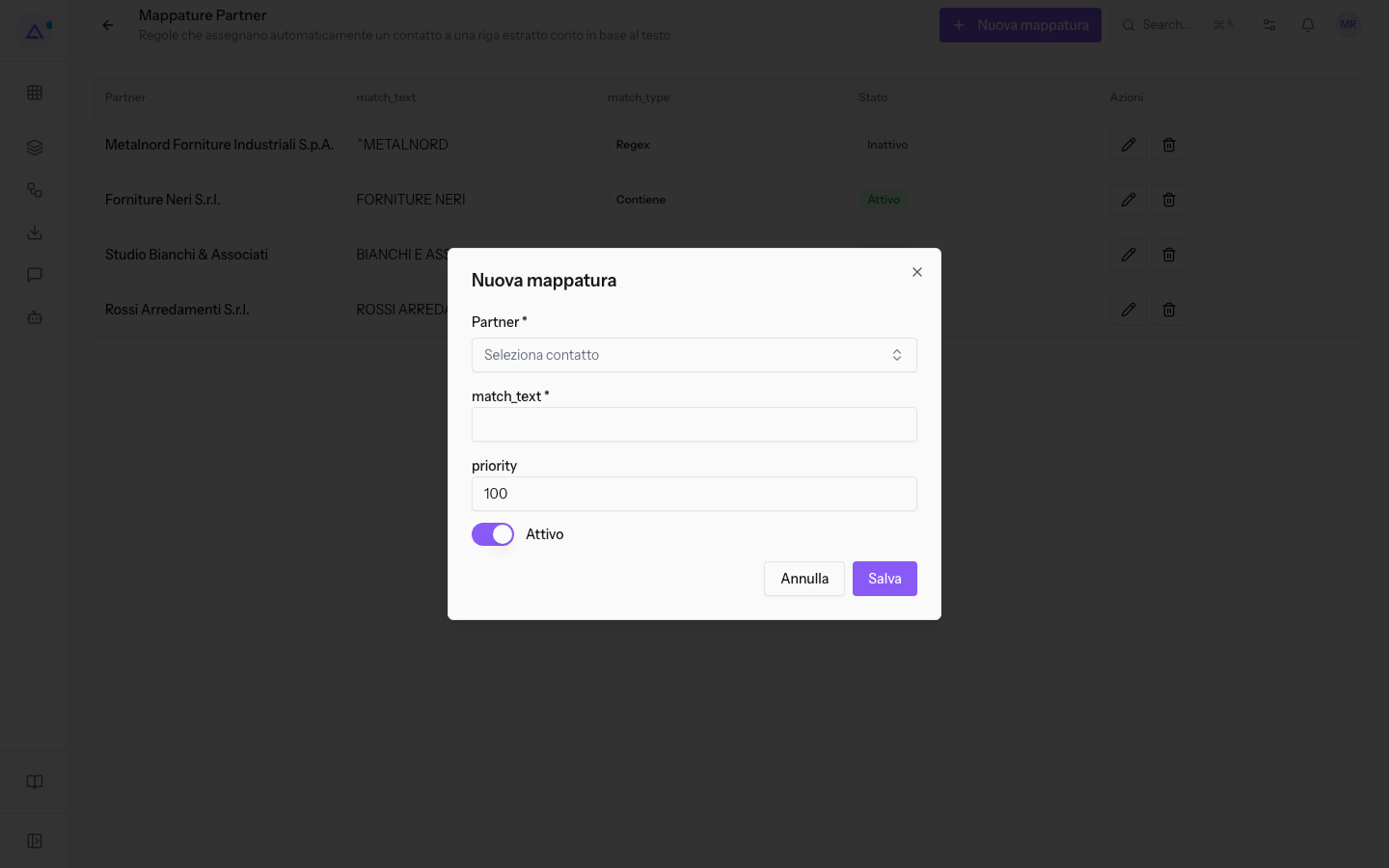
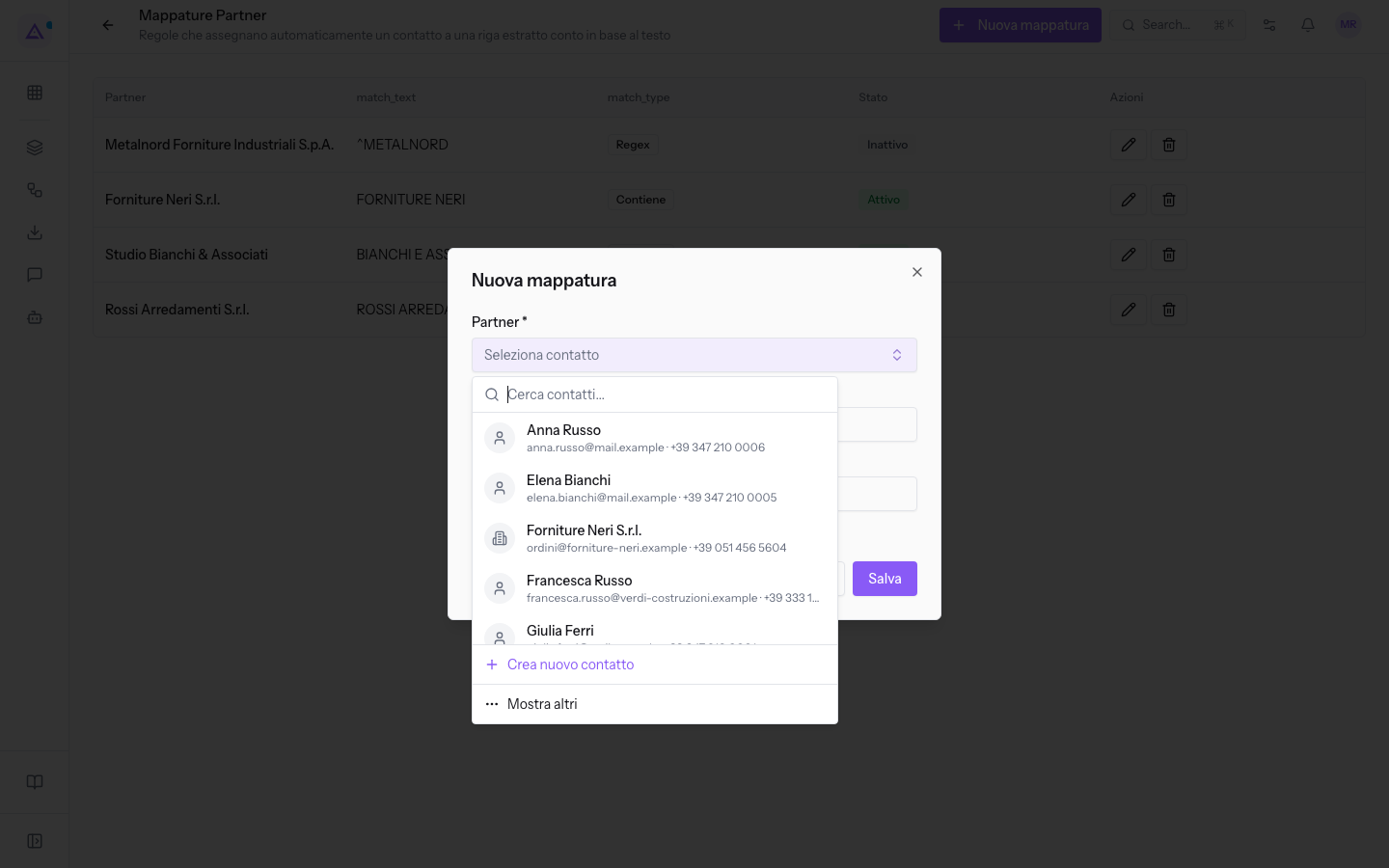
- Apri il campo Partner. Compare la casella Cerca contatti... con l'elenco dei contatti.
- Scrivi una parte del nome e scegli il contatto, ad esempio
Rossi Arredamenti S.r.l.. Se il contatto non è fra i primi, premi Mostra altri.
- Compila gli altri campi e premi Salva.
I campi della finestra:
- Partner: il contatto da assegnare alle righe. Finché non lo scegli, mostra Seleziona contatto. Il campo è obbligatorio.
- match_text: il testo da cercare nella riga di estratto conto. Il campo è obbligatorio.
- priority: la priorità della mappatura. Il valore predefinito è 100.
- Attivo: se è acceso, la mappatura viene applicata. È acceso per impostazione predefinita.
Per chiudere la finestra senza salvare premi Annulla.
Suggerimento: ogni contatto dell'elenco mostra nome, email e telefono. Nella demo ci sono due schede di
Giulia Ferricon lo stesso telefono: scegli quella giusta guardando l'email.
Nota: dalla ricerca puoi anche premere Crea nuovo contatto se il cliente o il fornitore non è ancora fra i contatti.
Modificare una mappatura
Modifica una mappatura per cambiare il contatto, il testo, la priorità o per attivarla e disattivarla.
- Nella pagina Mappature Partner, nella colonna Azioni della mappatura, usa l'azione di modifica.
- Si apre la finestra Modifica mappatura, con gli stessi campi della finestra Nuova mappatura.
- Cambia i campi che ti servono e premi Salva.
Per disattivare una mappatura spegni Attivo e salva. Nell'elenco la colonna Stato mostra Inattivo.
Eliminare una mappatura
Elimina una mappatura che non ti serve più.
- Nella pagina Mappature Partner, nella colonna Azioni della mappatura, usa l'azione di eliminazione.
- Conferma alla domanda Eliminare questa mappatura?
La mappatura non viene più applicata alle nuove righe. Le righe già assegnate mantengono il loro contatto.
Vedilo sulla tua azienda, non su una presentazione.
In 30 minuti mappiamo i software che usi oggi.Ti mostriamo quanto lavoro e quanto margine ti restituisce Archimedes.
Mostramelo sulla mia azienda →In che settore operi?
Un tocco — ci serve per prepararti la demo sui casi del tuo mondo.
Che strumenti usi oggi?
Seleziona quelli che riconosci — o scrivili e basta. Ci aiuta a mostrarti come si migrano.
Ultimo passo: i tuoi contatti.
Ti rispondiamo entro un giorno lavorativo — e subito dopo, se vuoi, scegli tu lo slot della demo.
Non siamo riusciti a inviare la richiesta. Riprova, oppure scrivici a [email protected].
Inviando, accetti che i tuoi dati siano trattati per ricontattarti riguardo alla demo. Informativa privacy.
Form di anteprima — nessun dato viene inviato da questa pagina.
Vuoi fissare la demo adesso?
Scegli tu: prenoti in autonomia lo slot che preferisci, oppure ti chiamiamo noi per fissarla.
Agenda aggiornata in tempo reale, 30 minuti, conferma immediata. Il calendario si apre in una nuova scheda.
Blocca lo slot ora ↗Ti ricontattiamo entro un giorno lavorativo — e arriviamo alla call conoscendo già il tuo mondo.
Il calendario è aperto in un'altra scheda: scegli lo slot e la demo è fissata. Non lo vedi? Riaprilo ↗
Pagina di anteprima: non è stato inviato nulla.
La nostra agenda è aggiornata in tempo reale: prendi lo slot che ti comoda e la demo è fissata. 30 minuti, conferma immediata, nessuna attesa.
Blocca lo slot ora ↗