Open Banking
Tutti i moduli
Riconciliare i movimenti con le proposte automatiche
Open Banking · 10 di 15 · 5 min di lettura
La riconciliazione automatica esamina i movimenti non riconciliati di un conto. Per ognuno propone il documento da abbinare, ad esempio la fattura incassata con un bonifico o la spesa di un canone bancario. Con il pannello delle proposte approvi le proposte sicure tutte insieme, controlli una per una quelle incerte e passi all'abbinamento a mano i movimenti per cui non c'è una proposta.
Come vengono divise le proposte
La ricerca riguarda tutti i movimenti non riconciliati del conto, anche quelli che si trovano in estratti conto meno recenti o già confermati. Ogni movimento finisce in uno di tre gruppi, contati nel riepilogo in cima al pannello:
- auto-confermabili: proposte con fiducia alta. La percentuale compare su sfondo verde. Puoi applicarle tutte insieme con Applica i sicuri.
- da rivedere: proposte con fiducia più bassa. La percentuale compare su sfondo giallo. Ognuna va approvata o rifiutata da te.
- senza match: movimenti per cui non è stato trovato nessun documento. Sono elencati in fondo al pannello, nella sezione Nessuna corrispondenza — scegli tu la fattura.
Scegli in base al gruppo:
- Se la proposta è auto-confermabile e il riepilogo ti basta, usa Applica i sicuri. Sul conto Conto corrente principale, ad esempio, sono auto-confermabili il saldo di FV/2026/0002 da Rossi Arredamenti S.r.l. e il canone di tenuta conto.
- Se la proposta è da rivedere, ad esempio il canone POS, leggi la motivazione e, se serve, premi Spiegami prima di approvarla o rifiutarla.
- Se il movimento è senza match, abbinalo tu con Abbina a mano, come descritto in Abbinare a mano un movimento a una fattura.
Aprire il pannello delle proposte
Il pannello si apre dalla scheda del conto, nella barra delle azioni.
- Vai in Fatture › Banca.
- Fai clic sul conto, ad esempio Conto corrente principale.
- Premi Riconcilia con AI. Il pannello delle proposte compare sopra l'elenco dei movimenti.
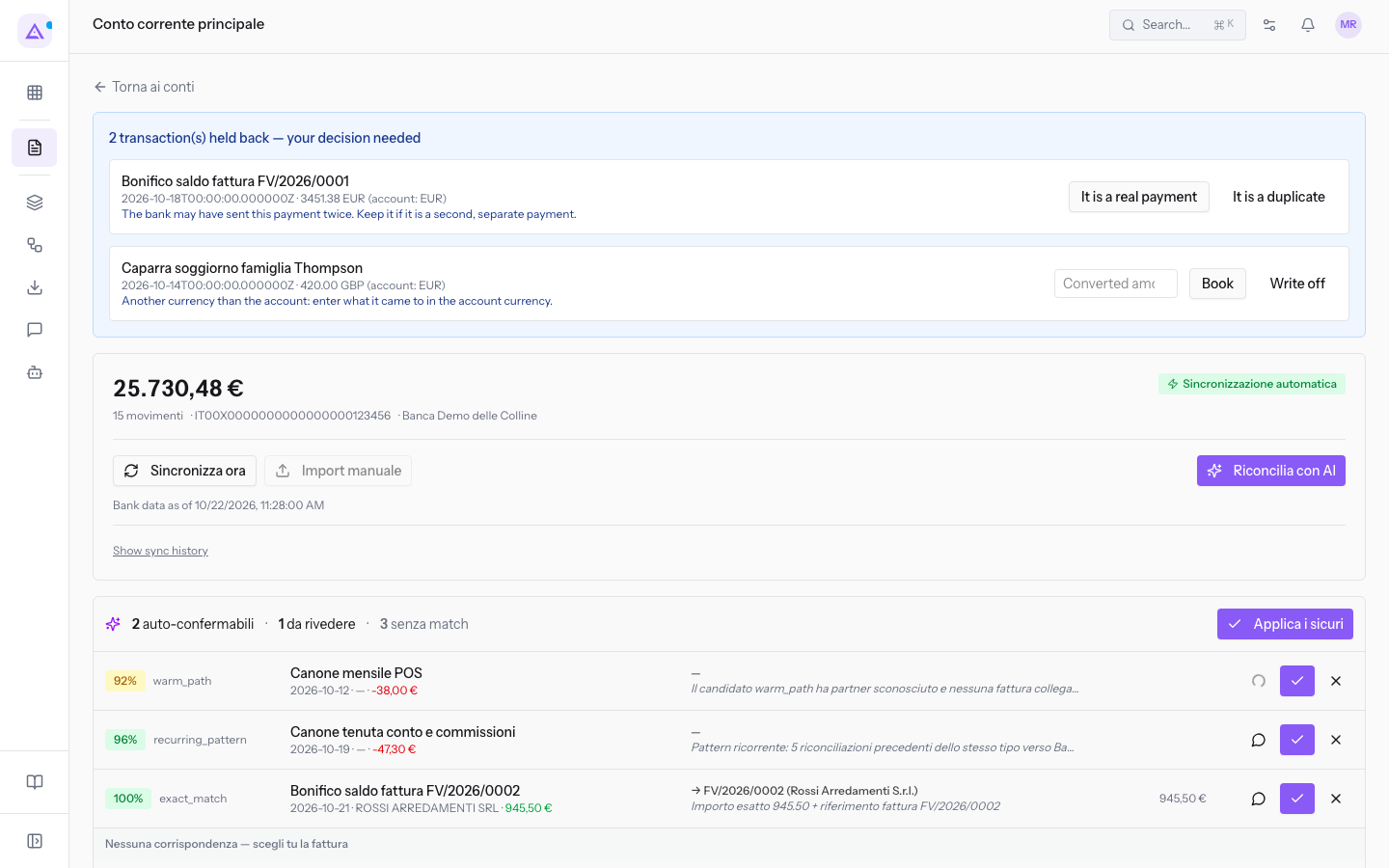
Se non c'è nulla da proporre, il pannello mostra Nessuna proposta da mostrare. Per sapere come è fatto il resto della scheda, leggi Leggere la scheda di un conto bancario.
Leggere una proposta
Le proposte auto-confermabili e quelle da rivedere occupano una riga ciascuna, con queste informazioni:
- Percentuale di fiducia: quanto la riconciliazione considera corretta la proposta, in verde per le auto-confermabili e in giallo per quelle da rivedere.
- Strategia: il criterio con cui è stata trovata la proposta, scritto accanto alla percentuale.
- Movimento: la descrizione del movimento e, sotto, la data, la controparte e l'importo. Le entrate sono in verde, le uscite in rosso.
- Documento proposto: le fatture da abbinare con il nome del cliente o del fornitore, preceduti da una freccia, ad esempio → FV/2026/0002 (Rossi Arredamenti S.r.l.). Se le fatture sono più di una, i numeri sono uniti da un segno più. Se la proposta non riguarda una fattura, ad esempio una spesa, al posto del documento compare un trattino.
- Motivazione: il motivo della proposta, in corsivo sotto il documento. Ad esempio indica che l'importo corrisponde e che la descrizione riporta il riferimento della fattura, oppure che si tratta di una spesa ricorrente come il canone di tenuta conto.
- Importo: la somma assegnata ai documenti proposti.
- Azioni: Spiegami, il pulsante con il segno di spunta per approvare e il pulsante con la croce per rifiutare.
Applicare in blocco le proposte sicure
Applica i sicuri approva in una volta sola tutte le proposte auto-confermabili. Le proposte da rivedere restano nel pannello.
- Apri il pannello con Riconcilia con AI.
- Controlla il numero di proposte auto-confermabili nel riepilogo.
- Premi Applica i sicuri. Il pulsante compare solo quando c'è almeno una proposta auto-confermabile.
Le proposte vengono applicate una dopo l'altra, non tutte nello stesso momento: ogni approvazione genera una registrazione contabile che può cambiare la situazione per le proposte successive. Quelle riuscite escono dal pannello e i movimenti risultano riconciliati.
Se qualche proposta non riesce, compare il messaggio Riconciliati N; M non riconciliati — il motivo è indicato sotto ciascuno., con i numeri al posto di N e M. Ogni proposta non riuscita resta nel pannello e sotto mostra il motivo.
Nota: un'approvazione può essere rifiutata, ad esempio per una data di blocco o per una fattura registrata prima che fosse attivata la contabilità. Il motivo compare in un riquadro arancione sotto la proposta.
Approvare o rifiutare una proposta per volta
Controlla le proposte una per una quando sono da rivedere, oppure quando vuoi verificare una proposta auto-confermabile prima di applicarla.
-
Leggi la motivazione e il documento proposto.
-
Per una spiegazione più completa premi Spiegami. Sotto la proposta si apre il riquadro L'AI spiega, con la fiducia, la strategia scelta e una spiegazione scritta. Premi di nuovo Spiegami per chiudere il riquadro.
-
Per accettare la proposta premi il pulsante con il segno di spunta. Il movimento viene riconciliato e la proposta esce dal pannello.
-
Per scartarla premi il pulsante con la croce. Il rifiuto viene registrato e la proposta esce dal pannello solo dopo la registrazione.
Se un'approvazione non riesce, il motivo compare in un messaggio e resta in un riquadro sotto la proposta, che rimane nel pannello. Quando riprovi, il riquadro viene tolto.
Movimenti senza proposta
I movimenti senza match sono elencati nella sezione Nessuna corrispondenza — scegli tu la fattura, ciascuno con descrizione, data, controparte e importo.
- Nella riga del movimento premi Abbina a mano.
- Scegli la fattura e l'importo nel riquadro che si apre, come descritto in Abbinare a mano un movimento a una fattura e annullare una riconciliazione.
Suggerimento: un movimento riconciliato con una proposta sbagliata si può annullare dall'elenco dei movimenti. La procedura è in Abbinare a mano un movimento a una fattura e annullare una riconciliazione.
Vedilo sulla tua azienda, non su una presentazione.
In 30 minuti mappiamo i software che usi oggi.Ti mostriamo quanto lavoro e quanto margine ti restituisce Archimedes.
Mostramelo sulla mia azienda →In che settore operi?
Un tocco — ci serve per prepararti la demo sui casi del tuo mondo.
Che strumenti usi oggi?
Seleziona quelli che riconosci — o scrivili e basta. Ci aiuta a mostrarti come si migrano.
Ultimo passo: i tuoi contatti.
Ti rispondiamo entro un giorno lavorativo — e subito dopo, se vuoi, scegli tu lo slot della demo.
Non siamo riusciti a inviare la richiesta. Riprova, oppure scrivici a [email protected].
Inviando, accetti che i tuoi dati siano trattati per ricontattarti riguardo alla demo. Informativa privacy.
Form di anteprima — nessun dato viene inviato da questa pagina.
Vuoi fissare la demo adesso?
Scegli tu: prenoti in autonomia lo slot che preferisci, oppure ti chiamiamo noi per fissarla.
Agenda aggiornata in tempo reale, 30 minuti, conferma immediata. Il calendario si apre in una nuova scheda.
Blocca lo slot ora ↗Ti ricontattiamo entro un giorno lavorativo — e arriviamo alla call conoscendo già il tuo mondo.
Il calendario è aperto in un'altra scheda: scegli lo slot e la demo è fissata. Non lo vedi? Riaprilo ↗
Pagina di anteprima: non è stato inviato nulla.
La nostra agenda è aggiornata in tempo reale: prendi lo slot che ti comoda e la demo è fissata. 30 minuti, conferma immediata, nessuna attesa.
Blocca lo slot ora ↗