Open Banking
Tutti i moduli
Ricollegare un conto quando il consenso della banca scade
Open Banking · 7 di 15 · 4 min di lettura
Un conto collegato alla banca scarica i movimenti grazie a un consenso che dai alla tua banca. Il consenso ha una durata limitata. Quando scade, ricolleghi il conto per rinnovarlo, ad esempio sul conto Conto eventi e caparre (CRD1, Cassa Rurale Demo).
Perché il consenso scade
Le regole europee PSD2 permettono ad Archimedes solo l'accesso in sola lettura ai tuoi conti, e solo per 90 giorni. Archimedes non può disporre pagamenti. Alla scadenza dei 90 giorni la banca non manda più i movimenti finché non rinnovi il consenso.
Il badge Consenso in scadenza nell'elenco Banca segnala un consenso che sta per scadere.
- Se il consenso sta per scadere, puoi rinnovarlo subito con il pulsante Ricollega banca. Se la banca risponde che l'autorizzazione è ancora valida, la finestra della banca non si apre e un messaggio dice che il rinnovo non serve.
- Se il consenso è già scaduto, ricollega il conto. Per coprire il periodo rimasto senza movimenti, puoi anche importare un estratto conto.
Importante: rinnova il consenso con Ricollega banca e non collegando di nuovo il conto. Ricollega banca aggiorna il collegamento che esiste già. Un nuovo collegamento verrebbe rifiutato come doppione, oppure creerebbe un secondo collegamento sullo stesso registro.
Riconoscere un conto con il consenso scaduto
Un conto con il consenso scaduto si riconosce sia nell'elenco dei conti sia nella sua scheda.
- Apri Fatture › Banca.
- Cerca la scheda del conto. Un conto con il consenso scaduto mostra il badge Riautorizzare al posto di Sincronizzazione automatica. Ad esempio
Conto eventi e caparremostra Riautorizzare e un Ultimo sync fermo al 30 settembre, mentreConto corrente principalemostra Sincronizzazione automatica.
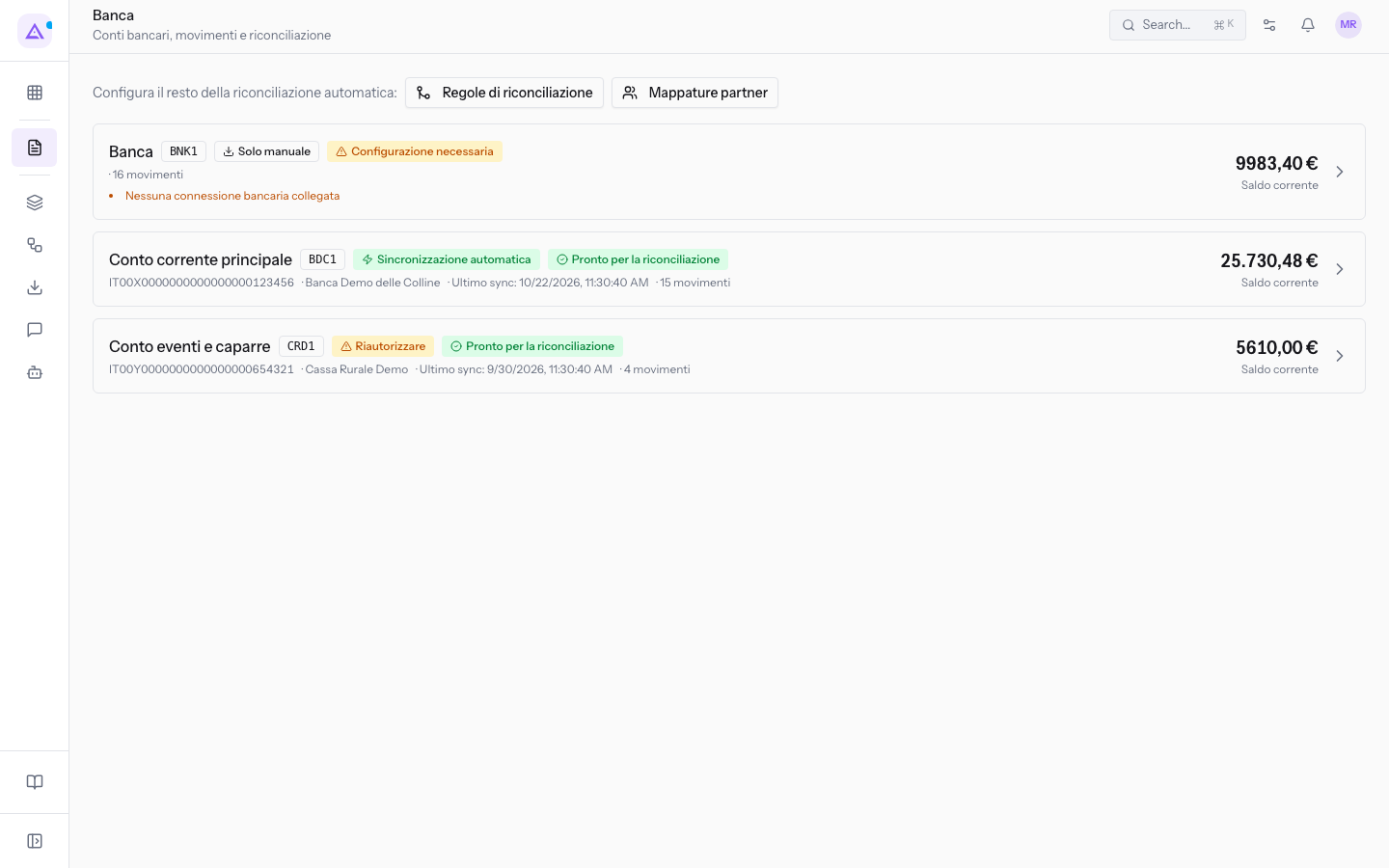
- Fai clic sulla scheda del conto per aprirlo.
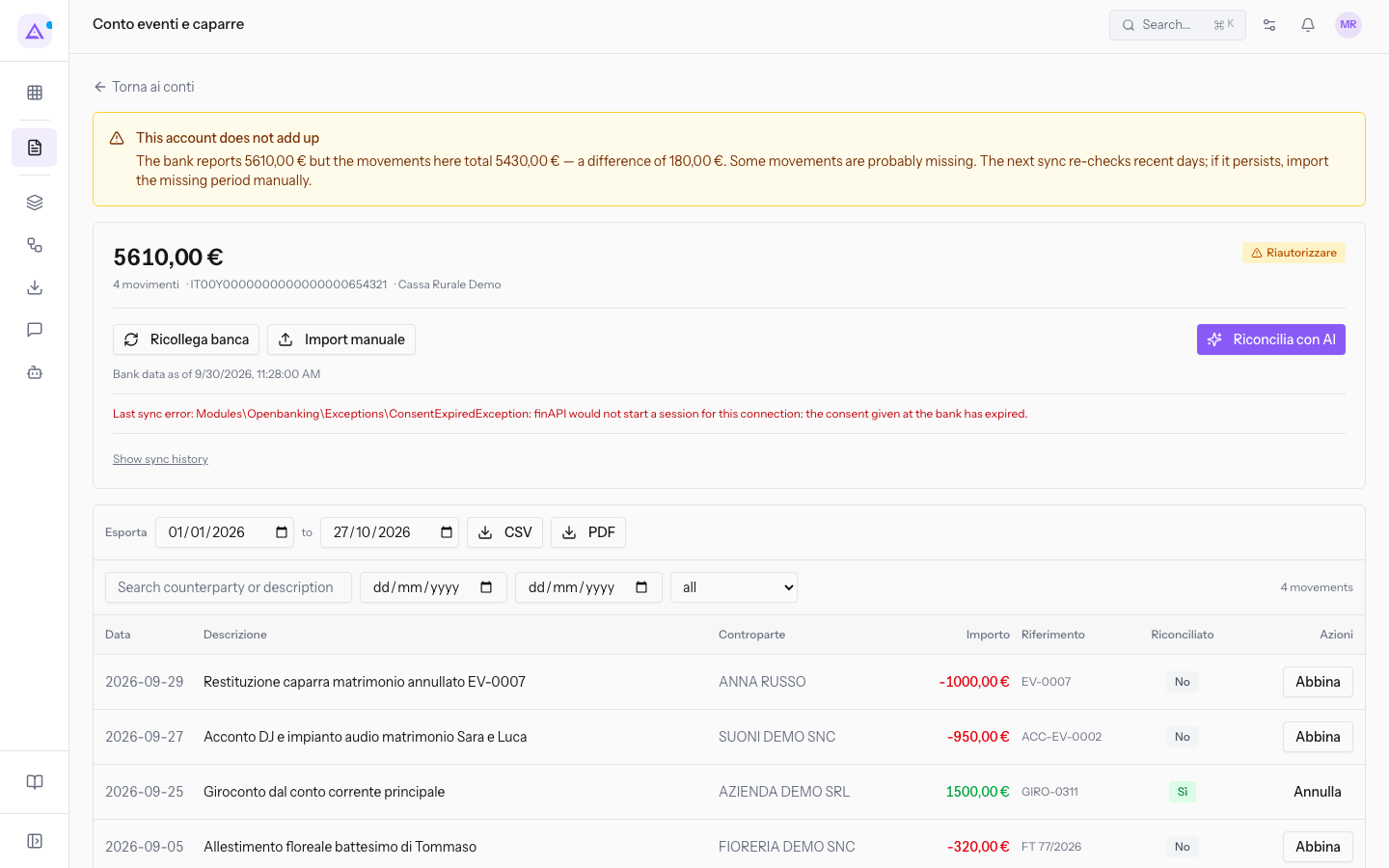
Nella scheda di un conto con il consenso scaduto trovi:
- Ricollega banca: il pulsante che rinnova il consenso. Compare al posto del pulsante di sincronizzazione manuale.
- Import manuale: il pulsante per importare un estratto conto da file. Con la sincronizzazione ferma, ti permette di caricare i movimenti che mancano. Vedi Importare un estratto conto da file CSV o CAMT.053.
- Riconcilia con AI: resta disponibile per i movimenti già presenti.
I movimenti scaricati prima della scadenza restano nella scheda. Ad esempio Conto eventi e caparre mostra ancora i suoi 4 movimenti e il Saldo corrente di 5610,00 €.
Nota: su
Conto eventi e caparreil saldo comunicato dalla banca è diverso dal totale dei movimenti presenti, con una differenza di 180,00 €. Per capire perché, vedi Capire perché il saldo della banca non torna con i movimenti. Per la cronologia delle sincronizzazioni, vedi Sincronizzare un conto con la banca e leggere la cronologia.
Ricollegare il conto
Il rinnovo usa la stessa finestra che apri quando colleghi un conto per la prima volta, ma lavora sul collegamento che esiste già.
Prima di iniziare: per collegare, sincronizzare e scollegare un conto serve il gruppo Open Banking Manager. Il gruppo Open Banking User può solo consultare.
- Apri Fatture › Banca e fai clic sul conto, ad esempio
Conto eventi e caparre. - Fai clic su Ricollega banca. Si apre la finestra Collega un conto bancario.
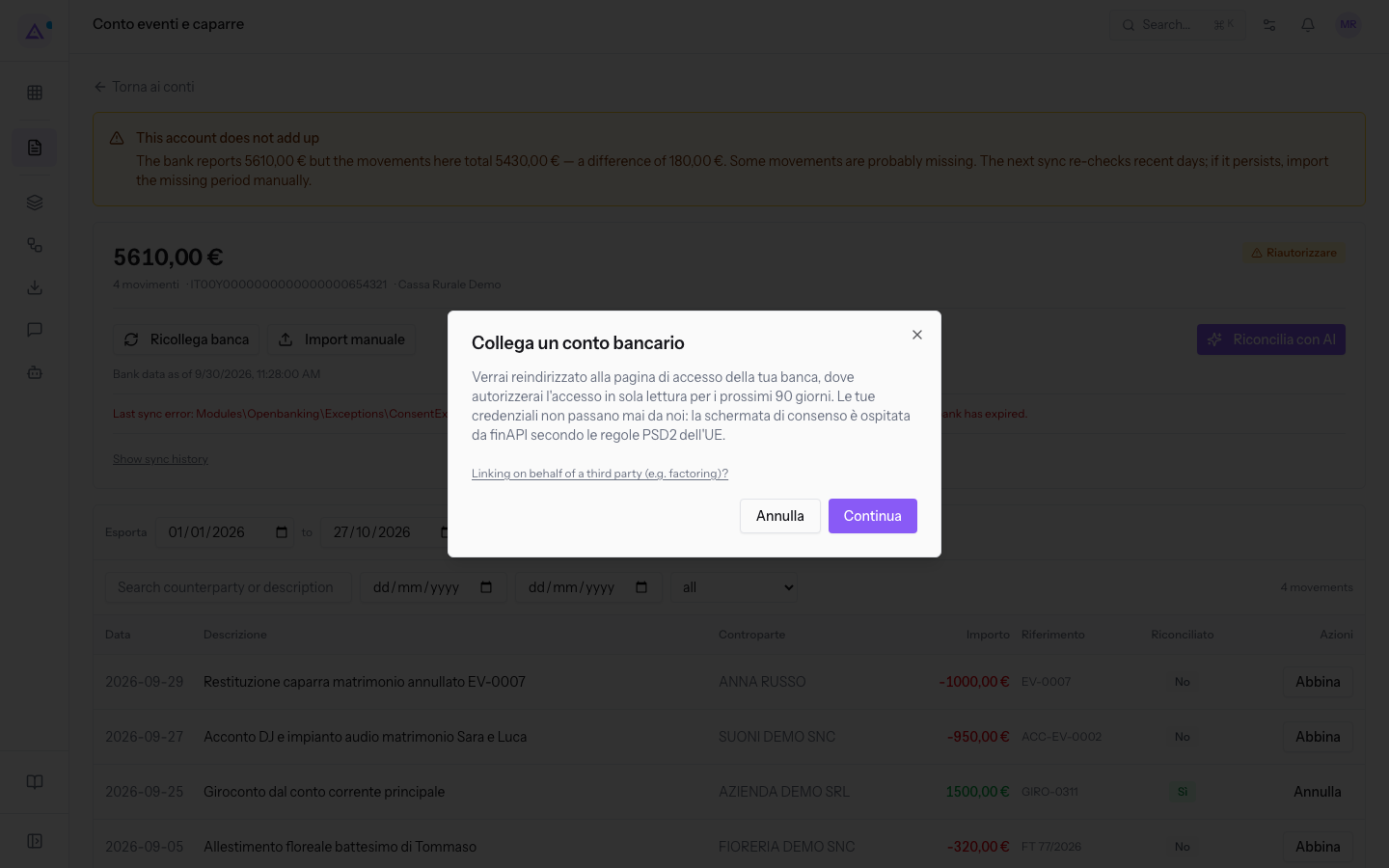
- Leggi il testo della finestra. Dice che verrai reindirizzato alla pagina di accesso della tua banca, dove autorizzerai l'accesso in sola lettura per i prossimi 90 giorni, e che le tue credenziali non passano da Archimedes.
- Fai clic su Continua. La pagina del consenso si apre in una finestra a parte. Lì accedi alla tua banca e confermi l'autorizzazione. Se il browser blocca le finestre a parte, compare un messaggio di errore.
I pulsanti della finestra sono:
- Continua: apre la pagina della banca per rinnovare il consenso.
- Annulla e Chiudi: chiudono la finestra senza modificare il collegamento.
Importante: nell'organizzazione demo non premere Continua. Il pulsante apre la pagina della banca vera.
Per le altre voci della finestra, come il collegamento del conto di un terzo, vedi Collegare un conto alla banca.
Vedilo sulla tua azienda, non su una presentazione.
In 30 minuti mappiamo i software che usi oggi.Ti mostriamo quanto lavoro e quanto margine ti restituisce Archimedes.
Mostramelo sulla mia azienda →In che settore operi?
Un tocco — ci serve per prepararti la demo sui casi del tuo mondo.
Che strumenti usi oggi?
Seleziona quelli che riconosci — o scrivili e basta. Ci aiuta a mostrarti come si migrano.
Ultimo passo: i tuoi contatti.
Ti rispondiamo entro un giorno lavorativo — e subito dopo, se vuoi, scegli tu lo slot della demo.
Non siamo riusciti a inviare la richiesta. Riprova, oppure scrivici a [email protected].
Inviando, accetti che i tuoi dati siano trattati per ricontattarti riguardo alla demo. Informativa privacy.
Form di anteprima — nessun dato viene inviato da questa pagina.
Vuoi fissare la demo adesso?
Scegli tu: prenoti in autonomia lo slot che preferisci, oppure ti chiamiamo noi per fissarla.
Agenda aggiornata in tempo reale, 30 minuti, conferma immediata. Il calendario si apre in una nuova scheda.
Blocca lo slot ora ↗Ti ricontattiamo entro un giorno lavorativo — e arriviamo alla call conoscendo già il tuo mondo.
Il calendario è aperto in un'altra scheda: scegli lo slot e la demo è fissata. Non lo vedi? Riaprilo ↗
Pagina di anteprima: non è stato inviato nulla.
La nostra agenda è aggiornata in tempo reale: prendi lo slot che ti comoda e la demo è fissata. 30 minuti, conferma immediata, nessuna attesa.
Blocca lo slot ora ↗