Open Banking
Tutti i moduli
Collegare un conto alla banca
Open Banking · 6 di 15 · 5 min di lettura
Collegare un conto alla banca permette ad Archimedes di scaricare da solo i movimenti di un conto bancario. I movimenti vanno poi nella riconciliazione, ad esempio il bonifico di Rossi Arredamenti S.r.l. per FV/2026/0002.
Il collegamento parte dalla scheda di un conto che non è ancora collegato, come il conto Banca (BNK1) dell'organizzazione demo.
Riconoscere un conto non collegato
Nella pagina Banca un conto non collegato ha il badge Solo manuale e la scritta Configurazione necessaria con il motivo Nessuna connessione bancaria collegata.
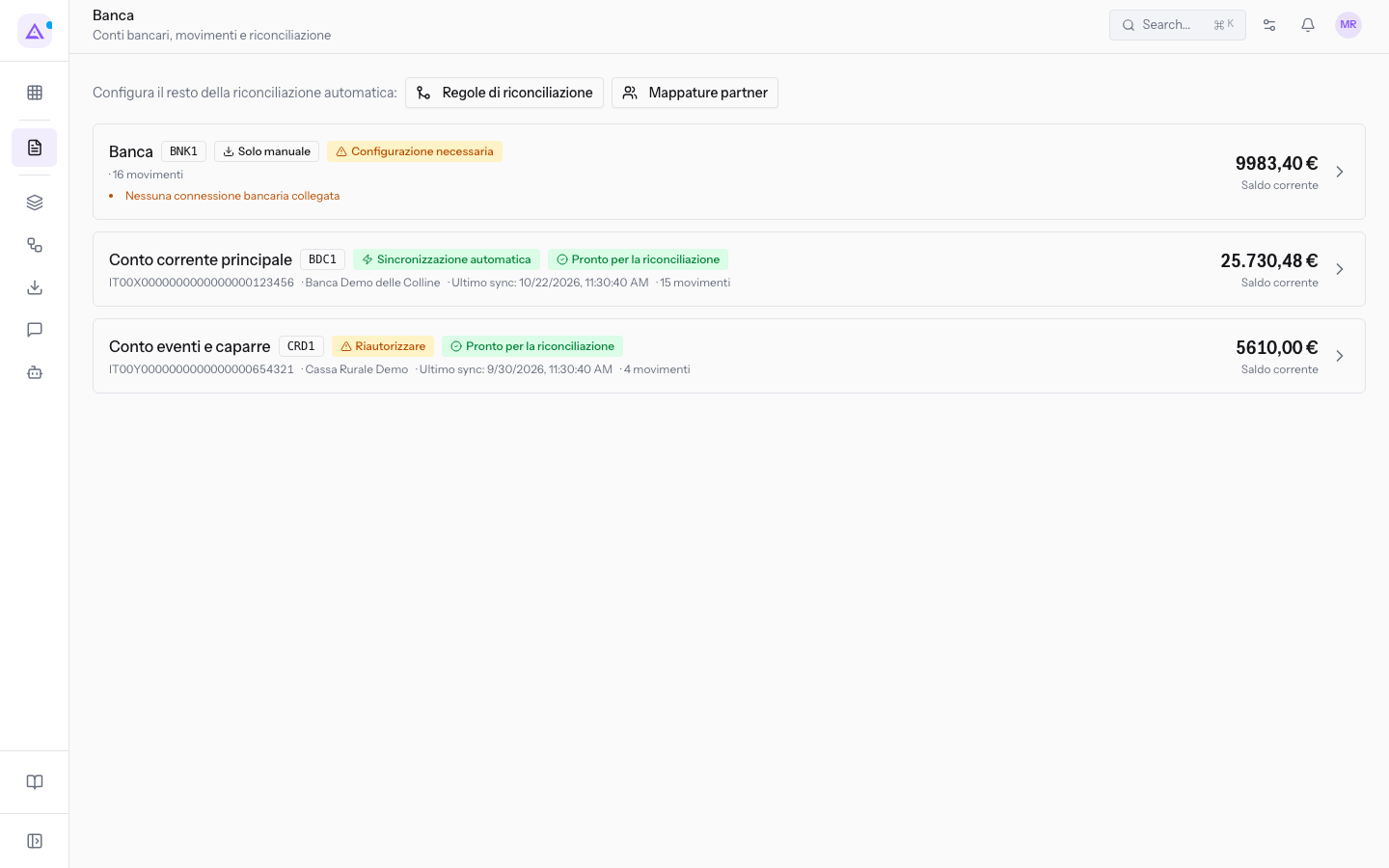
I suoi movimenti arrivano solo da estratti conto importati a mano: nella demo il conto Banca ha 16 movimenti. Per importare un file, leggi Importare un estratto conto da file CSV o CAMT.053.
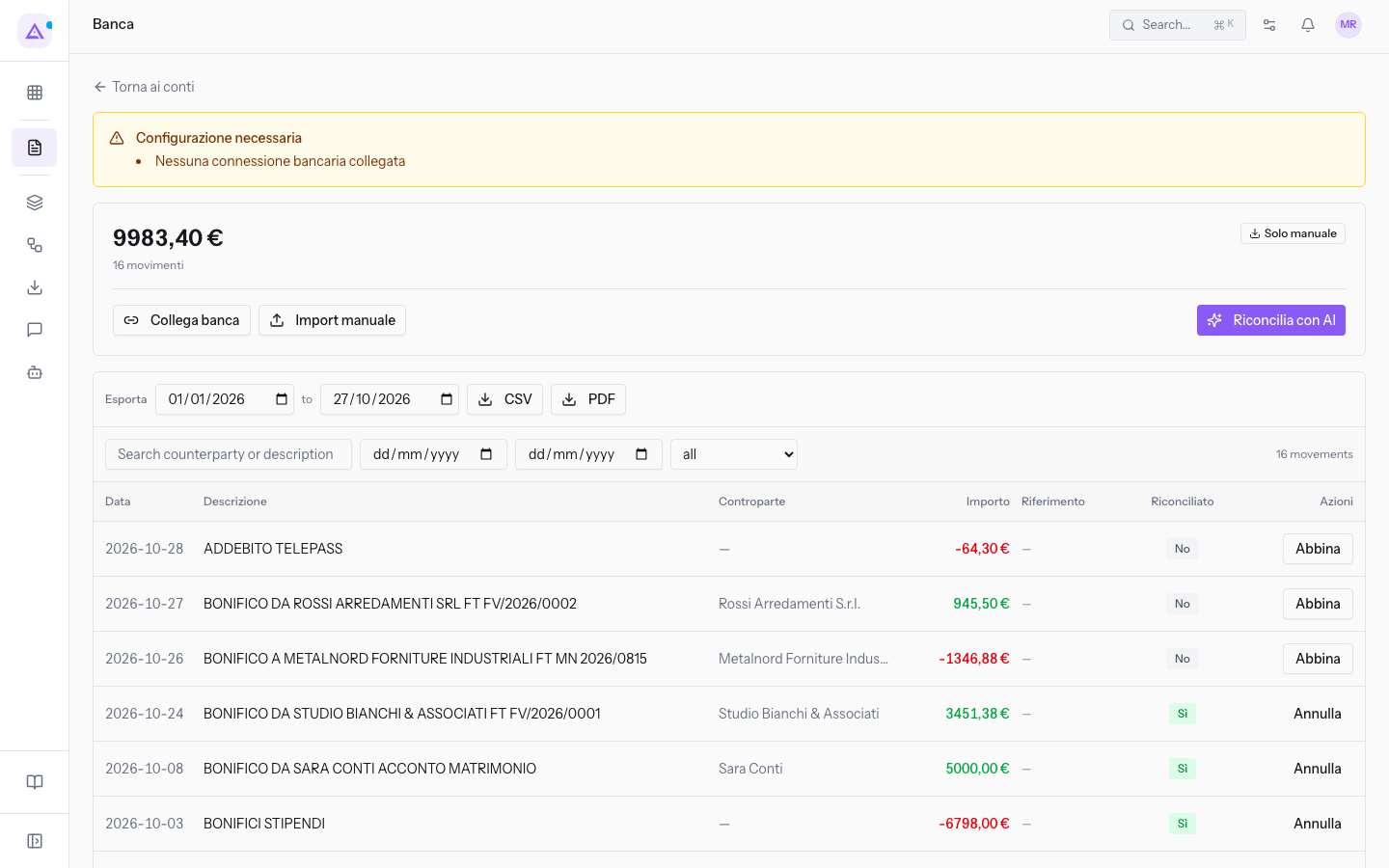
Aprendo il conto, la scheda mostra il riquadro Configurazione necessaria con Nessuna connessione bancaria collegata, il badge Solo manuale e, nella barra delle azioni, i pulsanti Collega banca, Import manuale e Riconcilia con AI. Le altre parti della scheda sono descritte in Leggere la scheda di un conto bancario.
Scegliere di chi è il conto
Di solito colleghi un conto della tua organizzazione. Il conto di un terzo è un caso particolare, ad esempio il factoring, e si sceglie solo da un'opzione secondaria della finestra.
- Se il conto è intestato alla tua organizzazione, lascia la scelta proposta e premi Continua.
- Se colleghi il conto di un cliente o di un fornitore, ad esempio per il factoring, apri l'opzione del terzo e scegli il contatto.
Aprire la finestra Collega un conto bancario
Prima di iniziare: per collegare, sincronizzare e scollegare un conto devi avere il gruppo Open Banking Manager. Con il gruppo Open Banking User puoi solo consultare i collegamenti.
- Apri la pagina Banca e fai clic sulla scheda del conto, ad esempio
Banca(BNK1). - Fai clic su Collega banca. Si apre la finestra Collega un conto bancario.
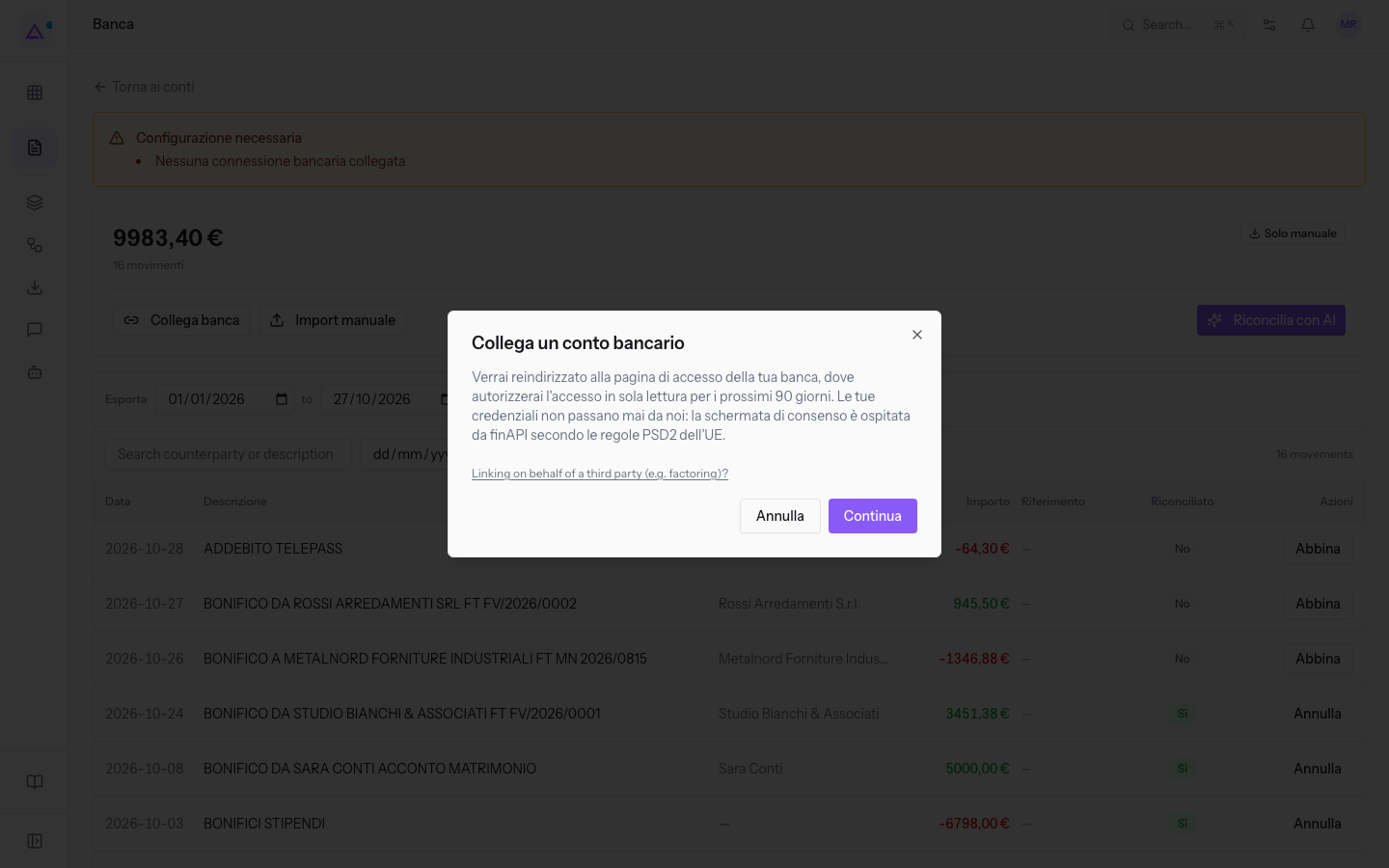
La finestra spiega che verrai reindirizzato alla pagina di accesso della tua banca, dove autorizzerai l'accesso in sola lettura per i prossimi 90 giorni, e che le tue credenziali non passano da Archimedes.
Il consenso segue le regole europee PSD2 e la pagina della banca è gestita dal fornitore finAPI. Con un accesso in sola lettura Archimedes non può disporre pagamenti.
La finestra contiene:
- Linking on behalf of a third party (e.g. factoring)?: il collegamento, in inglese nell'interfaccia, che mostra la scelta del titolare del conto.
- Annulla: chiude la finestra senza collegare nulla.
- Continua: apre la pagina della banca.
Collegare il conto di un terzo
Usa questa opzione solo se il conto non è della tua organizzazione.
- Nella finestra Collega un conto bancario fai clic su Linking on behalf of a third party (e.g. factoring)?. Compare il menu del titolare, impostato su Conto aziendale (la tua organizzazione).
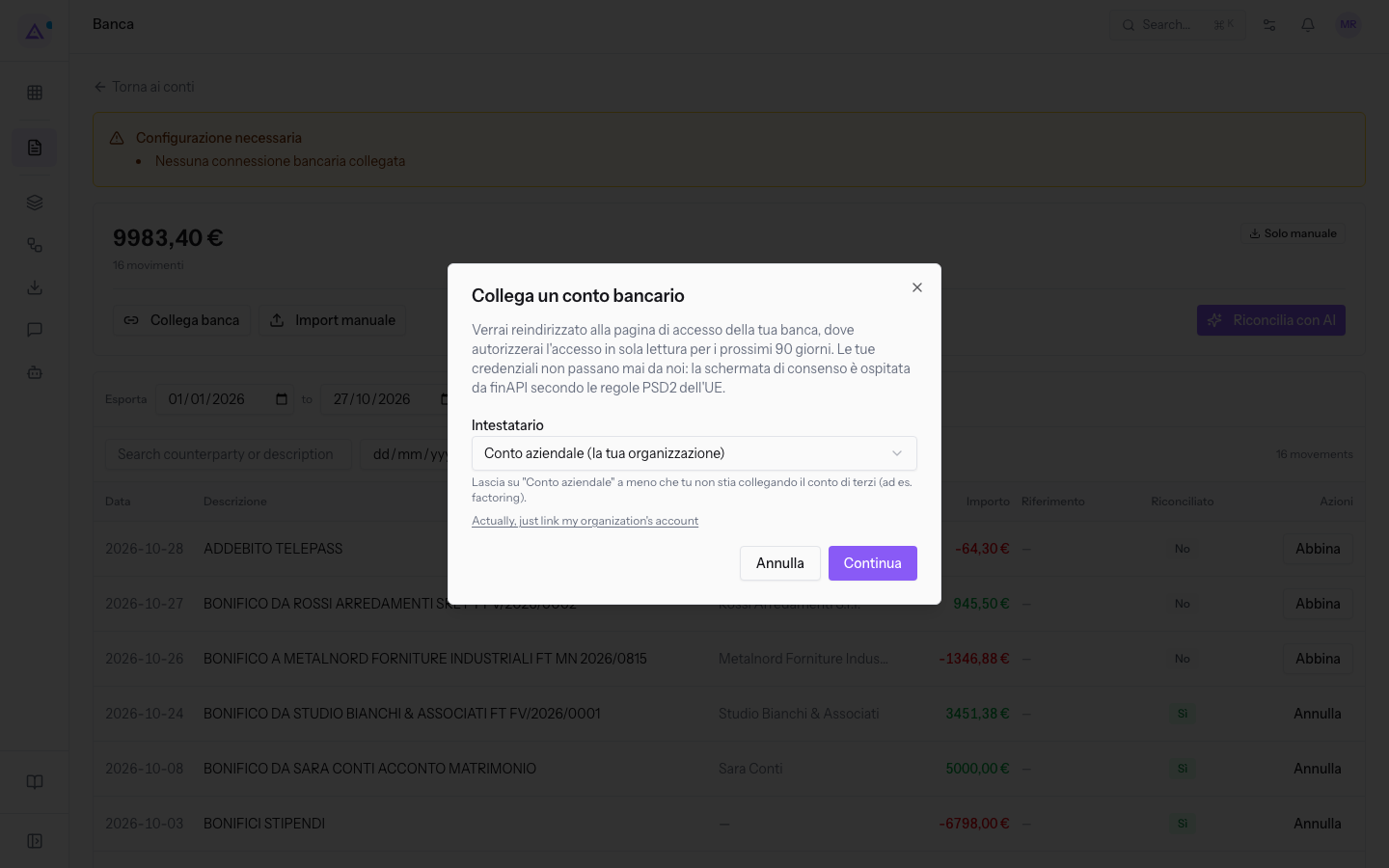
- Apri il menu e scegli il titolare.
- Conto aziendale (la tua organizzazione): il conto è della tua organizzazione. È la scelta proposta.
- un contatto azienda, ad esempio
Rossi Arredamenti S.r.l.,Forniture Neri S.r.l.oMetalnord Forniture Industriali S.p.A.: il conto è di quel contatto.
- Per tornare al conto della tua organizzazione, fai clic su Actually, just link my organization's account (in inglese nell'interfaccia).
Nota: il menu elenca solo i contatti di tipo azienda, fino a 500. I clienti privati non compaiono.
Dare il consenso alla banca
Dopo Continua il collegamento si completa sulla pagina della banca.
- Fai clic su Continua. In una finestra separata del browser si apre la pagina della banca.
- Accedi alla banca e dai il consenso.
- Torna in Archimedes: una finestra elenca i conti che la banca ha restituito, con istituto, IBAN e valuta. Sono tutti selezionati.
- Togli la selezione dai conti che non vuoi seguire.
- Premi il pulsante di attivazione, che riporta quanti conti hai selezionato. Il pulsante resta disattivato se nessun conto è selezionato.
Importante: se il browser blocca le finestre popup, la pagina della banca non si apre e compare un messaggio di errore. Consenti le finestre popup per Archimedes e premi di nuovo Continua.
Nota: i conti che non selezioni vengono eliminati, non disattivati. Un solo consenso può coprire più conti: ogni conto scelto diventa un collegamento distinto.
Importante: nell'organizzazione demo non premere Continua: aprirebbe il servizio vero della banca.
Cosa succede dopo il collegamento
I conti scelti compaiono nella pagina Banca come conti collegati, come Conto corrente principale (BDC1), che ha il badge Sincronizzazione automatica.
- Il primo scaricamento dei movimenti parte da solo dopo l'attivazione.
- In seguito i movimenti arrivano con la sincronizzazione pianificata o con una sincronizzazione avviata a mano, non in tempo reale. Leggi Sincronizzare un conto con la banca e leggere la cronologia.
- I movimenti scaricati vanno nelle righe di estratto conto e si riconciliano come descritto in Riconciliare l'estratto conto bancario.
- Il consenso dura 90 giorni. Quando scade, rinnovalo sullo stesso collegamento invece di crearne uno nuovo: leggi Ricollegare un conto quando il consenso della banca scade.
Vedilo sulla tua azienda, non su una presentazione.
In 30 minuti mappiamo i software che usi oggi.Ti mostriamo quanto lavoro e quanto margine ti restituisce Archimedes.
Mostramelo sulla mia azienda →In che settore operi?
Un tocco — ci serve per prepararti la demo sui casi del tuo mondo.
Che strumenti usi oggi?
Seleziona quelli che riconosci — o scrivili e basta. Ci aiuta a mostrarti come si migrano.
Ultimo passo: i tuoi contatti.
Ti rispondiamo entro un giorno lavorativo — e subito dopo, se vuoi, scegli tu lo slot della demo.
Non siamo riusciti a inviare la richiesta. Riprova, oppure scrivici a [email protected].
Inviando, accetti che i tuoi dati siano trattati per ricontattarti riguardo alla demo. Informativa privacy.
Form di anteprima — nessun dato viene inviato da questa pagina.
Vuoi fissare la demo adesso?
Scegli tu: prenoti in autonomia lo slot che preferisci, oppure ti chiamiamo noi per fissarla.
Agenda aggiornata in tempo reale, 30 minuti, conferma immediata. Il calendario si apre in una nuova scheda.
Blocca lo slot ora ↗Ti ricontattiamo entro un giorno lavorativo — e arriviamo alla call conoscendo già il tuo mondo.
Il calendario è aperto in un'altra scheda: scegli lo slot e la demo è fissata. Non lo vedi? Riaprilo ↗
Pagina di anteprima: non è stato inviato nulla.
La nostra agenda è aggiornata in tempo reale: prendi lo slot che ti comoda e la demo è fissata. 30 minuti, conferma immediata, nessuna attesa.
Blocca lo slot ora ↗