Open Banking
Tutti i moduli
Sincronizzare un conto con la banca e leggere la cronologia
Open Banking · 5 di 15 · 3 min di lettura
Un conto collegato alla banca riceve i movimenti con la sincronizzazione: Archimedes scarica i movimenti dalla banca e li aggiunge alle righe da riconciliare. In questa pagina trovi come avviare a mano una sincronizzazione, come leggere la data dell'ultima e dove aprire la cronologia dei download, ad esempio sul conto Conto corrente principale (BDC1).
Come arrivano i movimenti
I movimenti non arrivano in tempo reale. Arrivano solo con la sincronizzazione, che parte in automatico secondo una pianificazione oppure a mano. Un movimento appena fatto in banca compare quindi alla sincronizzazione successiva.
- Prima di leggere i movimenti, ogni sincronizzazione chiede alla banca di aggiornare i propri dati.
- Il primo download parte da solo dopo che hai collegato il conto, come descritto in Collegare un conto alla banca.
- Un conto che si sincronizza in automatico ha il badge Sincronizzazione automatica nell'elenco Fatture › Banca.
- Finché la sincronizzazione automatica è attiva, il pulsante Import manuale della scheda del conto è disattivato, con il suggerimento Disattivato finché la sincronizzazione automatica è attiva.
Se ti serve un movimento fatto in banca da poco, avvia una sincronizzazione a mano. Se puoi aspettare, lascia lavorare la sincronizzazione automatica.
Sincronizzare un conto a mano
Prima di iniziare: per sincronizzare un conto ti serve il gruppo Open Banking Manager. Con Open Banking User vedi i conti e la cronologia, ma non avvii la sincronizzazione.
- Apri Fatture › Banca.
- Fai clic sulla scheda del conto, ad esempio
Conto corrente principale. - Fai clic su Sincronizza ora nella barra delle azioni.
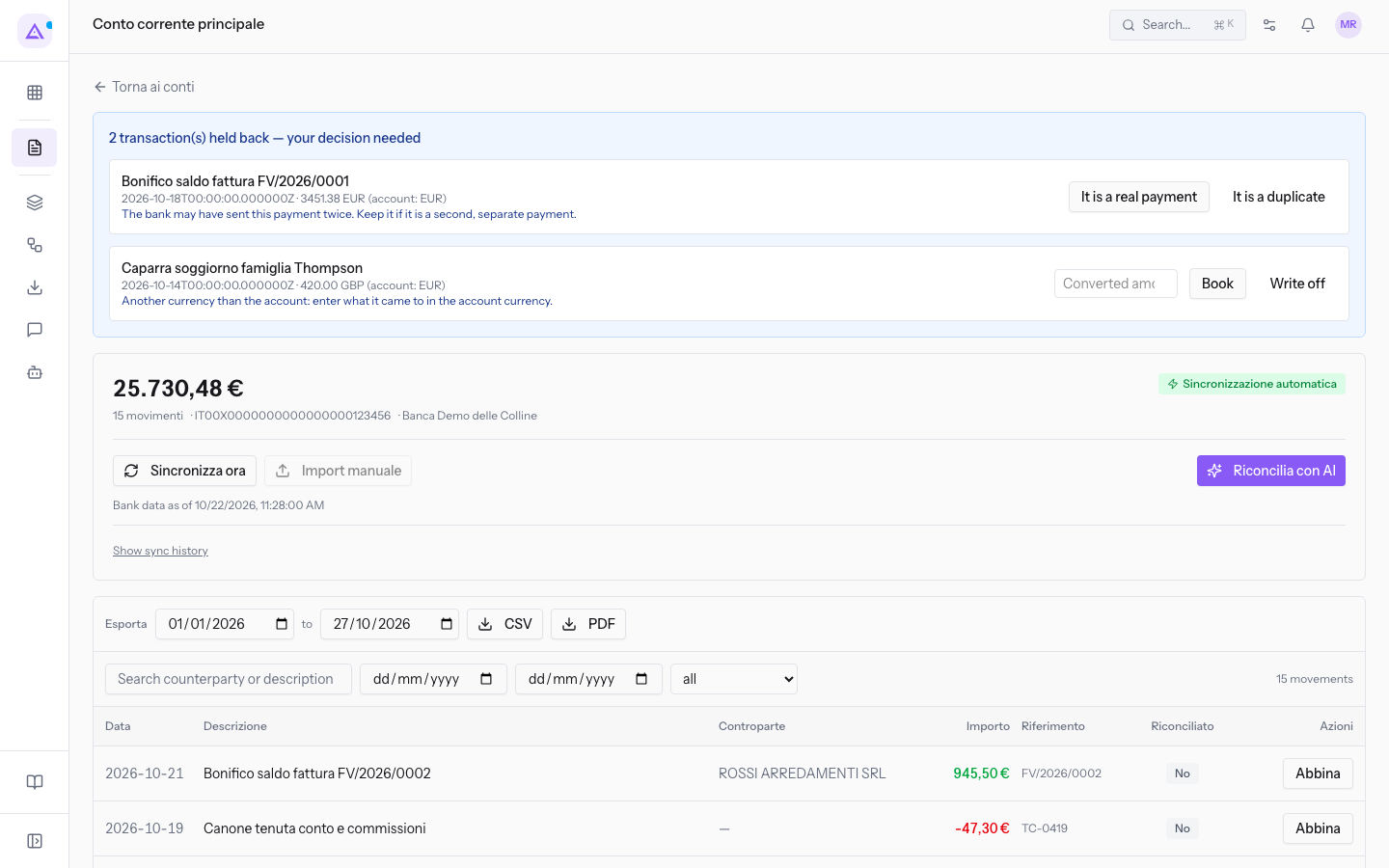
Dopo il clic la sincronizzazione viene messa in coda. Nei messaggi del pulsante compaiono questi testi:
- Sincronizzazione in coda: la richiesta è stata presa in carico.
- Sincronizzazione richiesta troppo di recente. Riprova tra N secondi.: hai chiesto una sincronizzazione poco dopo la precedente. Il messaggio indica i secondi da attendere al posto di N.
Nota: sul conto
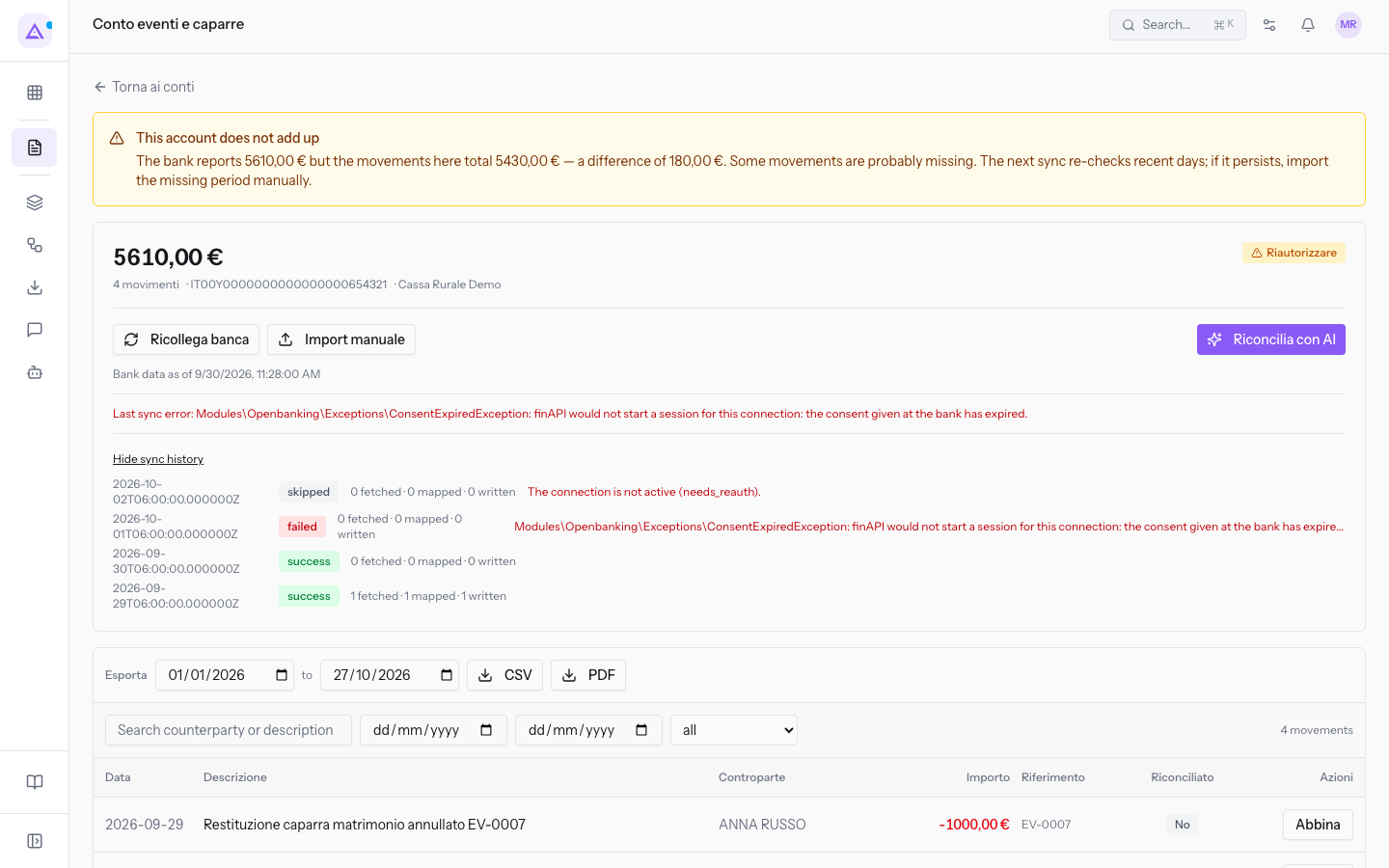
Conto eventi e caparre(CRD1) il consenso della banca è scaduto. Al posto di Sincronizza ora compare Ricollega banca, e nell'elenco il conto ha il badge Riautorizzare. Per rinnovare il consenso segui Ricollegare un conto quando il consenso della banca scade.
Leggere la data dell'ultima sincronizzazione
Nell'elenco Fatture › Banca ogni conto collegato mostra Ultimo sync, con la data e l'ora dell'ultimo download.
Conto corrente principale: l'ultimo download è del 22 ottobre 2026.Conto eventi e caparre: l'ultimo download è del 30 settembre 2026, perché il consenso è scaduto.
Per leggere la scheda del conto nel dettaglio consulta Leggere la scheda di un conto bancario.
Aprire la cronologia delle sincronizzazioni
La cronologia elenca i download fatti per il conto. La puoi aprire anche con il gruppo Open Banking User.
- Apri Fatture › Banca e fai clic sul conto, ad esempio
Conto corrente principale. - Fai clic su Show sync history. La cronologia si apre sotto la barra delle azioni e il collegamento diventa Hide sync history.
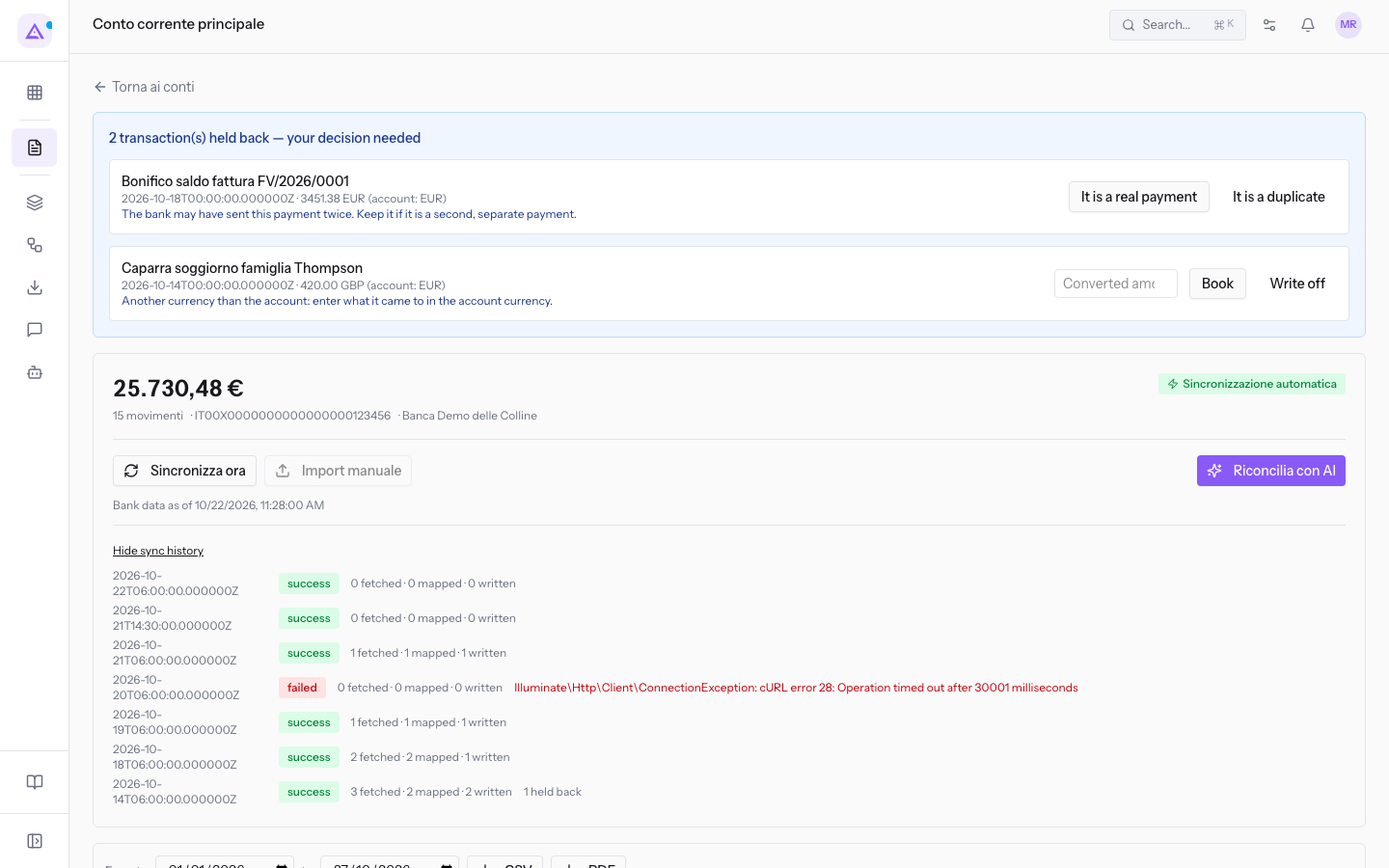
- Per chiudere la cronologia fai clic su Hide sync history.
Sul conto Conto eventi e caparre la cronologia si apre allo stesso modo. Sulla stessa scheda compare anche il riquadro sul saldo che non torna con i movimenti, descritto in Capire perché il saldo della banca non torna con i movimenti.
Nota: i movimenti che la sincronizzazione non registra da sola restano trattenuti in cima alla scheda del conto, in attesa di una tua decisione. Per gestirli consulta Decidere sui movimenti trattenuti dalla banca.
Vedilo sulla tua azienda, non su una presentazione.
In 30 minuti mappiamo i software che usi oggi.Ti mostriamo quanto lavoro e quanto margine ti restituisce Archimedes.
Mostramelo sulla mia azienda →In che settore operi?
Un tocco — ci serve per prepararti la demo sui casi del tuo mondo.
Che strumenti usi oggi?
Seleziona quelli che riconosci — o scrivili e basta. Ci aiuta a mostrarti come si migrano.
Ultimo passo: i tuoi contatti.
Ti rispondiamo entro un giorno lavorativo — e subito dopo, se vuoi, scegli tu lo slot della demo.
Non siamo riusciti a inviare la richiesta. Riprova, oppure scrivici a [email protected].
Inviando, accetti che i tuoi dati siano trattati per ricontattarti riguardo alla demo. Informativa privacy.
Form di anteprima — nessun dato viene inviato da questa pagina.
Vuoi fissare la demo adesso?
Scegli tu: prenoti in autonomia lo slot che preferisci, oppure ti chiamiamo noi per fissarla.
Agenda aggiornata in tempo reale, 30 minuti, conferma immediata. Il calendario si apre in una nuova scheda.
Blocca lo slot ora ↗Ti ricontattiamo entro un giorno lavorativo — e arriviamo alla call conoscendo già il tuo mondo.
Il calendario è aperto in un'altra scheda: scegli lo slot e la demo è fissata. Non lo vedi? Riaprilo ↗
Pagina di anteprima: non è stato inviato nulla.
La nostra agenda è aggiornata in tempo reale: prendi lo slot che ti comoda e la demo è fissata. 30 minuti, conferma immediata, nessuna attesa.
Blocca lo slot ora ↗