Open Banking
Tutti i moduli
Importare un estratto conto da file CSV o CAMT.053
Open Banking · 9 di 15 · 3 min di lettura
Con l'importazione manuale carichi i movimenti di un conto bancario da un file scaricato dall'home banking, in formato CSV o CAMT.053. Serve per i conti che non sono collegati alla banca, ad esempio il conto Banca (BNK1), o per quelli il cui consenso è scaduto, come Conto eventi e caparre (CRD1).
Quando usare l'importazione manuale
Il pulsante Import manuale si trova nella barra delle azioni della scheda di ogni conto. Il suo comportamento dipende da come il conto riceve i movimenti.
- Se il conto ha il badge Solo manuale, come
Banca, l'importazione è il modo per far arrivare i movimenti. In alternativa puoi collegare il conto alla banca. - Se il conto ha il badge Riautorizzare, come
Conto eventi e caparre, il pulsante è disponibile. Usalo per caricare un periodo che manca mentre ricolleghi il conto. - Se il conto ha il badge Sincronizzazione automatica, come
Conto corrente principale, il pulsante è disattivato. Al passaggio del mouse compare Disattivato finché la sincronizzazione automatica è attiva: i movimenti arrivano dalla banca e un file caricato a mano si sovrapporrebbe a quelli scaricati. Per aggiornare il conto usa la sincronizzazione.
Un conto che non ha ancora movimenti mostra nell'elenco il messaggio Nessun movimento ancora — collega la banca o importa un file. Le due strade sono il collegamento alla banca e l'importazione di un file.
Importare un file
Carica il file dalla scheda del conto.
- Vai in Fatture › Banca.
- Apri il conto, ad esempio Banca.
- Fai clic su Import manuale. Si apre il riquadro Importa file CSV o CAMT.053.
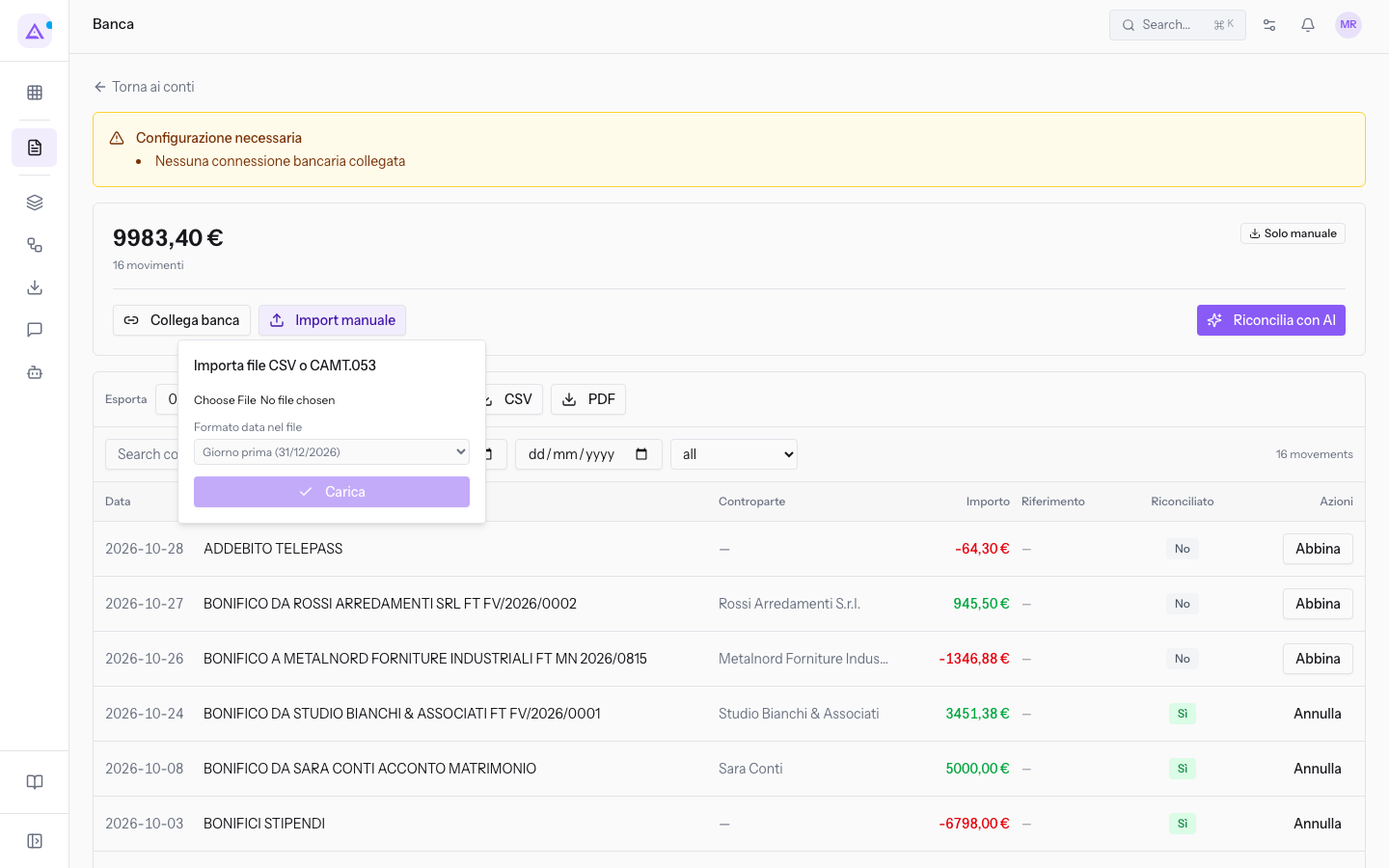
- Scegli il file CSV o CAMT.053 scaricato dalla banca.
- In Formato data nel file scegli come sono scritte le date nel file.
- Fai clic su Carica.
I campi del riquadro:
- Formato data nel file: l'ordine di giorno e mese nelle date del file. Il valore proposto è Giorno prima (31/12/2026).
- Giorno prima (31/12/2026): per le date scritte all'italiana, con il giorno per primo.
- Mese prima (12/31/2026): per le date scritte con il mese per primo, come nei file di alcune banche estere.
Importante: controlla il formato prima di caricare. Con l'ordine sbagliato una data come 05/03/2026 viene letta come un altro giorno.
Se tutte le righe vengono lette, compare il messaggio Estratto conto importato. I movimenti compaiono nell'elenco della scheda del conto e puoi riconciliarli.
Avvisi dopo l'importazione
Se il file è stato caricato ma qualcosa non torna, compare il messaggio Estratto conto importato con avvisi. Gli avvisi restano sotto la barra delle azioni della scheda del conto.
N riga/righe ignorate: data o importo non leggibili.: alcune righe del file non sono state importate perché la data o l'importo non si leggono. Al posto di N compare il numero di righe. Controlla di aver scelto il Formato data nel file giusto e che le righe abbiano un importo.Le righe importate non raggiungono il saldo finale dichiarato dal file (differenza N). Il file potrebbe essere incompleto.: la somma delle righe importate non arriva al saldo finale scritto nel file. Al posto di N compare la differenza. Di solito al file manca una parte del periodo: scarica di nuovo l'estratto conto dalla banca per il periodo intero.
Nota: un saldo che non torna va chiarito prima di riconciliare. Per il caso dei conti collegati alla banca vedi Capire perché il saldo della banca non torna con i movimenti.
Vedilo sulla tua azienda, non su una presentazione.
In 30 minuti mappiamo i software che usi oggi.Ti mostriamo quanto lavoro e quanto margine ti restituisce Archimedes.
Mostramelo sulla mia azienda →In che settore operi?
Un tocco — ci serve per prepararti la demo sui casi del tuo mondo.
Che strumenti usi oggi?
Seleziona quelli che riconosci — o scrivili e basta. Ci aiuta a mostrarti come si migrano.
Ultimo passo: i tuoi contatti.
Ti rispondiamo entro un giorno lavorativo — e subito dopo, se vuoi, scegli tu lo slot della demo.
Non siamo riusciti a inviare la richiesta. Riprova, oppure scrivici a [email protected].
Inviando, accetti che i tuoi dati siano trattati per ricontattarti riguardo alla demo. Informativa privacy.
Form di anteprima — nessun dato viene inviato da questa pagina.
Vuoi fissare la demo adesso?
Scegli tu: prenoti in autonomia lo slot che preferisci, oppure ti chiamiamo noi per fissarla.
Agenda aggiornata in tempo reale, 30 minuti, conferma immediata. Il calendario si apre in una nuova scheda.
Blocca lo slot ora ↗Ti ricontattiamo entro un giorno lavorativo — e arriviamo alla call conoscendo già il tuo mondo.
Il calendario è aperto in un'altra scheda: scegli lo slot e la demo è fissata. Non lo vedi? Riaprilo ↗
Pagina di anteprima: non è stato inviato nulla.
La nostra agenda è aggiornata in tempo reale: prendi lo slot che ti comoda e la demo è fissata. 30 minuti, conferma immediata, nessuna attesa.
Blocca lo slot ora ↗