Appuntamenti
Tutti i moduli
Capire perché un tipo non si può prenotare
Appuntamenti · 9 di 16 · 6 min di lettura
Ogni tipo di appuntamento mostra uno stato che dice se viene offerto online. Usa lo stato per capire perché un tipo non si può prenotare, ad esempio un tipo senza orario o senza referente, e cosa cambiare per renderlo prenotabile.
Quando un tipo viene offerto online
Nel dettaglio di ogni tipo, l'icona informazioni accanto a Referenti riporta la regola: «Un tipo viene offerto online quando è attivo, ha un orario con fasce reali, un referente, e quel referente ha ancora tempo libero.»
Lo stato si controlla in quest'ordine. Il primo stato che vale è quello mostrato, anche se il tipo ha anche altri problemi:
- Archiviato: il tipo non è attivo. Ad esempio Visita della cantina (estate 2025).
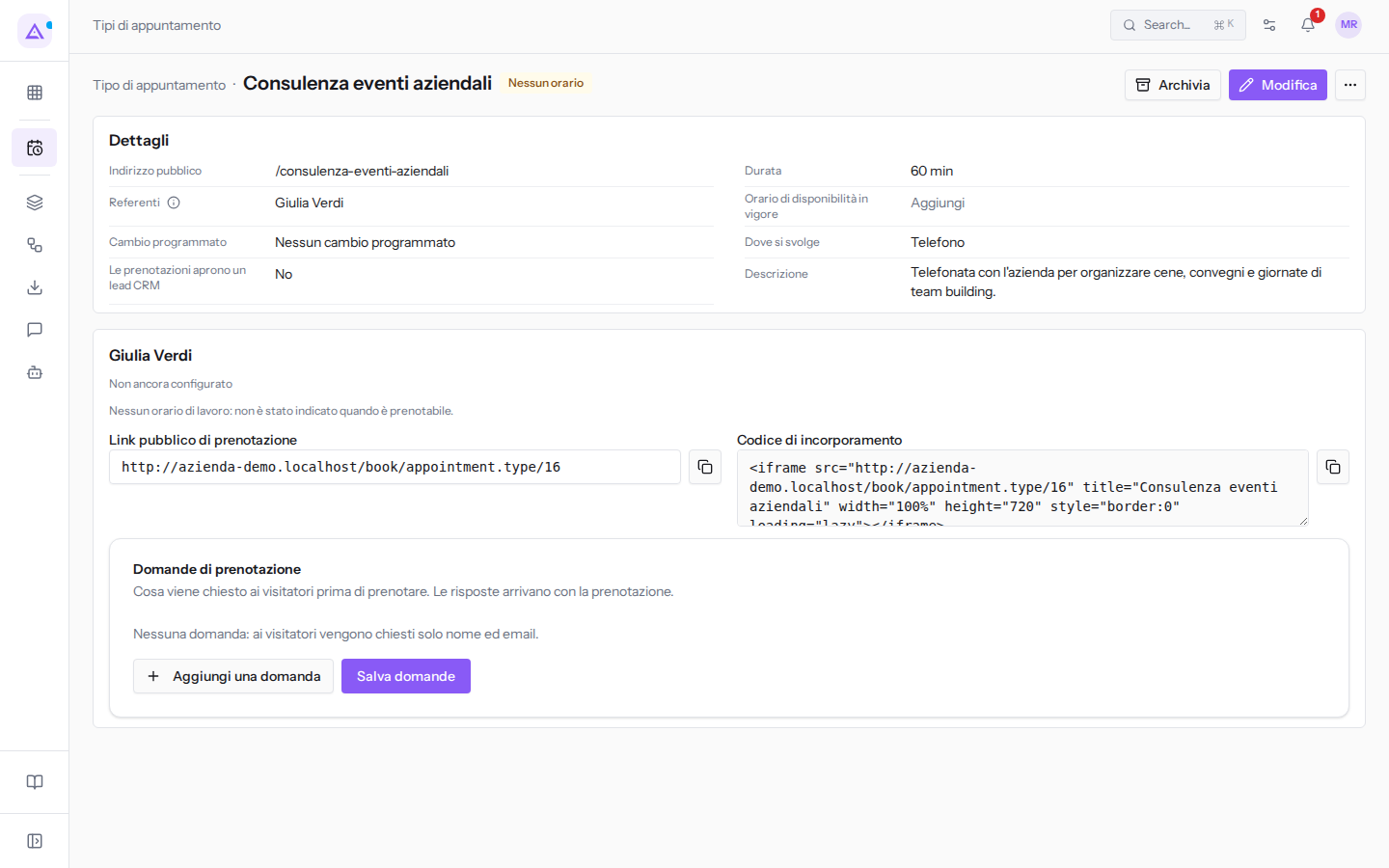
- Nessun orario: il tipo è attivo ma non ha un orario di disponibilità. Ad esempio Consulenza eventi aziendali.
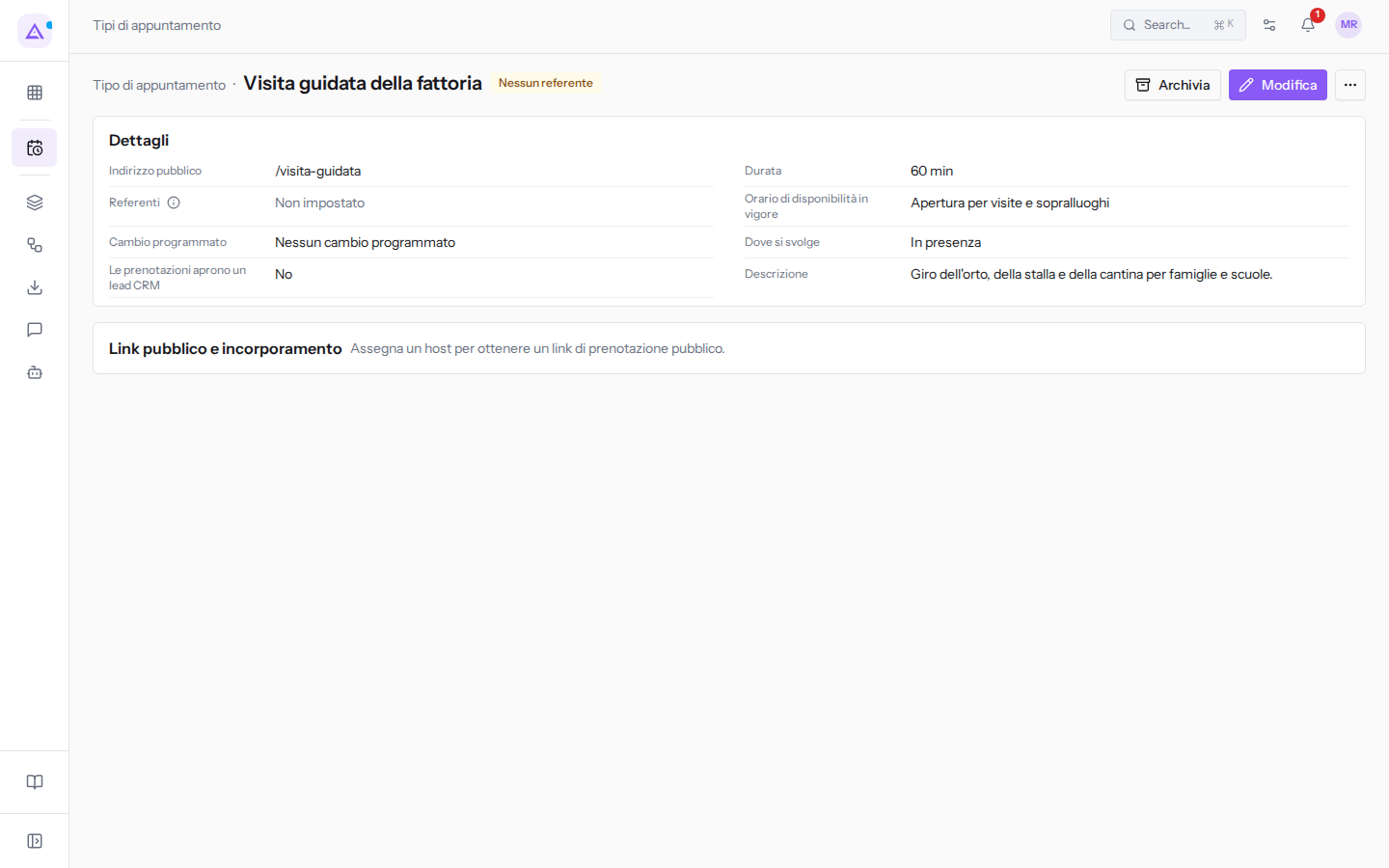
- Nessun referente: il tipo ha un orario ma nessun referente. Ad esempio Visita guidata della fattoria.
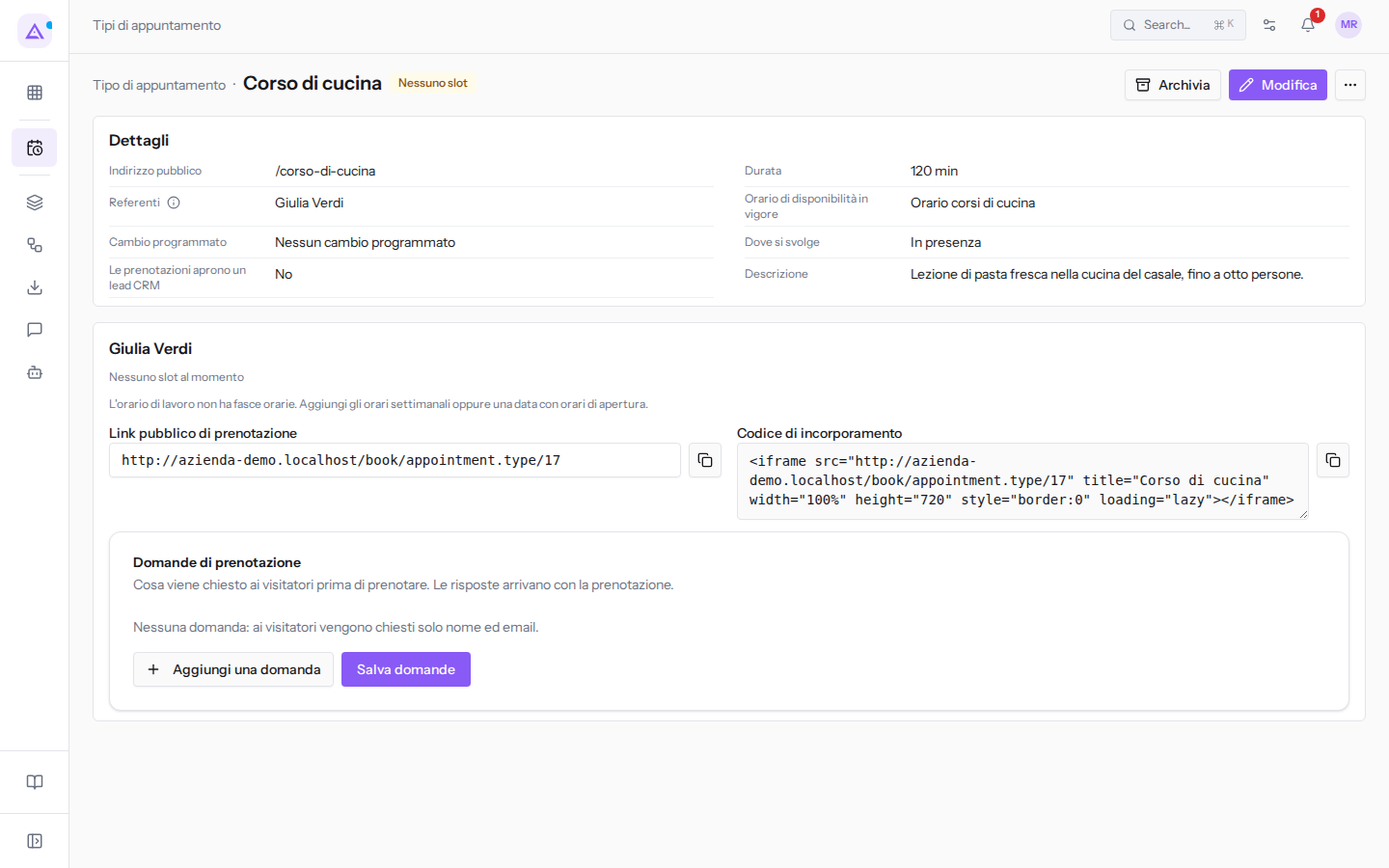
- Nessuno slot: il tipo ha orario e referente ma in questo momento non offre nessuno slot. Ad esempio Corso di cucina, il cui orario «Orario corsi di cucina» non ha fasce.
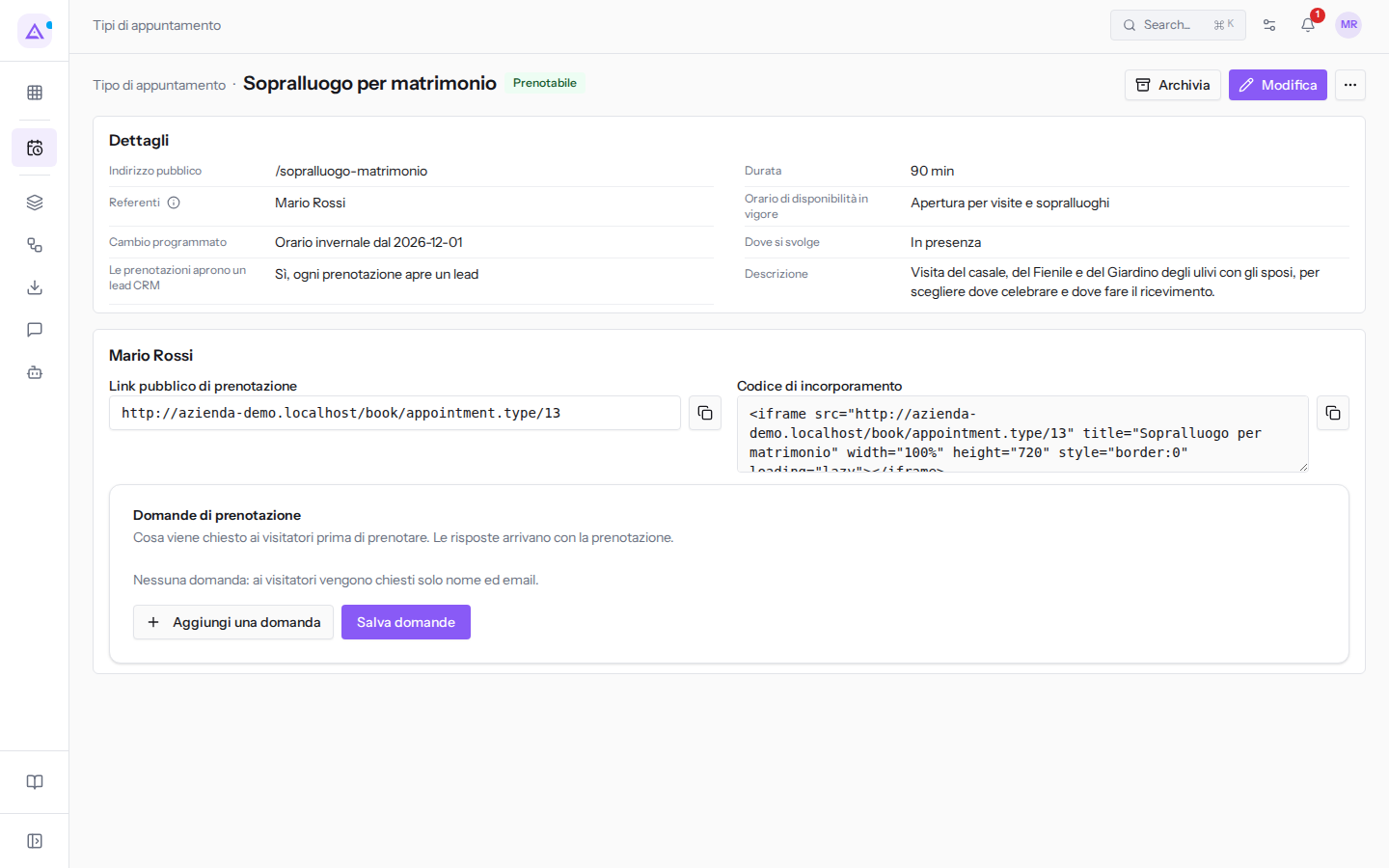
- Prenotabile: il tipo offre slot. Ad esempio Sopralluogo per matrimonio.
Nota: dopo aver risolto un problema, controlla di nuovo lo stato. Può comparire lo stato successivo dell'elenco, ad esempio Nessuno slot dopo aver aggiunto l'orario.
Controllare lo stato di un tipo
Lo stato compare nell'elenco dei tipi e nel dettaglio di ogni tipo.
- Apri Appuntamenti › Impostazioni › Configurazione prenotazioni. Si apre la scheda Prenotabili con l'elenco dei tipi.
- Leggi la colonna Stato di ogni riga. Le altre colonne sono Nome, Indirizzo pubblico, Durata e Referenti.
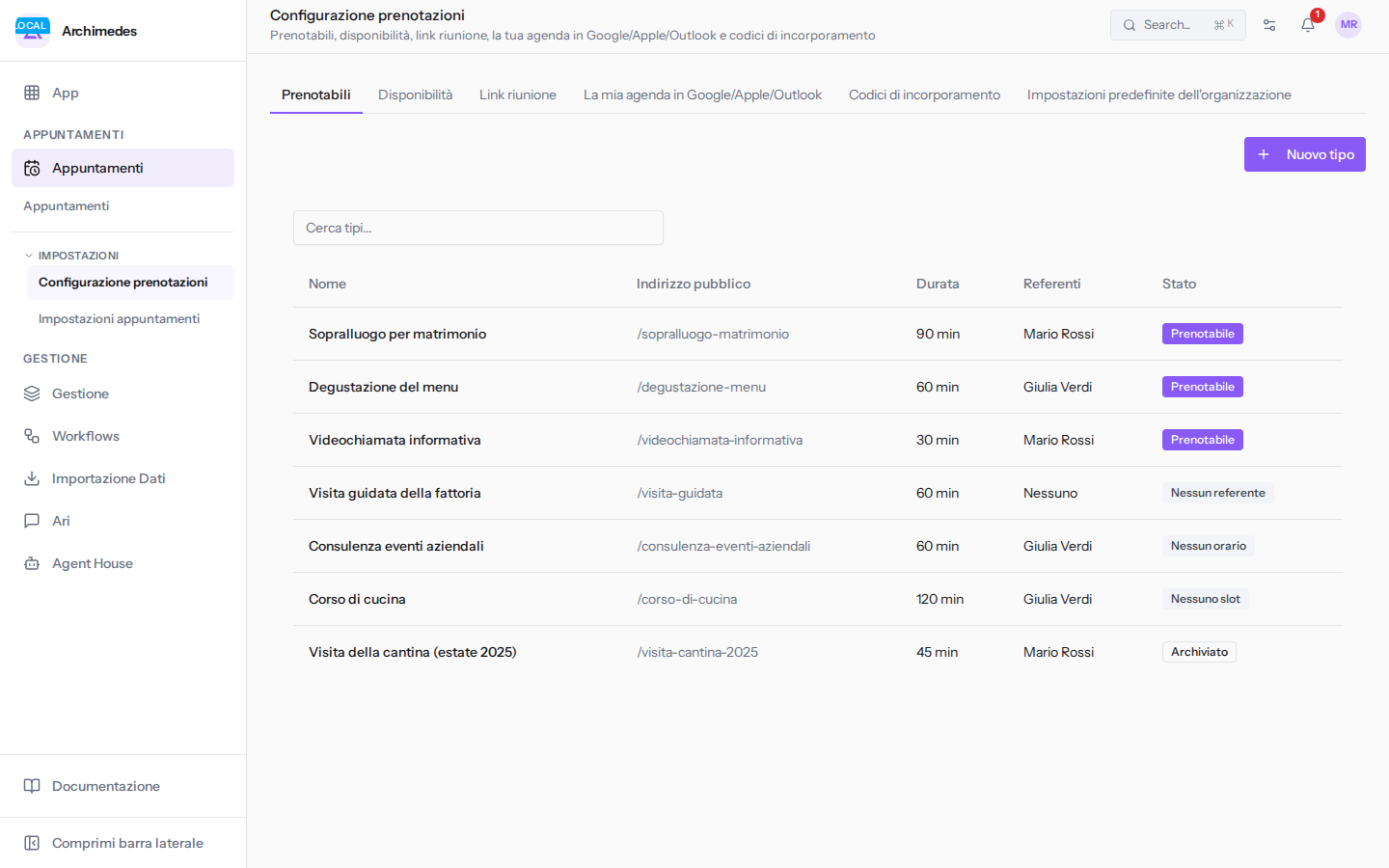
- Fai clic sulla riga del tipo per aprirne il dettaglio. Lo stato compare accanto al nome, sopra la sezione Dettagli.
Leggere il motivo nella scheda Codici di incorporamento
La scheda Codici di incorporamento mostra una scheda per ogni coppia di tipo e referente, con il Link pubblico di prenotazione e il Codice di incorporamento. Anche le coppie che non vengono offerte compaiono, con il contrassegno Non ancora configurato o Nessuno slot al momento e il motivo scritto sotto il titolo. Lo stesso motivo compare anche nel dettaglio del tipo, sotto il nome del referente.
- Apri Appuntamenti › Impostazioni › Configurazione prenotazioni.
- Fai clic su Codici di incorporamento.
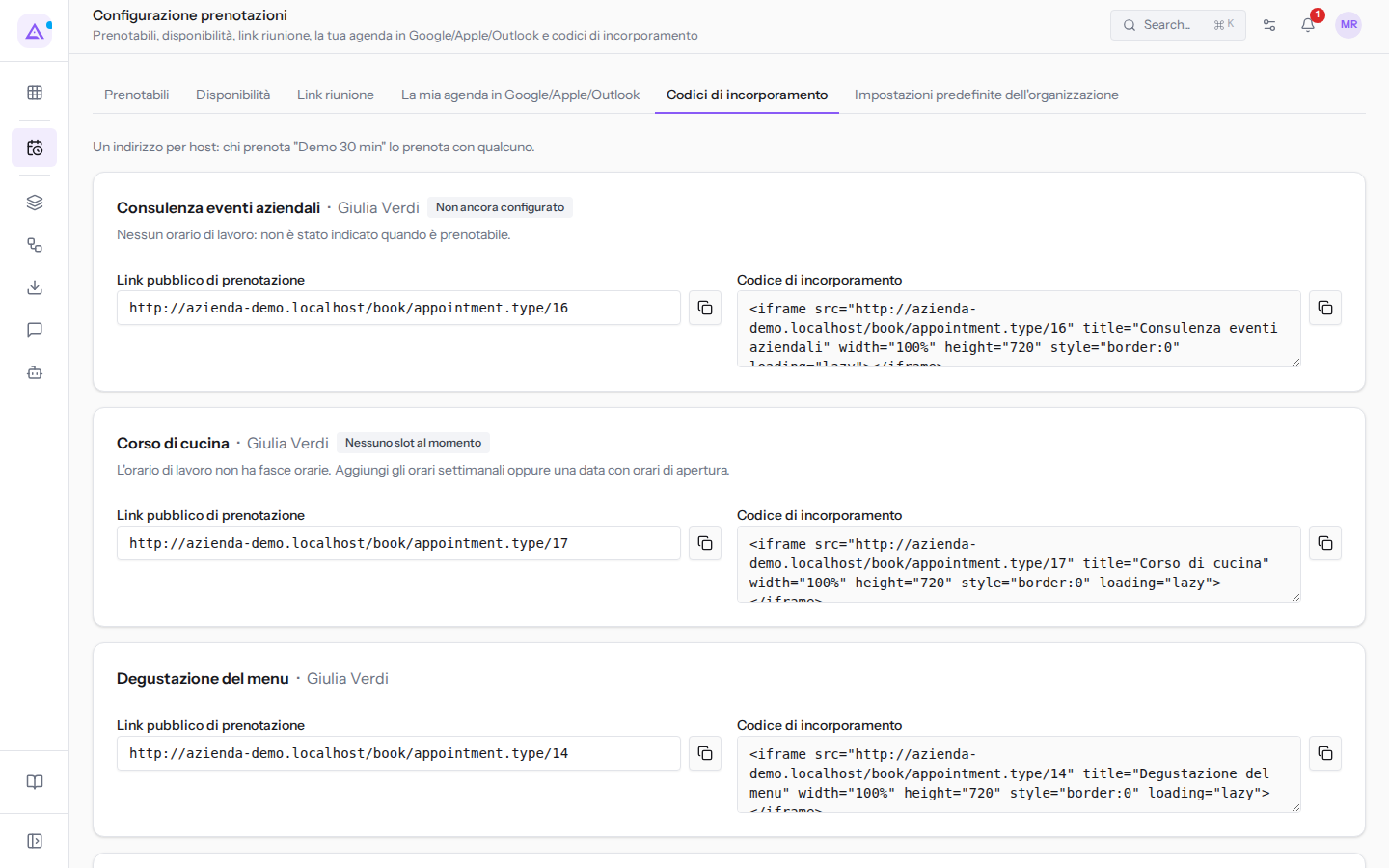
- Leggi il motivo sotto il nome del tipo e del referente.
Nota: un tipo senza referente non compare in questa scheda, perché ogni scheda appartiene a un referente. Ad esempio Visita guidata della fattoria non c'è.
I motivi che la scheda può mostrare sono questi:
- «Questo tipo è archiviato, quindi non viene offerto.»
- «Nessun orario di lavoro: non è stato indicato quando è prenotabile.»
- «L'orario di lavoro usato da questo tipo è archiviato oppure non esiste più.»
- «L'orario di lavoro non ha fasce orarie. Aggiungi gli orari settimanali oppure una data con orari di apertura.»
- «Questo referente non ha una risorsa calendario, quindi il suo tempo non è prenotabile.»
- «La risorsa calendario di questo referente è disattivata.»
- «Il modulo calendario è disattivato per questa organizzazione, quindi non è possibile calcolare gli slot.»
- «Configurato correttamente, ma nei prossimi giorni non c’è nulla di libero: ogni orario è già prenotato o chiuso.»
- «Questo prenotabile al momento non viene offerto.»
Archiviato
Un tipo archiviato non viene offerto, ma conserva le prenotazioni già fatte. Ad esempio Visita della cantina (estate 2025), 45 minuti, con Mario Rossi.
Se vuoi offrirlo di nuovo:
- Apri il dettaglio del tipo.
- Fai clic su Ripristina.
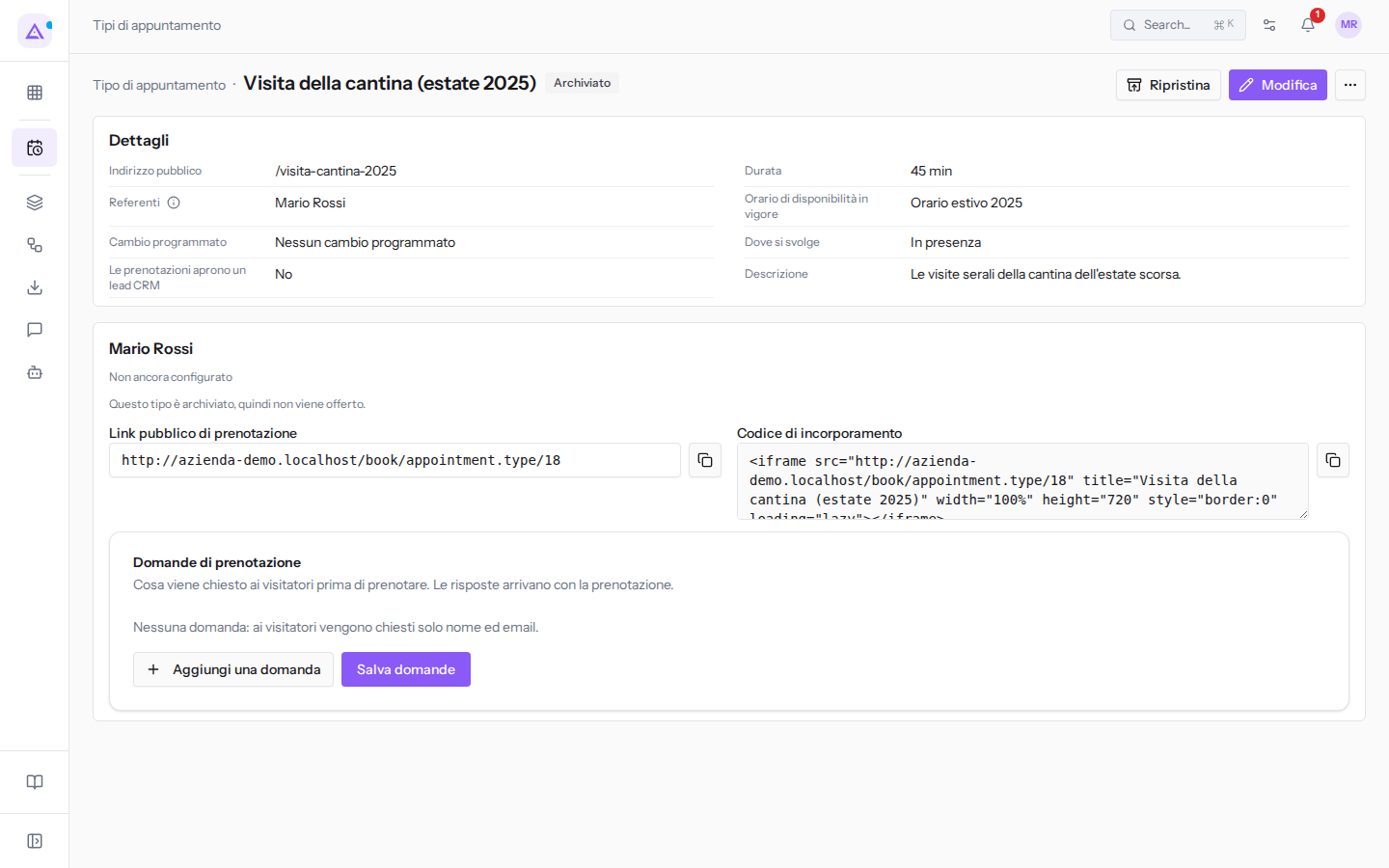
- Controlla il nuovo stato. Se anche l'orario del tipo è archiviato, la scheda Codici di incorporamento mostra «L'orario di lavoro usato da questo tipo è archiviato oppure non esiste più.»: assegna al tipo un altro orario con Modifica.
Se il tipo non deve più essere offerto, lascialo archiviato.
Nessun orario
Un tipo senza orario non offre nessuna fascia. Ad esempio Consulenza eventi aziendali, 60 minuti, con Giulia Verdi, al Telefono.
- Apri il dettaglio del tipo e fai clic su Modifica.
- Scegli un orario in Orario di disponibilità, ad esempio
Apertura per visite e sopralluoghi, e fai clic su Salva.
In alternativa, nella sezione Dettagli del tipo fai clic su Aggiungi accanto a Orario di disponibilità in vigore e scegli l'orario.
Se l'orario adatto non esiste ancora, crealo prima nella scheda Disponibilità, come descritto nell'articolo Impostare gli orari in cui si può prenotare. I campi del tipo sono descritti nell'articolo Creare e modificare i tipi di appuntamento.
Nessun referente
Un tipo senza referente non è prenotabile e non ha un link pubblico: nel dettaglio Referenti mostra «Non impostato» e al posto del link compare «Assegna un host per ottenere un link di prenotazione pubblico.». In questo modo un tipo nuovo non viene offerto finché qualcuno non lo prende in carico. Ad esempio Visita guidata della fattoria, che ha l'orario Apertura per visite e sopralluoghi ma nessun referente.
- Apri il dettaglio del tipo e fai clic su Modifica.
- Nel campo Referente scegli la persona, ad esempio Mario Rossi, e fai clic su Salva.
Dopo il salvataggio il tipo compare nella scheda Codici di incorporamento con il suo Link pubblico di prenotazione.
Nota: se la scheda mostra «Questo referente non ha una risorsa calendario, quindi il suo tempo non è prenotabile.» oppure «La risorsa calendario di questo referente è disattivata.», scegli un altro referente.
Nessuno slot
Un tipo con orario e referente può comunque non offrire slot. Gli slot nascono solo dalle fasce dell'orario, meno gli impegni del referente, le festività e le chiusure aziendali.
- Se l'orario non ha fasce, la scheda Codici di incorporamento mostra «L'orario di lavoro non ha fasce orarie. Aggiungi gli orari settimanali oppure una data con orari di apertura.». È il caso di Corso di cucina, con l'orario
Orario corsi di cucina. - Se l'orario ha fasce ma sono tutte occupate o chiuse, la scheda mostra «Configurato correttamente, ma nei prossimi giorni non c’è nulla di libero: ogni orario è già prenotato o chiuso.».
Per aggiungere le fasce all'orario:
- Apri Appuntamenti › Impostazioni › Configurazione prenotazioni e fai clic su Disponibilità.
- Scegli l'orario usato dal tipo, ad esempio
Orario corsi di cucina. - Aggiungi le fasce negli orari settimanali, oppure una singola data con orari di apertura, e salva.
La procedura completa è nell'articolo Impostare gli orari in cui si può prenotare.
Se le fasce ci sono ma è tutto occupato, valuta di allargare le fasce dell'orario o di assegnare al tipo un altro orario.
Prenotabile
Un tipo Prenotabile offre slot sul suo link pubblico. Lo stato si basa sugli stessi orari liberi che vede il visitatore.
Il link e il codice da mettere nel sito sono nella scheda Codici di incorporamento e nel dettaglio del tipo, con l'icona Copia accanto a ciascun campo. Per pubblicarli segui l'articolo Pubblicare il link di prenotazione e le domande per chi prenota.
Vedilo sulla tua azienda, non su una presentazione.
In 30 minuti mappiamo i software che usi oggi.Ti mostriamo quanto lavoro e quanto margine ti restituisce Archimedes.
Mostramelo sulla mia azienda →In che settore operi?
Un tocco — ci serve per prepararti la demo sui casi del tuo mondo.
Che strumenti usi oggi?
Seleziona quelli che riconosci — o scrivili e basta. Ci aiuta a mostrarti come si migrano.
Ultimo passo: i tuoi contatti.
Ti rispondiamo entro un giorno lavorativo — e subito dopo, se vuoi, scegli tu lo slot della demo.
Non siamo riusciti a inviare la richiesta. Riprova, oppure scrivici a [email protected].
Inviando, accetti che i tuoi dati siano trattati per ricontattarti riguardo alla demo. Informativa privacy.
Form di anteprima — nessun dato viene inviato da questa pagina.
Vuoi fissare la demo adesso?
Scegli tu: prenoti in autonomia lo slot che preferisci, oppure ti chiamiamo noi per fissarla.
Agenda aggiornata in tempo reale, 30 minuti, conferma immediata. Il calendario si apre in una nuova scheda.
Blocca lo slot ora ↗Ti ricontattiamo entro un giorno lavorativo — e arriviamo alla call conoscendo già il tuo mondo.
Il calendario è aperto in un'altra scheda: scegli lo slot e la demo è fissata. Non lo vedi? Riaprilo ↗
Pagina di anteprima: non è stato inviato nulla.
La nostra agenda è aggiornata in tempo reale: prendi lo slot che ti comoda e la demo è fissata. 30 minuti, conferma immediata, nessuna attesa.
Blocca lo slot ora ↗