Appuntamenti
Tutti i moduli
Impostare gli orari in cui si può prenotare
Appuntamenti · 10 di 16 · 6 min di lettura
Un orario di disponibilità stabilisce in quali giorni e ore un tipo di appuntamento si può prenotare. Ad esempio un sopralluogo, una degustazione o una videochiamata. Per ogni orario imposti una settimana tipo e le singole date che fanno eccezione.
Prima di iniziare: la voce Appuntamenti › Impostazioni › Configurazione prenotazioni compare solo a chi gestisce gli appuntamenti.
Come funzionano gli orari
Gli orari si gestiscono nella scheda Disponibilità di Appuntamenti › Impostazioni › Configurazione prenotazioni. Un orario si può usare per più tipi di appuntamento. Ad esempio, Apertura per visite e sopralluoghi vale per Sopralluogo per matrimonio, Videochiamata informativa e Visita guidata della fattoria.
- Se più tipi seguono gli stessi giorni e le stesse ore, assegna a tutti lo stesso orario. Una modifica all'orario vale per tutti i tipi che lo usano.
- Se un tipo segue giorni diversi, crea un orario a parte. Ad esempio
Orario degustazioni, da giovedì a domenica. - Se un solo giorno cambia, non toccare la settimana: aggiungi una singola data.
Gli slot si ricavano solo dalle fasce dell'orario. Un orario senza fasce non offre slot. Ad esempio Orario corsi di cucina non ha fasce, quindi il Corso di cucina non si può prenotare.
Nota: festività e chiusure aziendali non si inseriscono qui. Arrivano dall'orario di lavoro dell'organizzazione e vengono tolte dagli slot in automatico. Per gestirle, fai clic su Apri il profilo aziendale.
Nota: il passaggio di un tipo a un altro orario da una data stabilita si imposta sul tipo di appuntamento. È descritto nell'articolo Creare e modificare i tipi di appuntamento.
Scegliere o creare un orario
In alto nella scheda scegli l'orario da modificare oppure ne crei uno nuovo.
- Apri Appuntamenti › Impostazioni › Configurazione prenotazioni.
- Fai clic su Disponibilità.
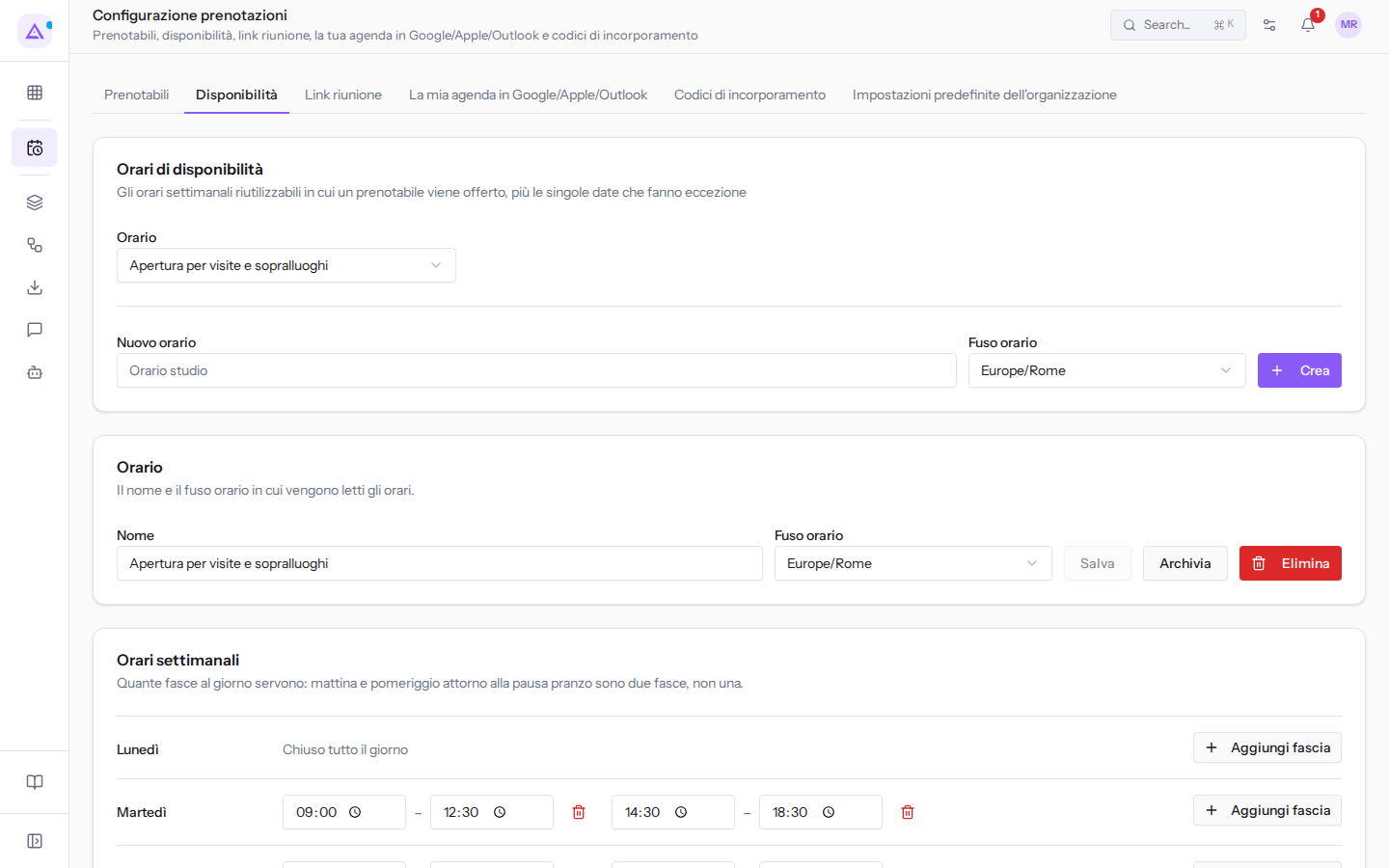
- Nel campo Orario scegli l'orario da modificare.
- Per crearne uno nuovo, compila Nuovo orario e Fuso orario, poi fai clic su Crea.
I campi:
- Orario: l'orario che la scheda mostra. Le opzioni sono gli orari dell'organizzazione, ad esempio
Apertura per visite e sopralluoghioOrario degustazioni. Un orario archiviato ha accanto la dicitura «archiviato», ad esempioOrario estivo 2025 — archiviato. - Nuovo orario: il nome dell'orario da creare. Senza nome compare il messaggio «Assegna un nome all'orario.». Dopo Crea compare il messaggio «Orario creato».
- Fuso orario: il fuso orario in cui vengono lette le ore. Ad esempio
Europe/Rome.
Rinominare, archiviare o eliminare un orario
Il riquadro dell'orario mostra il nome e il fuso orario in cui vengono lette le ore. Da qui cambi i due valori e decidi se l'orario resta in uso.
- Scegli l'orario nel campo Orario.
- Modifica Nome o Fuso orario.
- Fai clic su Salva. Compare il messaggio «Orario salvato».
I campi:
- Nome: il nome dell'orario, che vedi quando lo assegni a un tipo. Ad esempio
Apertura per visite e sopralluoghi. - Fuso orario: il fuso orario in cui vengono lette le fasce dell'orario.
Puoi scegliere fra archiviare ed eliminare un orario:
- Se un orario non serve più ma potrebbe servire di nuovo, fai clic su Archivia. Un orario archiviato resta nell'elenco con la dicitura «archiviato» e si recupera con Ripristina.
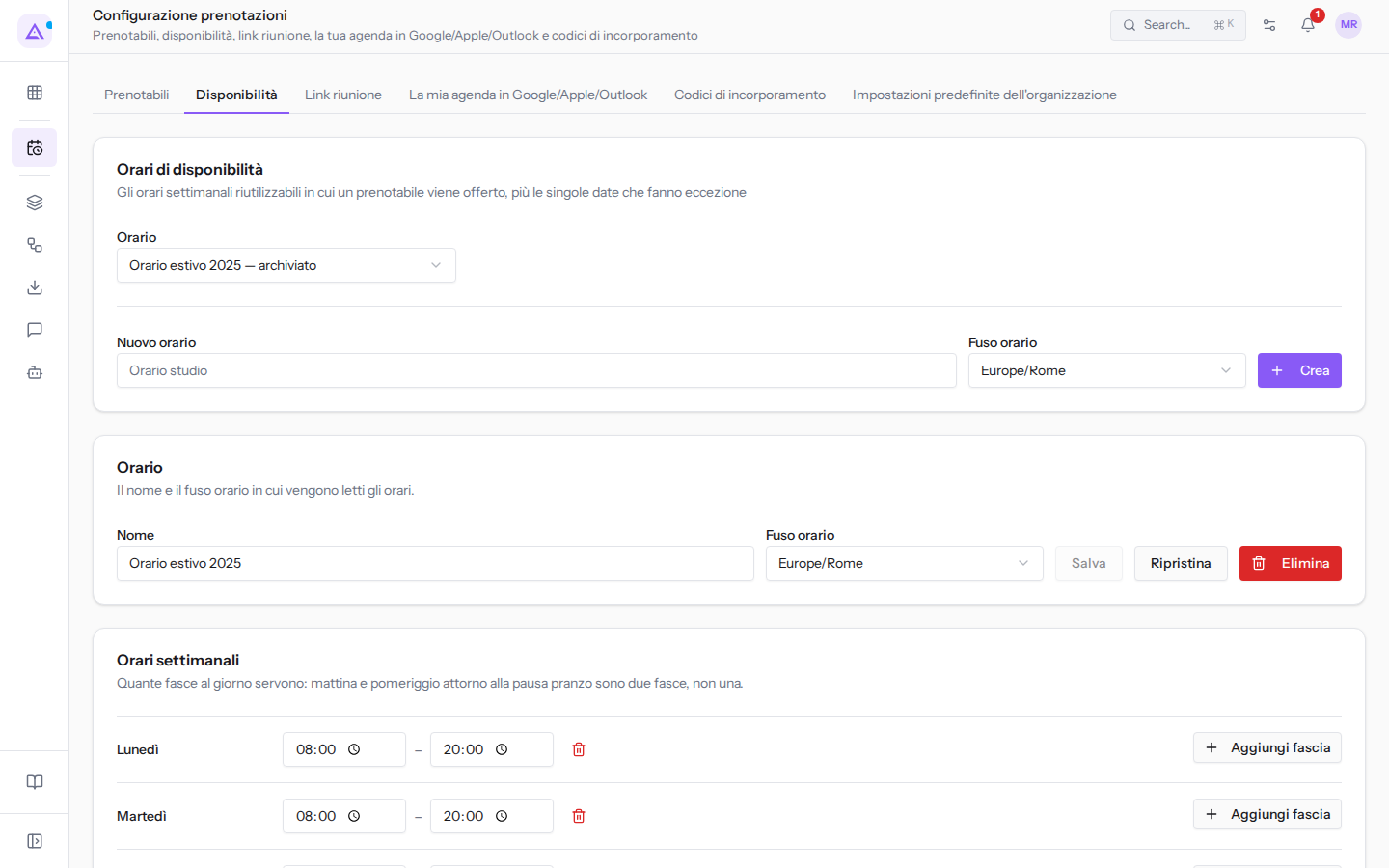
- Se non serve più, fai clic su Elimina. L'eliminazione è irreversibile. Se nessun tipo usa l'orario, l'orario viene eliminato subito, senza richiesta di conferma.
Se nessun tipo usa l'orario, Archivia lo archivia subito. Quando dei tipi lo usano, Archivia chiede una conferma: Archiviare questo orario?. Il messaggio dice quanti tipi dipendono dall'orario. Quelli che lo usano non vengono più offerti finché non assegni loro un altro orario. Non viene eliminato né scollegato nulla: se ripristini l'orario, i tipi tornano come prima.
- Lascia tutto com’è: chiude la conferma senza archiviare.
- Archivia comunque: archivia l'orario.
Anche Elimina chiede una conferma quando dei tipi dipendono dall'orario: Eliminare questo orario?. I tipi che lo usano non vengono più offerti. Per confermare fai clic su Elimina comunque, per tornare indietro su Lascia tutto com’è.
Importante: se pensi di riusare un orario, archivialo e non eliminarlo.
Impostare gli orari settimanali
Il riquadro Orari settimanali contiene le fasce di ogni giorno, da lunedì a domenica. Gli orari valgono ogni settimana.
- Scegli l'orario nel campo Orario.
- Per aprire una fascia in un giorno, fai clic su Aggiungi fascia in corrispondenza del giorno. La prima fascia di un giorno parte dalle 09:00 alle 13:00, le successive dalle 14:00 alle 18:00.
- Scrivi l'inizio e la fine di ogni fascia.
- Per togliere una fascia, fai clic sull'icona del cestino accanto alla fascia (Rimuovi la fascia …).
- Fai clic su Salva la settimana. Compare il messaggio «Orari settimanali salvati».
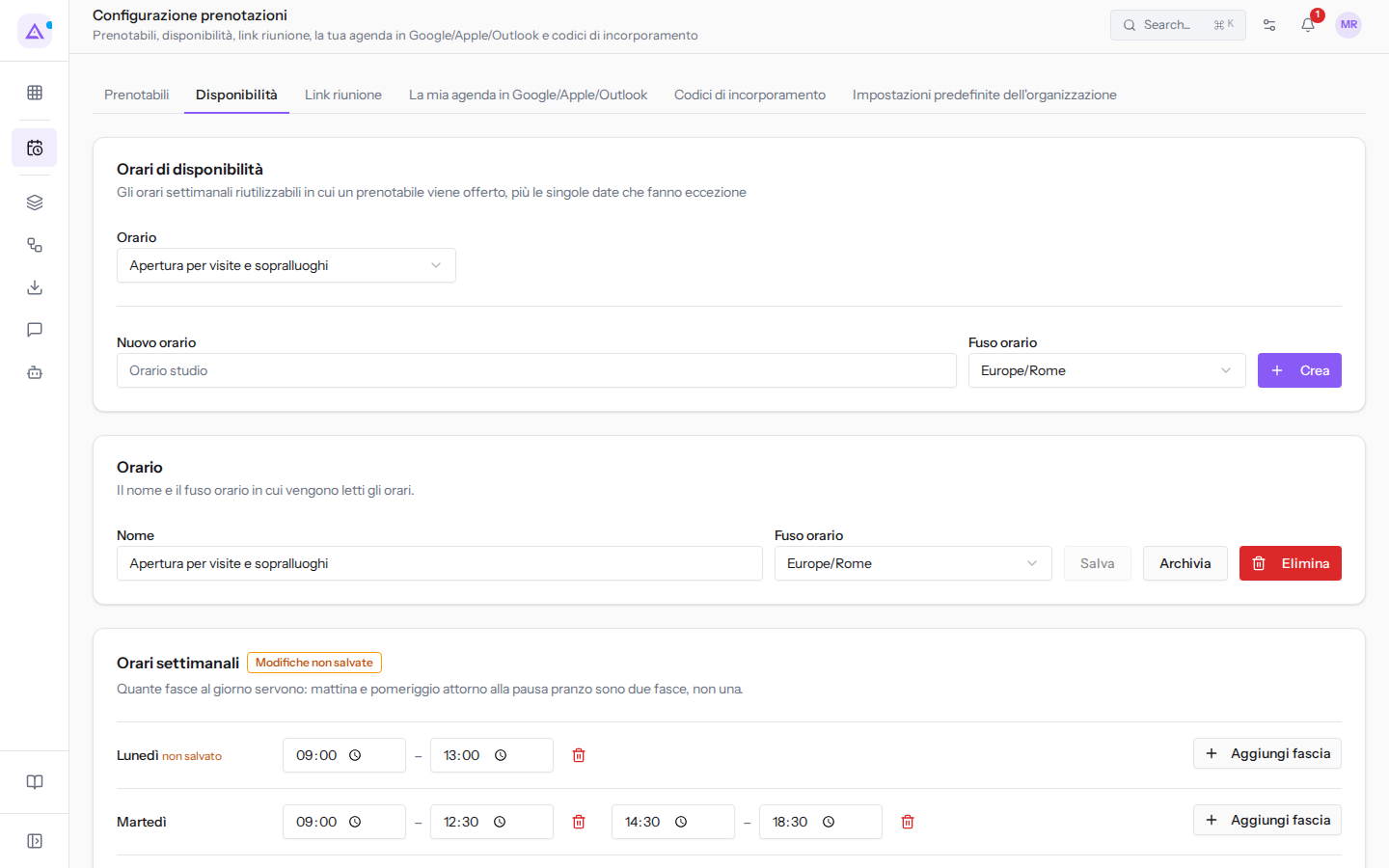
Una giornata con la pausa pranzo ha due fasce, una per la mattina e una per il pomeriggio. Ad esempio Apertura per visite e sopralluoghi ha da martedì a sabato le fasce 09:00–12:30 e 14:30–18:30. Lunedì e domenica non hanno fasce, quindi sono chiusi.
Finché non salvi compare l'avviso Modifiche non salvate, e accanto ai giorni cambiati la dicitura «non salvato». Le modifiche non sono ancora memorizzate. Fai clic su Salva la settimana per memorizzarle, oppure su Annulla le modifiche per tornare agli orari salvati.
Nota: lascia almeno un giorno con una fascia. Una settimana vuota viene letta come non configurata. La fine di ogni fascia deve essere successiva all'inizio.
Aggiungere una singola data
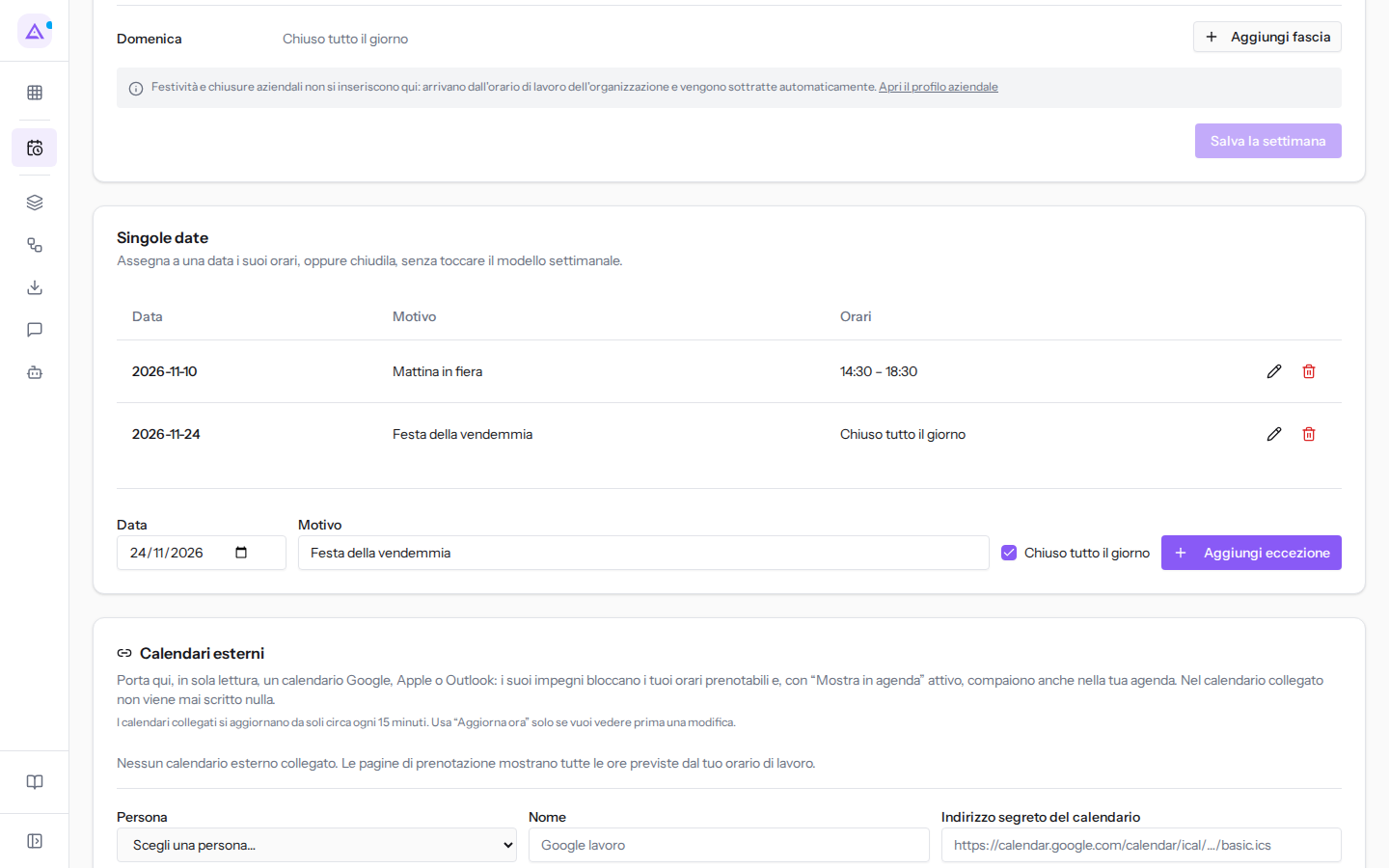
Il riquadro Singole date assegna orari propri a una data, oppure la chiude, senza cambiare la settimana. Se non ci sono date, gli orari settimanali valgono ogni settimana.
- Scegli l'orario nel campo Orario.
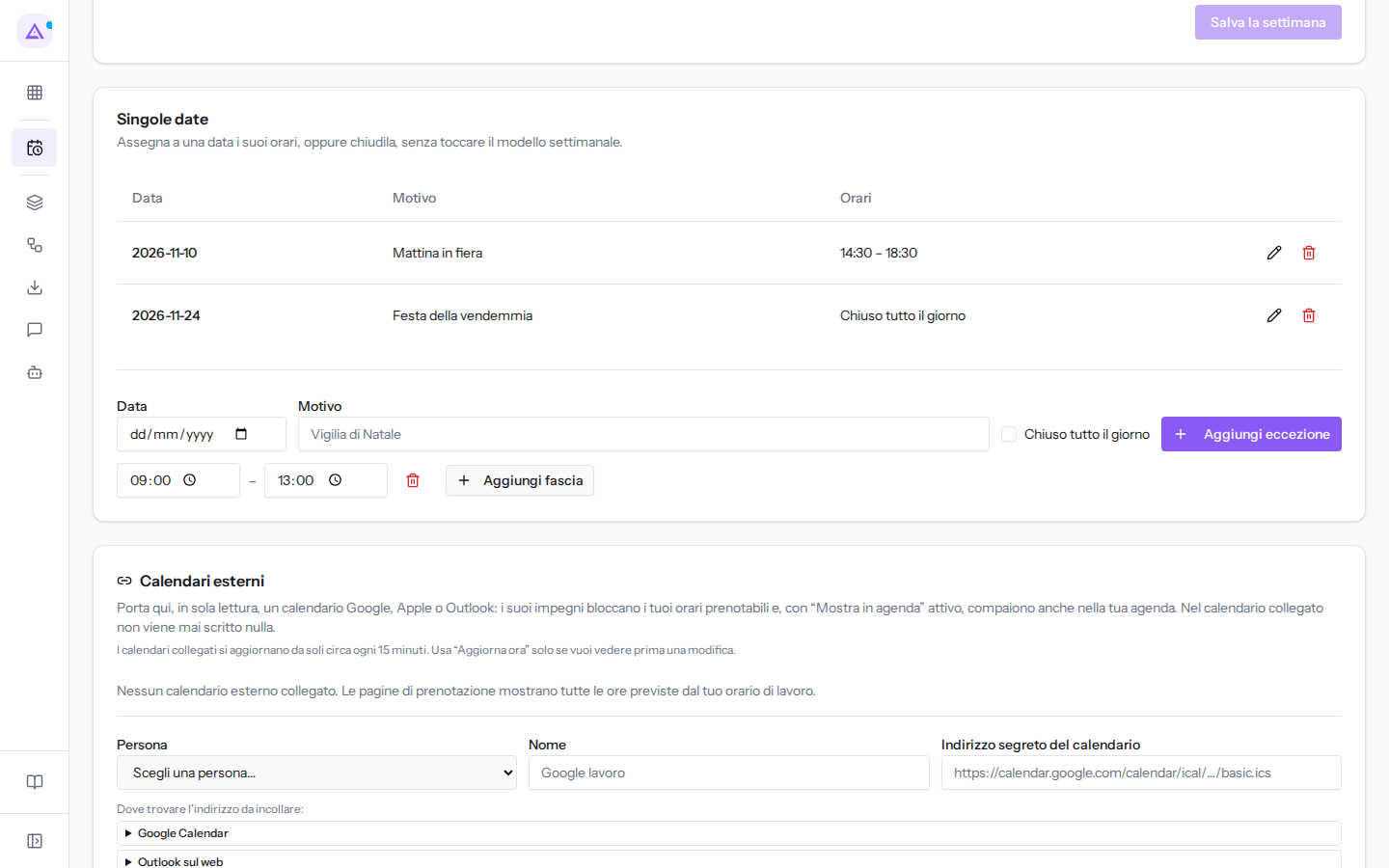
- In Singole date compila Data e Motivo.
- Scegli se la data resta chiusa con Chiuso tutto il giorno. Se togli la spunta compaiono le fasce della data.
- Fai clic su Aggiungi eccezione. Compare il messaggio «Data salvata».
I campi:
- Data: il giorno che fa eccezione. Il campo è obbligatorio: senza data compare il messaggio «Scegli una data.».
- Motivo: perché la data è diversa. Ad esempio
Festa della vendemmia. Il campo è facoltativo. - Chiuso tutto il giorno: la data non offre slot. L'opzione è spuntata in partenza.
- Senza spunta indichi le fasce della data, con lo stesso pulsante Aggiungi fascia della settimana. La prima fascia parte dalle 09:00 alle 13:00.
Le date salvate compaiono nell'elenco del riquadro, con le colonne Data, Motivo e Orari. Per modificarne una fai clic sull'icona della matita (Modifica l'eccezione del …): la data torna nei campi del riquadro; cambiala e fai clic di nuovo su Aggiungi eccezione. Per toglierla fai clic sull'icona del cestino (Rimuovi l'eccezione del …). Ad esempio Apertura per visite e sopralluoghi ha due date:
- 2026-11-24,
Festa della vendemmia: chiusa tutto il giorno. - 2026-11-10,
Mattina in fiera: aperta solo dalle 14:30 alle 18:30.
Chiudere una data che ha già prenotazioni
Se chiudi una data che ha già delle prenotazioni, si apre la richiesta di conferma Chiudere questa data?. Il messaggio dice quante prenotazioni ci sono quel giorno.
- Chiudi e annulla: chiude la data e annulla le prenotazioni. Ogni ospite riceve un'email e la sua fascia torna libera.
- Lascia la data aperta: non chiude la data. Le prenotazioni restano come sono.
Gli appuntamenti di quel giorno che non sono stati prenotati con questo orario non cambiano.
Importante: chiudere una data con delle prenotazioni le annulla. Prima di confermare, controlla gli appuntamenti di quel giorno.
Vedilo sulla tua azienda, non su una presentazione.
In 30 minuti mappiamo i software che usi oggi.Ti mostriamo quanto lavoro e quanto margine ti restituisce Archimedes.
Mostramelo sulla mia azienda →In che settore operi?
Un tocco — ci serve per prepararti la demo sui casi del tuo mondo.
Che strumenti usi oggi?
Seleziona quelli che riconosci — o scrivili e basta. Ci aiuta a mostrarti come si migrano.
Ultimo passo: i tuoi contatti.
Ti rispondiamo entro un giorno lavorativo — e subito dopo, se vuoi, scegli tu lo slot della demo.
Non siamo riusciti a inviare la richiesta. Riprova, oppure scrivici a [email protected].
Inviando, accetti che i tuoi dati siano trattati per ricontattarti riguardo alla demo. Informativa privacy.
Form di anteprima — nessun dato viene inviato da questa pagina.
Vuoi fissare la demo adesso?
Scegli tu: prenoti in autonomia lo slot che preferisci, oppure ti chiamiamo noi per fissarla.
Agenda aggiornata in tempo reale, 30 minuti, conferma immediata. Il calendario si apre in una nuova scheda.
Blocca lo slot ora ↗Ti ricontattiamo entro un giorno lavorativo — e arriviamo alla call conoscendo già il tuo mondo.
Il calendario è aperto in un'altra scheda: scegli lo slot e la demo è fissata. Non lo vedi? Riaprilo ↗
Pagina di anteprima: non è stato inviato nulla.
La nostra agenda è aggiornata in tempo reale: prendi lo slot che ti comoda e la demo è fissata. 30 minuti, conferma immediata, nessuna attesa.
Blocca lo slot ora ↗