Appuntamenti
Tutti i moduli
Vedere gli appuntamenti in Google, Apple o Outlook
Appuntamenti · 13 di 16 · 4 min di lettura
Il link calendario porta i tuoi appuntamenti in Google Calendar, Apple Calendar o Outlook. Puoi includere anche gli eventi e le scadenze. Il calendario esterno li mostra in sola lettura, così puoi vederli ad esempio sul telefono, accanto ai tuoi impegni personali.
Link in abbonamento o copia singola
Ci sono due modi per portare gli appuntamenti in un altro calendario.
- Il link in abbonamento, che crei con Mostra nel mio calendario: il calendario esterno lo rilegge e riceve le modifiche fatte qui.
- Aggiungi al mio calendario, nel dettaglio di un appuntamento: scarica un file .ics con quel solo appuntamento. Il file è una copia fissa e le modifiche fatte qui non lo aggiornano.
Se vuoi seguire la tua agenda in modo continuo, crea un link. Se ti serve un solo appuntamento, ad esempio per inoltrarlo, scarica la copia.
In tutti e due i casi le informazioni vanno in una sola direzione. Quello che cambi in Google, Apple o Outlook non torna in Appuntamenti.
Aprire la finestra del link calendario
La finestra si apre da due punti.
- Apri Appuntamenti e fai clic su Mostra nel mio calendario nella testata della pagina.
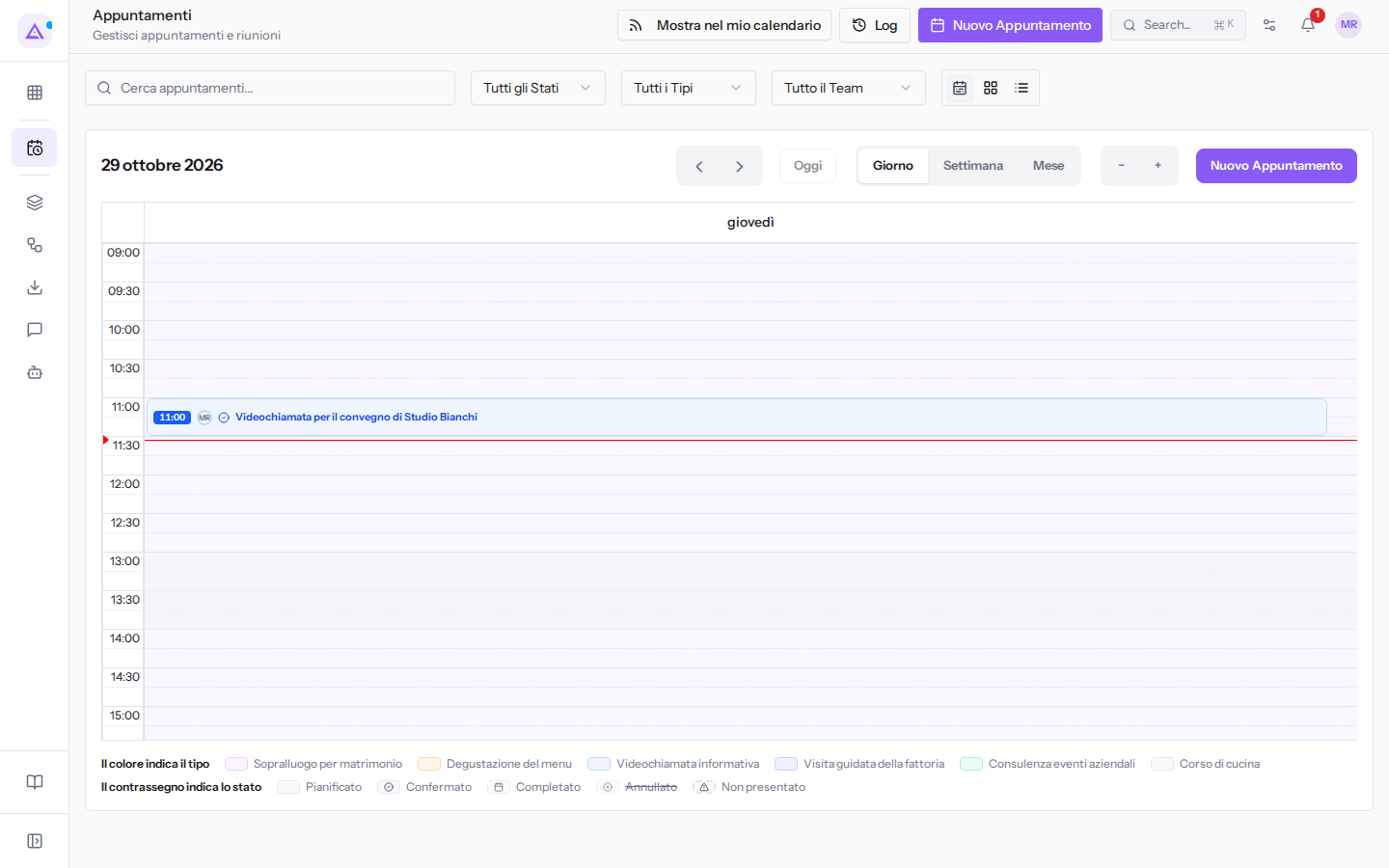
- In alternativa, apri Appuntamenti › Impostazioni › Configurazione prenotazioni, scegli la scheda La mia agenda in Google/Apple/Outlook e fai clic su Mostra nel mio calendario.
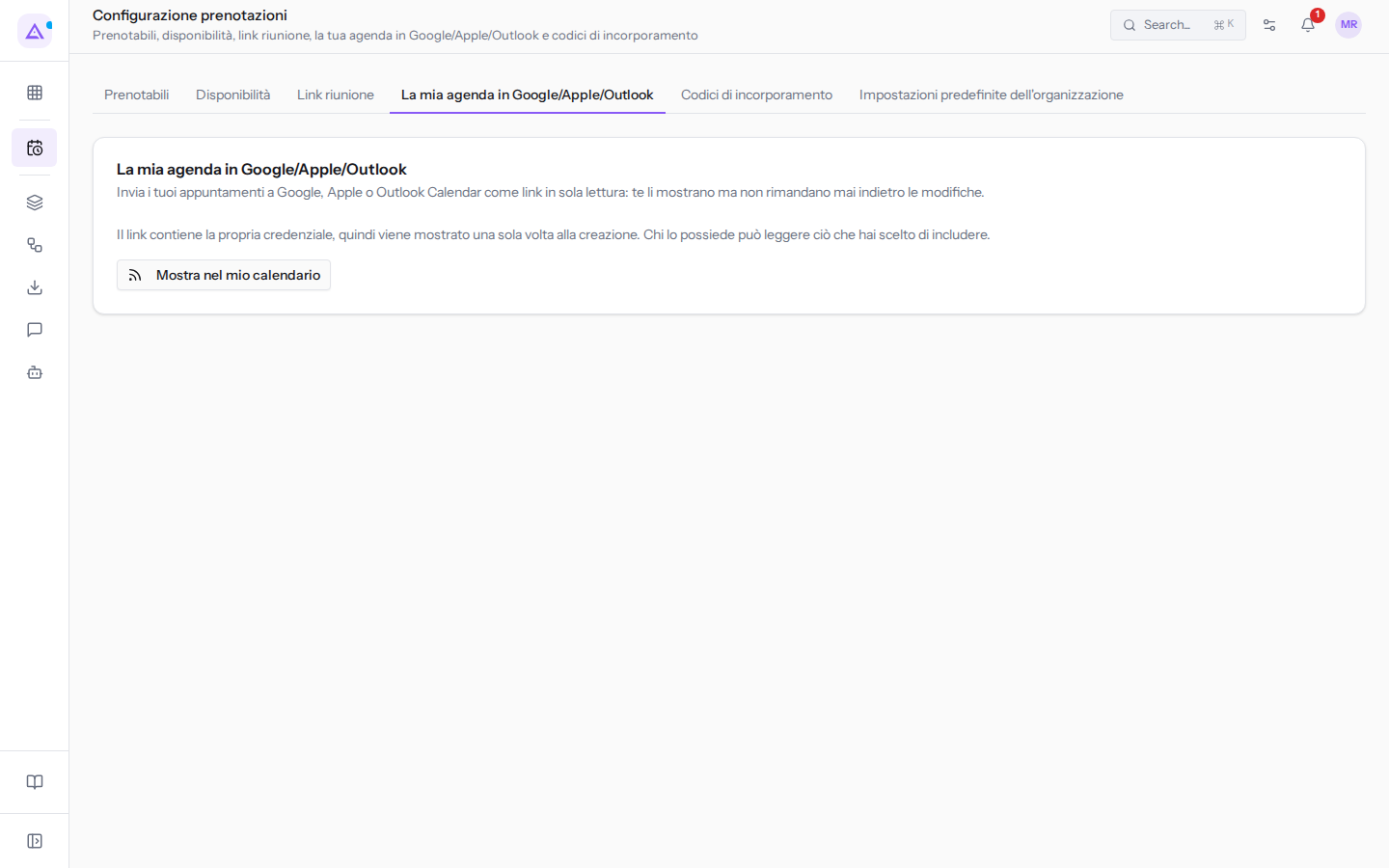
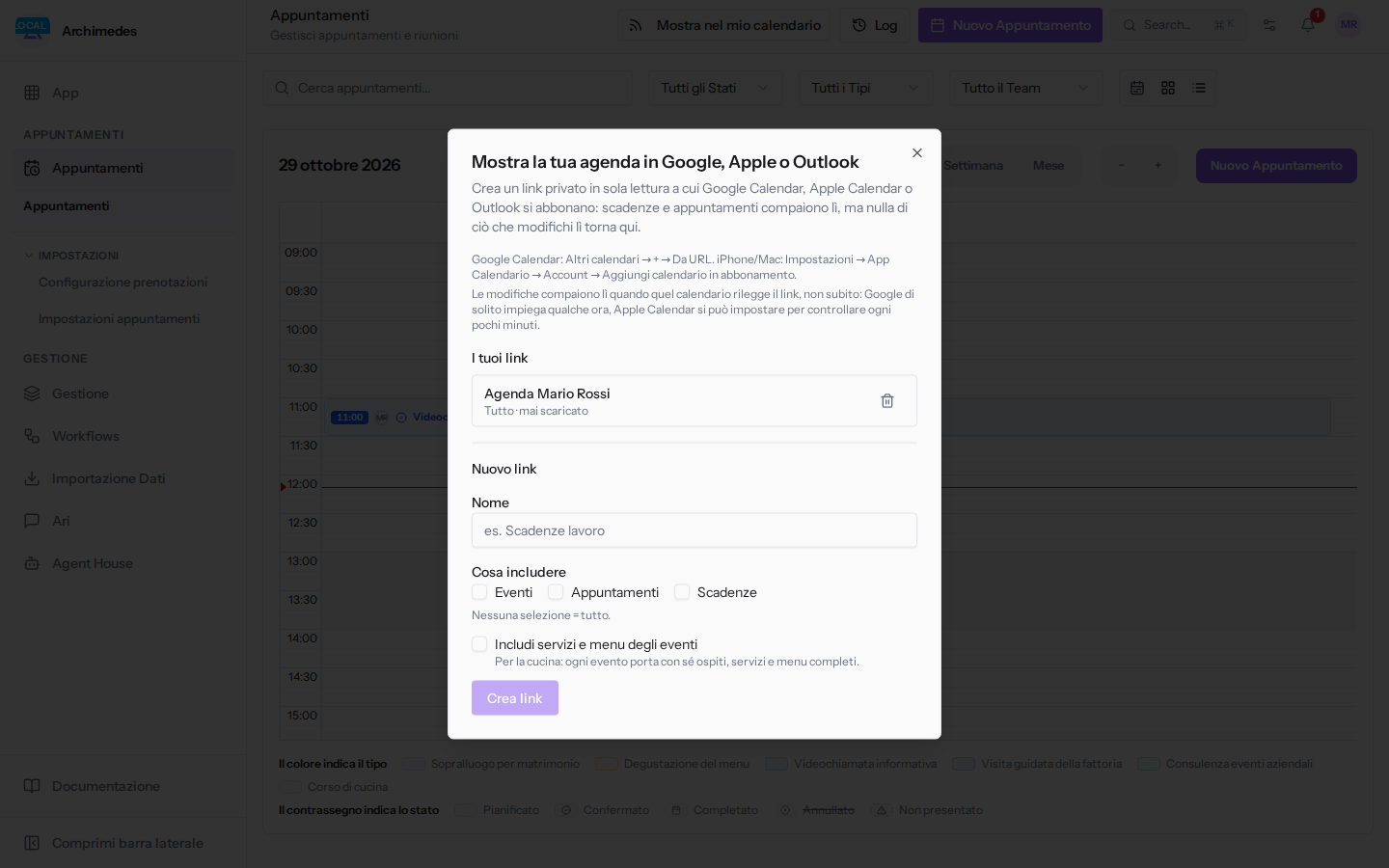
Si apre la finestra Mostra la tua agenda in Google, Apple o Outlook.
Nota: la voce Configurazione prenotazioni compare solo a chi gestisce gli appuntamenti.
I link calendario sono forniti dal modulo Scadenze. Se nella tua organizzazione il modulo non è attivo, la scheda La mia agenda in Google/Apple/Outlook mostra «I feed calendario non sono disponibili per questa organizzazione.» al posto del pulsante. In questo caso chiedi a un amministratore di piattaforma di riattivarlo.
Creare il link
Il link è privato e in sola lettura. Google Calendar, Apple Calendar o Outlook si abbonano a questo link.
- Nella finestra Mostra la tua agenda in Google, Apple o Outlook, scrivi il Nome del link, ad esempio
Agenda Mario Rossi. - In Cosa includere, seleziona quello che il calendario esterno deve mostrare: Eventi, Appuntamenti, Scadenze. Se non selezioni nulla, il link include tutto.
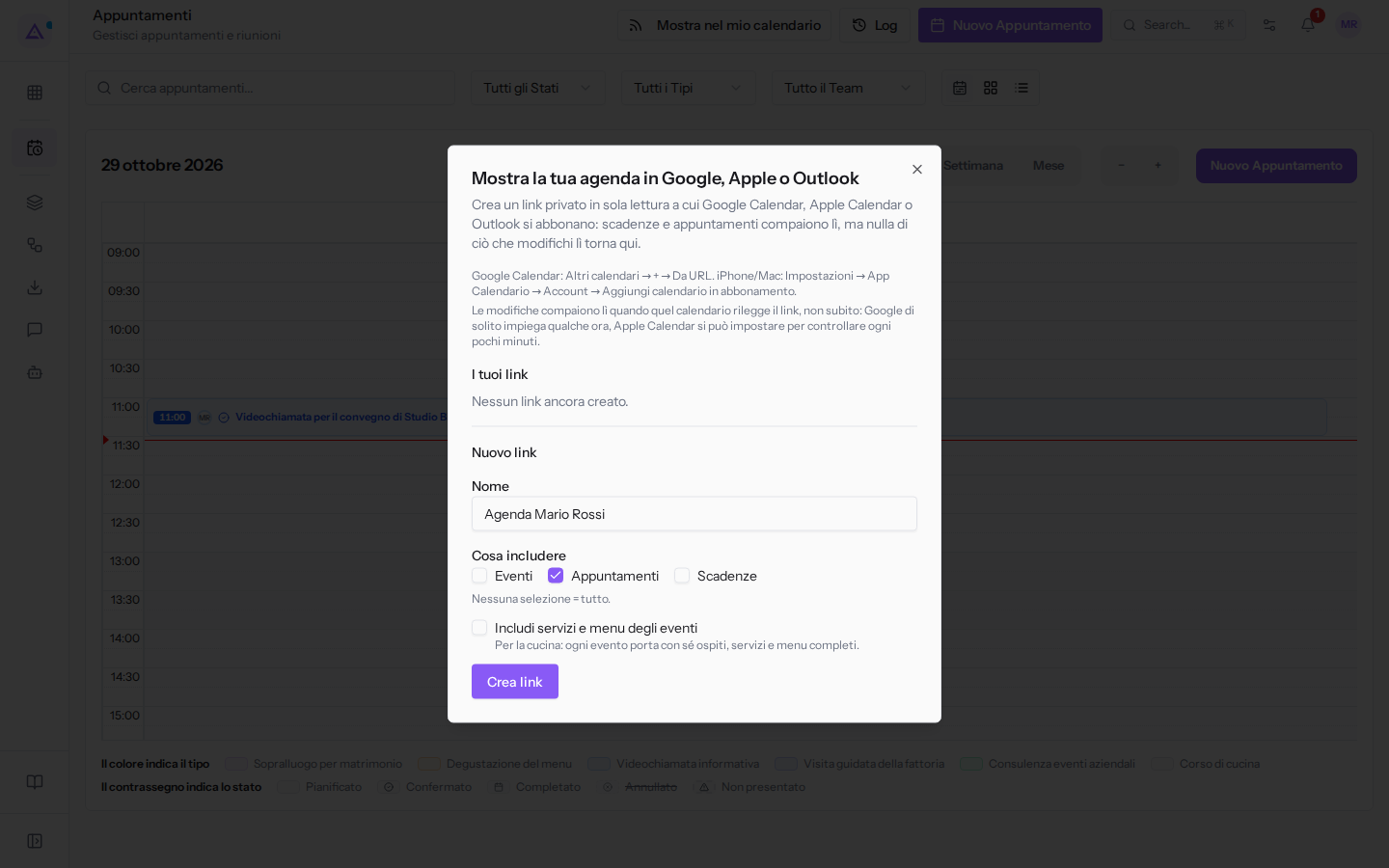
- Fai clic su Crea link.
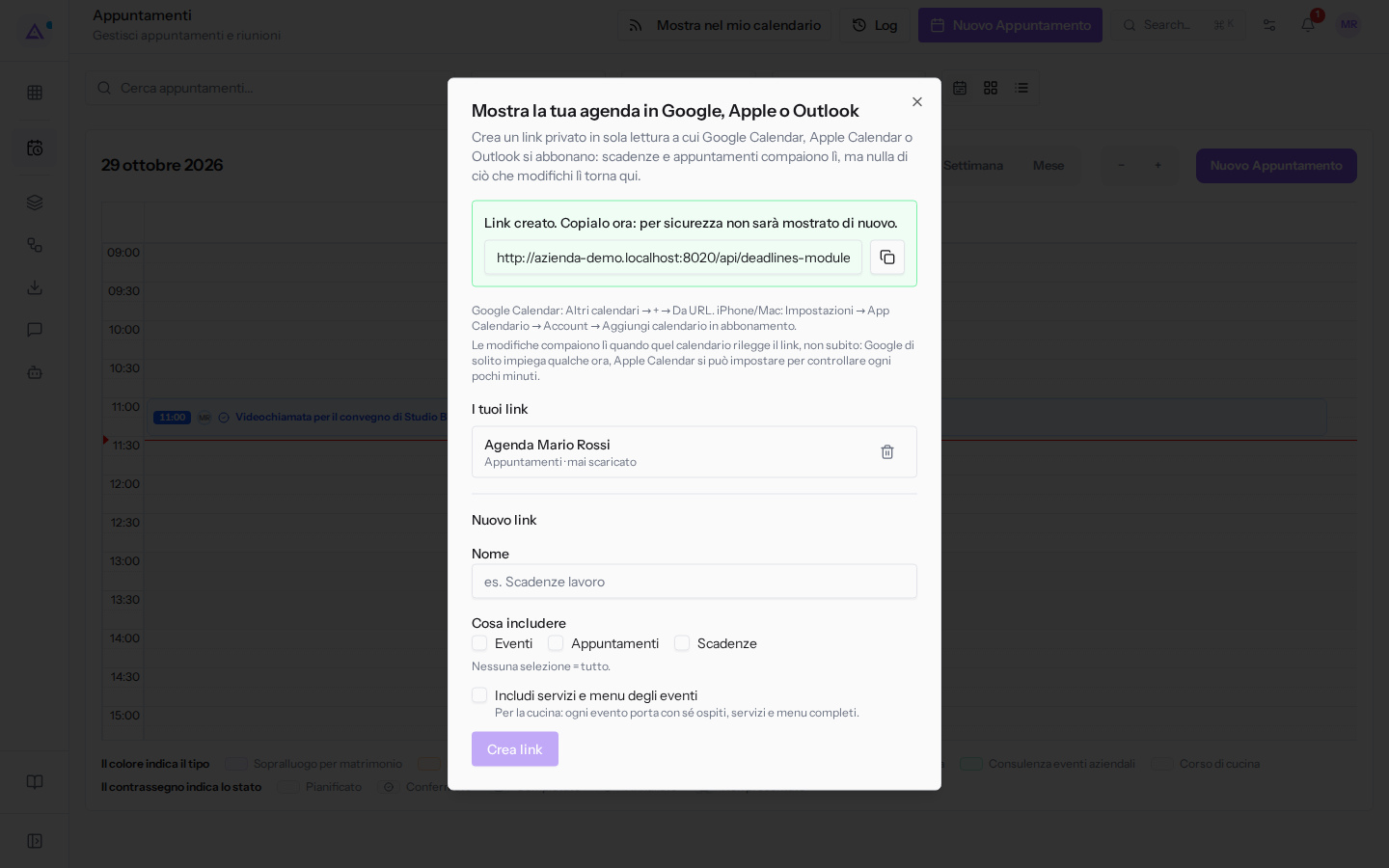
- Compare il messaggio «Link creato. Copialo ora: per sicurezza non sarà mostrato di nuovo.» con il link. Copialo subito con l'icona di copia accanto al link. Il nuovo link compare anche in I tuoi link, con il nome, le origini scelte e quando è stato scaricato l'ultima volta (ad esempio «mai scaricato»).
I campi della finestra:
- Nome: il nome che dai al link, per riconoscerlo.
- Eventi: aggiunge al calendario esterno gli eventi.
- Appuntamenti: aggiunge al calendario esterno i tuoi appuntamenti.
- Scadenze: aggiunge al calendario esterno le scadenze.
- Se non selezioni né Eventi né Appuntamenti né Scadenze, il link include tutto («Nessuna selezione = tutto.»).
- Includi servizi e menu degli eventi: ogni evento riporta ospiti, servizi e menu completi. Serve ad esempio in cucina.
Importante: il link contiene la propria credenziale, quindi viene mostrato una sola volta, al momento della creazione. Chi possiede il link può leggere quello che hai scelto di includere. Non condividerlo e non pubblicarlo.
Aggiungere il link al calendario esterno
Incolla il link nel calendario esterno come calendario in abbonamento.
- Google Calendar: apri «Altri calendari», poi «+» e «Da URL».
- iPhone e Mac: apri «Impostazioni», poi «App Calendario», «Account» e «Aggiungi calendario in abbonamento».
Le modifiche non compaiono subito: arrivano quando il calendario esterno rilegge il link. Google di solito impiega qualche ora. Apple Calendar si può impostare per controllare ogni pochi minuti.
Revocare un link
Revoca il link se pensi che altre persone lo abbiano o se non lo usi più.
- Apri la finestra Mostra la tua agenda in Google, Apple o Outlook.
- In I tuoi link, fai clic sull'icona del cestino (Revoca link) accanto al link da revocare.
- Il browser chiede conferma: «Revocare questo link? I calendari che lo usano smetteranno di aggiornarsi.». Conferma per revocarlo.
Per vedere di nuovo l'agenda in un calendario esterno, crea un nuovo link e aggiungilo al calendario esterno.
Impegni dei calendari esterni nell'agenda
La direzione opposta è un'altra funzione. Un calendario Google, Apple o Outlook collegato in sola lettura blocca i tuoi orari prenotabili. Questi calendari si collegano nella sezione Calendari esterni della scheda Disponibilità, in Appuntamenti › Impostazioni › Configurazione prenotazioni. Con Mostra in agenda attivo, i suoi impegni compaiono anche nella tua agenda. Nel calendario collegato non viene mai scritto nulla.
Nell'agenda questi impegni sono riquadri grigi a righe, con la scritta «Occupato · …» seguita dal nome del calendario collegato. Non puoi aprirli né spostarli da Appuntamenti. Per cambiarli, modificali nel calendario di origine.
Nota: i calendari collegati si aggiornano da soli circa ogni 15 minuti. Usa l'icona Aggiorna ora accanto al calendario collegato solo se vuoi vedere prima una modifica.
Vedilo sulla tua azienda, non su una presentazione.
In 30 minuti mappiamo i software che usi oggi.Ti mostriamo quanto lavoro e quanto margine ti restituisce Archimedes.
Mostramelo sulla mia azienda →In che settore operi?
Un tocco — ci serve per prepararti la demo sui casi del tuo mondo.
Che strumenti usi oggi?
Seleziona quelli che riconosci — o scrivili e basta. Ci aiuta a mostrarti come si migrano.
Ultimo passo: i tuoi contatti.
Ti rispondiamo entro un giorno lavorativo — e subito dopo, se vuoi, scegli tu lo slot della demo.
Non siamo riusciti a inviare la richiesta. Riprova, oppure scrivici a [email protected].
Inviando, accetti che i tuoi dati siano trattati per ricontattarti riguardo alla demo. Informativa privacy.
Form di anteprima — nessun dato viene inviato da questa pagina.
Vuoi fissare la demo adesso?
Scegli tu: prenoti in autonomia lo slot che preferisci, oppure ti chiamiamo noi per fissarla.
Agenda aggiornata in tempo reale, 30 minuti, conferma immediata. Il calendario si apre in una nuova scheda.
Blocca lo slot ora ↗Ti ricontattiamo entro un giorno lavorativo — e arriviamo alla call conoscendo già il tuo mondo.
Il calendario è aperto in un'altra scheda: scegli lo slot e la demo è fissata. Non lo vedi? Riaprilo ↗
Pagina di anteprima: non è stato inviato nulla.
La nostra agenda è aggiornata in tempo reale: prendi lo slot che ti comoda e la demo è fissata. 30 minuti, conferma immediata, nessuna attesa.
Blocca lo slot ora ↗