Conformità
Tutti i moduli
Compilare il profilo di conformità: codici ATECO e dati annuali
Conformità · 3 di 14 · 4 min di lettura
Il profilo di conformità raccoglie i codici attività ATECO dell'azienda, i suoi dati annuali e la classe dimensionale UE che se ne ricava. Da questi dati il motore di applicabilità stabilisce quali norme del catalogo si applicano all'azienda.
La pagina Profilo di conformità
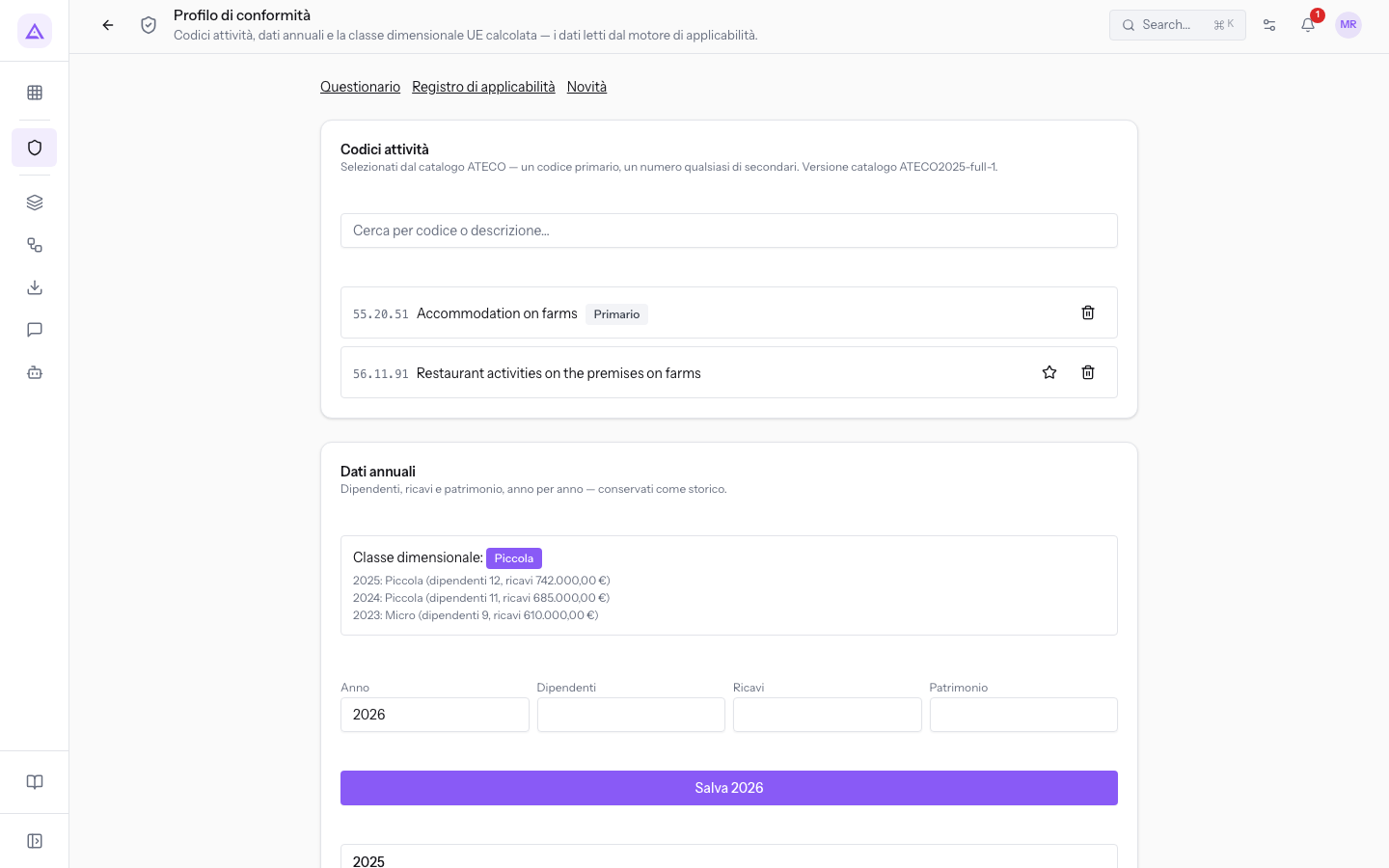
La pagina Profilo di conformità mostra i dati che il motore di applicabilità legge per l'azienda. Si apre dalla panoramica del modulo Conformità. Ha due riquadri: Codici attività e Dati annuali.
In alto ci sono i collegamenti alle pagine che usano questi dati:
- Questionario: le domande su cosa fa l'azienda, che completano il profilo.
- Registro di applicabilità: le norme che si applicano all'azienda, calcolate dal profilo e dalle risposte al questionario.
- Novità: le modifiche al catalogo delle norme che riguardano l'azienda.
Perché codici e dati cambiano il registro
Il registro di conformità non si compila a mano. Viene calcolato dal profilo, dalle risposte al questionario e dall'ultimo rilascio del catalogo. Se cambi il codice ATECO principale, il registro viene ricalcolato subito e le norme che si applicano possono cambiare. Senza codice principale e senza questionario il registro resta vuoto.
- Se l'azienda inizia un'attività nuova, aggiungi il suo codice ATECO.
- Se l'attività prevalente cambia, imposta come primario il codice della nuova attività.
- Quando chiudi un esercizio, salva i dati di quell'anno: la classe dimensionale dipende dagli anni salvati.
Impostare i codici attività
Nel riquadro Codici attività scegli i codici dal catalogo ATECO: un codice primario e quanti codici secondari vuoi.
- Nel campo Cerca per codice o descrizione… scrivi l'inizio del codice o una parola della descrizione. Con
56.11compaiono i codici della ristorazione, fino ai livelli più dettagliati.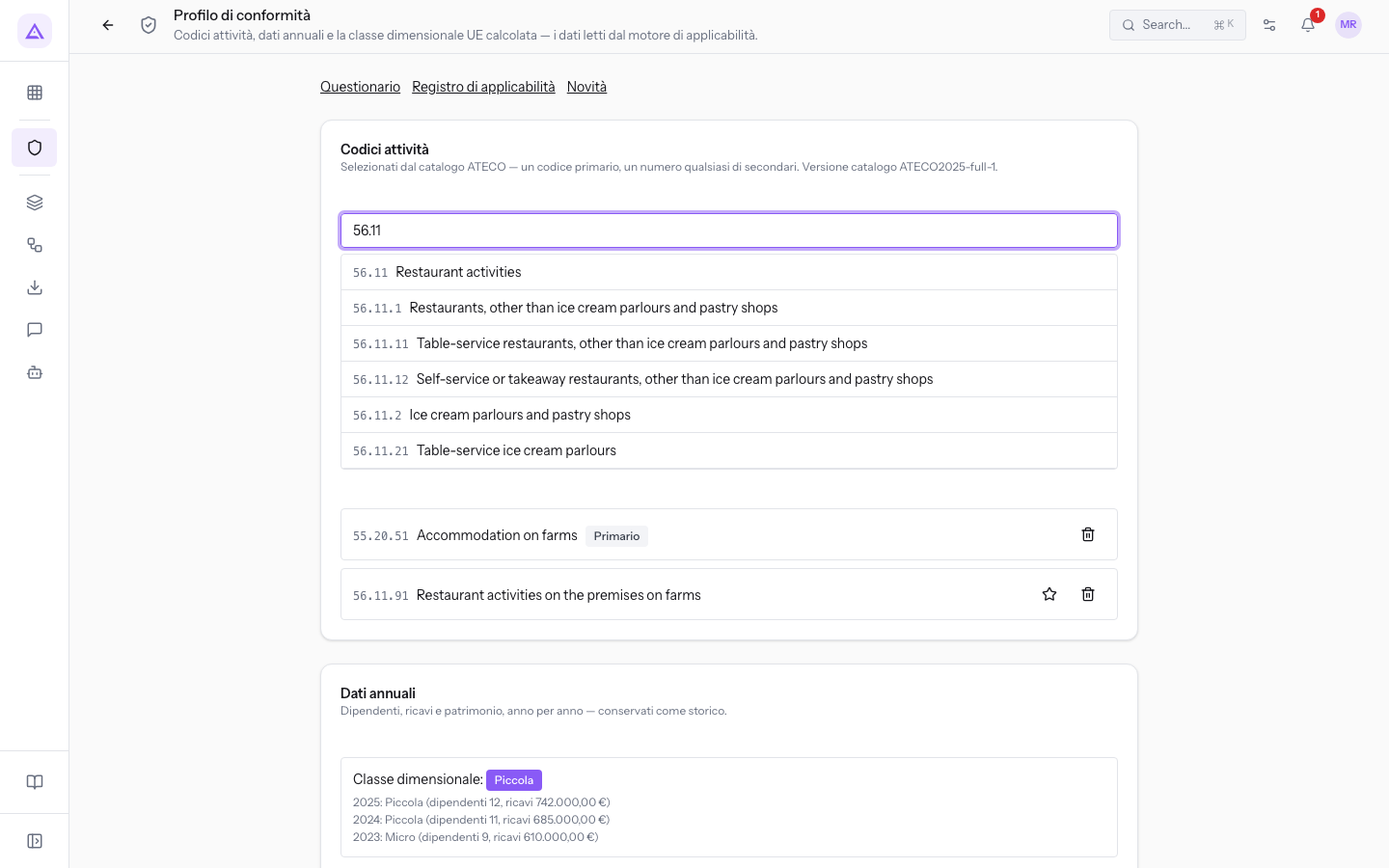
- Scegli il codice nell'elenco dei risultati. Il codice viene aggiunto all'elenco dei codici dell'azienda.
- Per rendere principale un codice, premi Imposta come primario accanto al codice. Il badge Primario passa a quel codice.
Il riquadro mostra:
- Primario: il badge del codice dell'attività principale. Ce n'è uno solo. Nella demo il codice primario è 55.20.51.
- Codici secondari: gli altri codici dell'azienda, ognuno con il pulsante Imposta come primario. Nella demo il codice secondario è 56.11.91.
Importante: il codice primario conta per il calcolo del registro. Se lo cambi, il registro di conformità viene ricalcolato subito.
Registrare i dati annuali
Nel riquadro Dati annuali registri dipendenti, ricavi e patrimonio anno per anno. Ogni anno salvato resta nello storico.
- Compila i campi del riquadro.
- Premi il pulsante Salva seguito dall'anno, per esempio Salva 2026.
I campi sono:
- Anno: l'anno a cui si riferiscono i dati. Il pulsante di salvataggio riporta l'anno.
- Dipendenti: il numero di dipendenti dell'anno. Nella demo gli ultimi tre anni hanno 9, 11 e 12 dipendenti.
- Ricavi: il fatturato dell'anno.
- Patrimonio: il totale di bilancio dell'anno.
Nota: per calcolare la classe servono i dipendenti e il fatturato o il totale di bilancio. Un anno senza questi dati non basta a determinare la classe.
Classe dimensionale
Il riquadro Dati annuali mostra la Classe dimensionale: calcolata dagli anni salvati, secondo la definizione UE. Non la scegli tu.
- Micro, Piccola, Media, Grande: la classe confermata. Nella demo la classe è Piccola.
- Non determinata: i dati non bastano per confermare una classe. Con un solo anno completo la classe non è determinata. In questo caso la pagina ti chiede di aggiungere un secondo anno completo.
La definizione UE conferma una classe solo quando due anni consecutivi concordano. Se un anno porta in un'altra classe, il cambio resta in sospeso e la pagina lo segnala con il messaggio «Cambio in sospeso verso … da … — si conferma dopo un altro anno.». Il cambio si conferma quando arriva l'anno successivo.
Usare il valore rilevato da un altro modulo
Il modulo confronta il valore dichiarato per un anno con quello rilevato da un altro modulo, per esempio i dipendenti rilevati da HR. Se i due valori non coincidono, accanto al valore compare l'avviso «diverso da quanto indica …», seguito dal nome della fonte.
- Se il valore rilevato è quello giusto, sostituisci il valore dichiarato.
- Se il valore dichiarato è quello giusto, lascialo com'è. Il valore dichiarato resta quello usato per l'anno.
- Premi Usa questo valore accanto al valore da sostituire. Si apre una finestra di conferma, per esempio Sostituire dipendenti dichiarato per il 2025?, con il valore rilevato da HR (11).
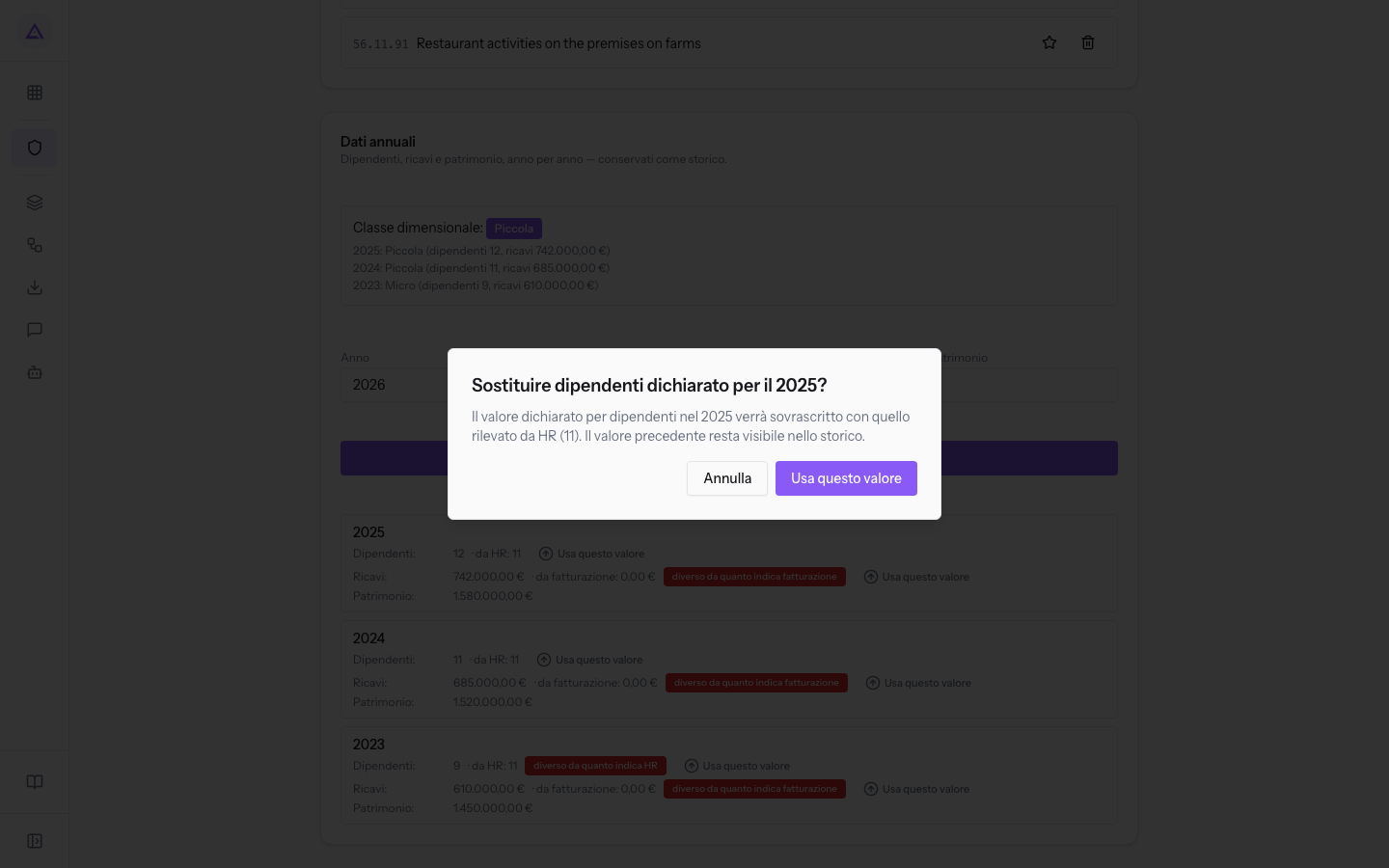
- Premi Usa questo valore nella finestra per confermare, oppure Annulla per lasciare il valore dichiarato.
Nota: il valore dichiarato viene sovrascritto da quello rilevato. Il valore precedente resta visibile nello storico.
Vedilo sulla tua azienda, non su una presentazione.
In 30 minuti mappiamo i software che usi oggi.Ti mostriamo quanto lavoro e quanto margine ti restituisce Archimedes.
Mostramelo sulla mia azienda →In che settore operi?
Un tocco — ci serve per prepararti la demo sui casi del tuo mondo.
Che strumenti usi oggi?
Seleziona quelli che riconosci — o scrivili e basta. Ci aiuta a mostrarti come si migrano.
Ultimo passo: i tuoi contatti.
Ti rispondiamo entro un giorno lavorativo — e subito dopo, se vuoi, scegli tu lo slot della demo.
Non siamo riusciti a inviare la richiesta. Riprova, oppure scrivici a [email protected].
Inviando, accetti che i tuoi dati siano trattati per ricontattarti riguardo alla demo. Informativa privacy.
Form di anteprima — nessun dato viene inviato da questa pagina.
Vuoi fissare la demo adesso?
Scegli tu: prenoti in autonomia lo slot che preferisci, oppure ti chiamiamo noi per fissarla.
Agenda aggiornata in tempo reale, 30 minuti, conferma immediata. Il calendario si apre in una nuova scheda.
Blocca lo slot ora ↗Ti ricontattiamo entro un giorno lavorativo — e arriviamo alla call conoscendo già il tuo mondo.
Il calendario è aperto in un'altra scheda: scegli lo slot e la demo è fissata. Non lo vedi? Riaprilo ↗
Pagina di anteprima: non è stato inviato nulla.
La nostra agenda è aggiornata in tempo reale: prendi lo slot che ti comoda e la demo è fissata. 30 minuti, conferma immediata, nessuna attesa.
Blocca lo slot ora ↗