Conformità
Tutti i moduli
Capire a che punto è l'azienda con la panoramica Conformità
Conformità · 2 di 14 · 5 min di lettura
La panoramica Conformità riassume quali obblighi si applicano all'azienda e a che punto è il lavoro per rispettarli. Da qui apri tutte le altre pagine del modulo.
La pagina Conformità
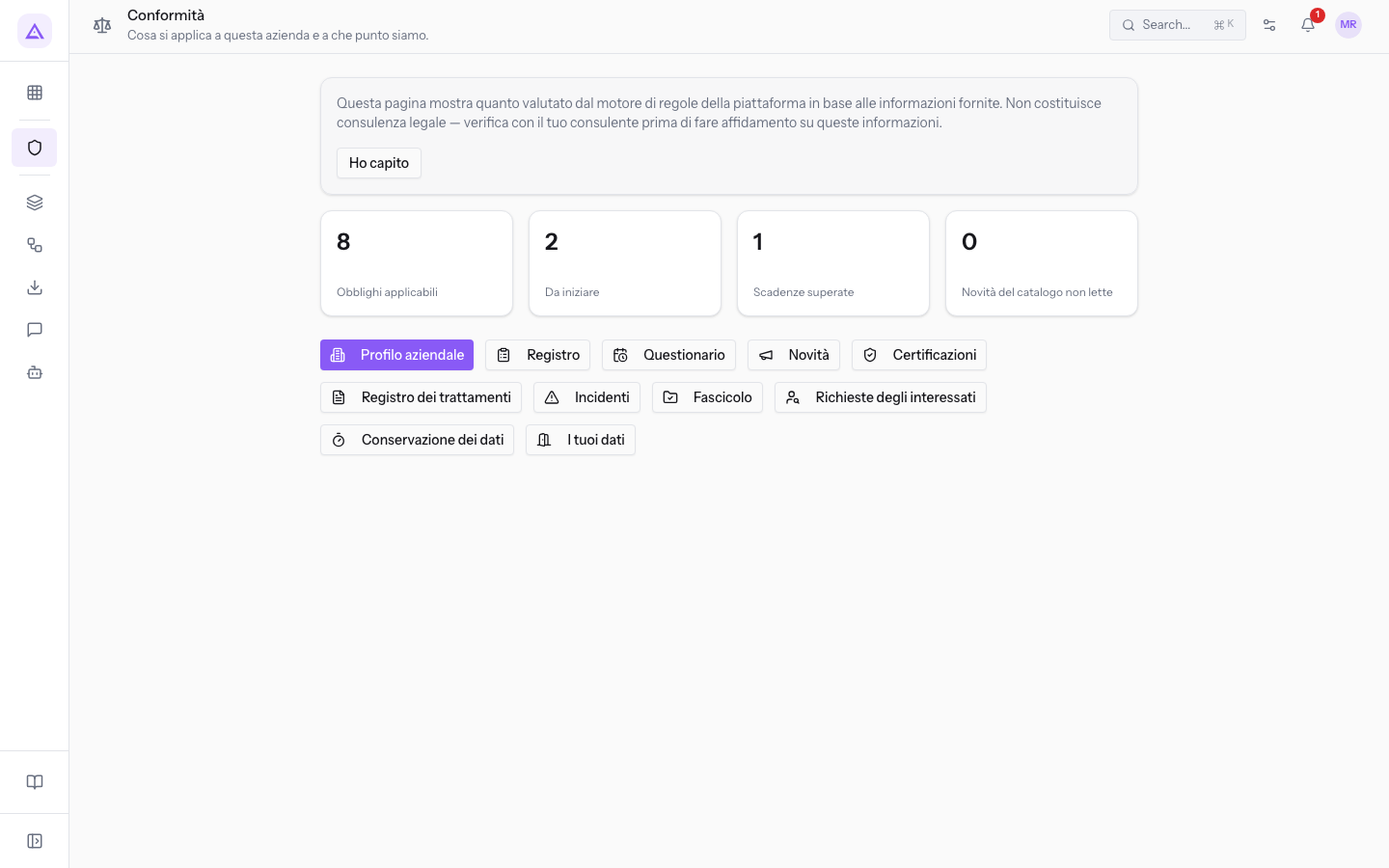
Apri la panoramica dal menu Conformità. Il sottotitolo è «Cosa si applica a questa azienda e a che punto siamo.». La pagina mostra, dall'alto in basso: l'avviso iniziale, l'eventuale avviso sul profilo incompleto, le quattro caselle con i numeri e la fila di pulsanti verso le altre pagine del modulo.
L'avviso iniziale
In cima alla pagina un avviso spiega da dove vengono le informazioni: «Questa pagina mostra quanto valutato dal motore di regole della piattaforma in base alle informazioni fornite. Non costituisce consulenza legale — verifica con il tuo consulente prima di fare affidamento su queste informazioni.»
- Premi Ho capito per nascondere l'avviso. L'avviso resta in cima alla pagina finché non lo confermi.
Nota: gli esiti della panoramica dipendono dai dati che inserisci nel profilo e nel questionario. Verificali con il tuo consulente prima di farci affidamento.
Le quattro caselle
Le caselle danno lo stato del registro di conformità in numeri. Le caselle Obblighi applicabili e Novità del catalogo non lette si possono premere e aprono la pagina corrispondente.
- Obblighi applicabili: il numero degli obblighi che si applicano all'azienda nel registro di conformità. Premendo la casella si apre il Registro di conformità. Nella demo vale 8, quanti sono gli obblighi con un selettore di stato nel registro.
- Da iniziare: il numero degli obblighi applicabili con lo stato Da iniziare nel registro. Nella demo vale 2.
- Scadenze superate: il numero delle scadenze degli obblighi già superate. Nella demo vale 1.
- Novità del catalogo non lette: il numero delle novità del catalogo delle norme che non hai ancora letto. Premendo la casella si apre la pagina Novità della conformità; quando non c'è altro da leggere mostra «Nessuna novità dall'ultimo controllo.».
Nota: il registro si calcola dal profilo, dalle risposte al questionario e dall'ultimo rilascio del catalogo. Se cambi il codice ATECO principale o una risposta, i numeri delle caselle cambiano di conseguenza.
L'avviso sul profilo incompleto
Quando nel profilo manca un dato, la pagina mostra l'avviso Il profilo aziendale è incompleto con l'elenco dei dati mancanti e il pulsante Completa il profilo, che apre il Profilo di conformità. Quando il profilo è completo l'avviso non compare.
Da dove iniziare la prima volta
Senza codice ATECO principale e senza questionario il registro resta vuoto. La prima volta usa il modulo in quest'ordine.
- Premi Profilo aziendale e inserisci il codice ATECO principale, gli eventuali codici secondari e i dati annuali. Nella demo il codice principale è 55.20.51. Il pulsante sta per primo nella fila perché è il primo passo. Vedi Compilare il profilo di conformità.
- Premi Questionario e rispondi alle domande su cosa fa l'azienda. Le domande successive si aprono in base alle risposte. Vedi Rispondere al questionario di conformità.
- Premi Registro e lavora gli obblighi che si applicano: aggiorna lo stato e allega le evidenze. Vedi Leggere il registro di conformità.
I pulsanti verso le altre pagine
Sotto le caselle una fila di pulsanti apre le altre pagine del modulo.
- Profilo aziendale: apre il Profilo di conformità, con i codici attività, i dati annuali e la classe dimensionale UE calcolata. Vedi Compilare il profilo di conformità.
- Registro: apre il Registro di conformità, con le norme che si applicano all'azienda, il motivo e lo stato di ogni obbligo. Vedi Leggere il registro di conformità.
- Questionario: apre il Questionario di conformità, con le domande su cosa fa l'azienda che servono a stabilire quali norme si applicano. Vedi Rispondere al questionario di conformità.
- Novità: apre Novità della conformità, con cosa è cambiato nelle norme che riguardano l'azienda, e quando. Vedi Seguire le novità del catalogo delle norme.
- Certificazioni: apre Certificazioni e rinnovi, con le certificazioni dell'azienda, la scadenza e il momento di rinnovarle. Vedi Registrare le certificazioni e gestirne i rinnovi.
- Registro dei trattamenti: apre il Registro delle attività di trattamento, il registro ex art. 30 costruito dai moduli e dai fornitori in uso. Vedi Tenere il registro delle attività di trattamento.
- Incidenti: apre Incidenti, con gli incidenti che hanno coinvolto i dati dell'azienda e l'orologio di 72 ore per decidere sulla notifica. Vedi Registrare un incidente sui dati.
- Fascicolo: apre il Fascicolo di conformità, il documento unico che raccoglie ciò che chiede un'ispezione. Vedi Produrre il fascicolo di conformità.
- Richieste degli interessati: apre Richieste degli interessati, con le persone che chiedono di vedere, correggere, cancellare o portare altrove i propri dati, e un mese per rispondere. Vedi Registrare una richiesta degli interessati.
- Conservazione dei dati: apre Conservazione dei dati, con le regole che applicano i tempi di conservazione promessi nell'informativa privacy. Vedi Impostare la conservazione dei dati.
- I tuoi dati: apre I tuoi dati e l'uscita, per esportare una copia completa dei dati e sapere cosa succede ai dati se l'azienda lascia la piattaforma. Vedi Esportare i dati dell'organizzazione.
Vedilo sulla tua azienda, non su una presentazione.
In 30 minuti mappiamo i software che usi oggi.Ti mostriamo quanto lavoro e quanto margine ti restituisce Archimedes.
Mostramelo sulla mia azienda →In che settore operi?
Un tocco — ci serve per prepararti la demo sui casi del tuo mondo.
Che strumenti usi oggi?
Seleziona quelli che riconosci — o scrivili e basta. Ci aiuta a mostrarti come si migrano.
Ultimo passo: i tuoi contatti.
Ti rispondiamo entro un giorno lavorativo — e subito dopo, se vuoi, scegli tu lo slot della demo.
Non siamo riusciti a inviare la richiesta. Riprova, oppure scrivici a [email protected].
Inviando, accetti che i tuoi dati siano trattati per ricontattarti riguardo alla demo. Informativa privacy.
Form di anteprima — nessun dato viene inviato da questa pagina.
Vuoi fissare la demo adesso?
Scegli tu: prenoti in autonomia lo slot che preferisci, oppure ti chiamiamo noi per fissarla.
Agenda aggiornata in tempo reale, 30 minuti, conferma immediata. Il calendario si apre in una nuova scheda.
Blocca lo slot ora ↗Ti ricontattiamo entro un giorno lavorativo — e arriviamo alla call conoscendo già il tuo mondo.
Il calendario è aperto in un'altra scheda: scegli lo slot e la demo è fissata. Non lo vedi? Riaprilo ↗
Pagina di anteprima: non è stato inviato nulla.
La nostra agenda è aggiornata in tempo reale: prendi lo slot che ti comoda e la demo è fissata. 30 minuti, conferma immediata, nessuna attesa.
Blocca lo slot ora ↗