Conformità
Tutti i moduli
Registrare le certificazioni e gestirne i rinnovi
Conformità · 7 di 14 · 6 min di lettura
La pagina Certificazioni e rinnovi raccoglie tutte le certificazioni dell'azienda, con la scadenza e il momento di rinnovarle. Qui registri certificazioni, attestati e verifiche periodiche, li rinnovi quando scadono e li colleghi agli obblighi del registro di conformità come evidenza.
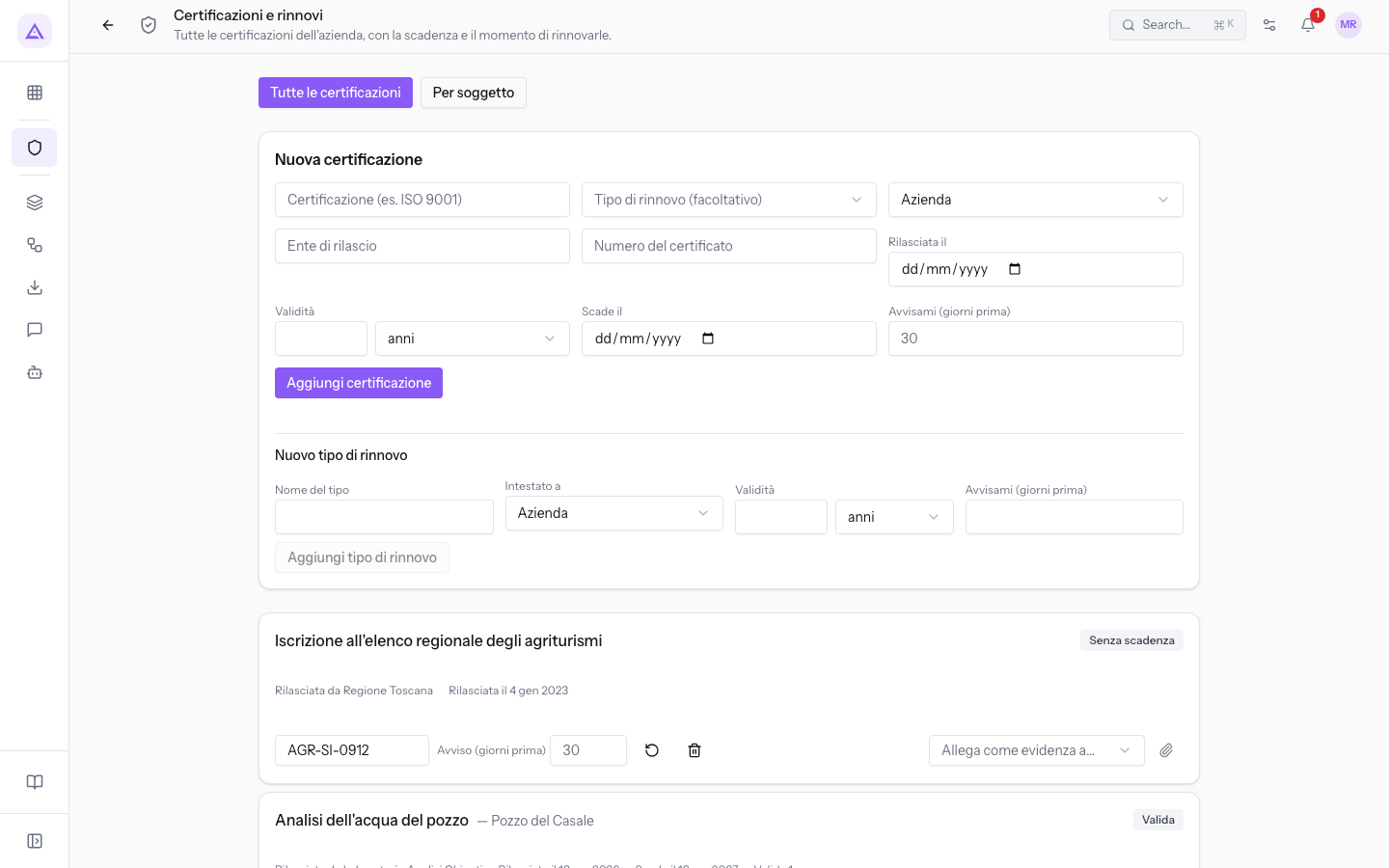
La pagina Certificazioni e rinnovi
La pagina ha due viste, che scegli con i pulsanti in alto.
- Tutte le certificazioni: l'elenco completo. Sopra l'elenco c'è il riquadro Nuova certificazione, insieme al riquadro Nuovo tipo di rinnovo.
- Per soggetto: le certificazioni raggruppate per la persona o il bene a cui sono intestate.
Stati di una certificazione
Ogni certificazione mostra uno stato, calcolato dalla sua data di scadenza.
- Scaduta: la data di scadenza è passata. Nella demo è la revisione del Trattore Landini Rex 4-080.
- In scadenza: la scadenza è vicina ed è il momento di rinnovarla. Nella demo è l'attestato HACCP di Paolo Marchetti.
- Valida: la scadenza non è ancora vicina. Nella demo è la Certificazione biologica ICEA, già rinnovata una volta.
- Senza scadenza: la certificazione non ha una data di scadenza. Nella demo è l'Iscrizione all'elenco regionale degli agriturismi.
Aggiungere una certificazione
Registra qui ogni certificazione, attestato o verifica periodica di cui vuoi seguire la scadenza.
Prima di compilare il riquadro, decidi se usare un tipo di rinnovo:
- Se la certificazione è di un tipo che l'elenco conosce, scegli il tipo: validità, preavviso e intestatario si compilano da soli.
- Se l'elenco non ha il tipo che ti serve e la certificazione si ripete nel tempo, crea prima un tipo di rinnovo nuovo, come spiegato in Aggiungere un tipo di rinnovo.
- Se la certificazione non ha una scadenza, lascia vuoto il tipo e non indicare validità né scadenza.
- Nel riquadro Nuova certificazione scrivi il nome in Certificazione (es. ISO 9001).
- Se vuoi, scegli un Tipo di rinnovo (facoltativo). Con Formazione alimentaristi (HACCP) il riquadro imposta Validità a 2 anni, Avvisami (giorni prima) a 60 e Intestata a a Persona.
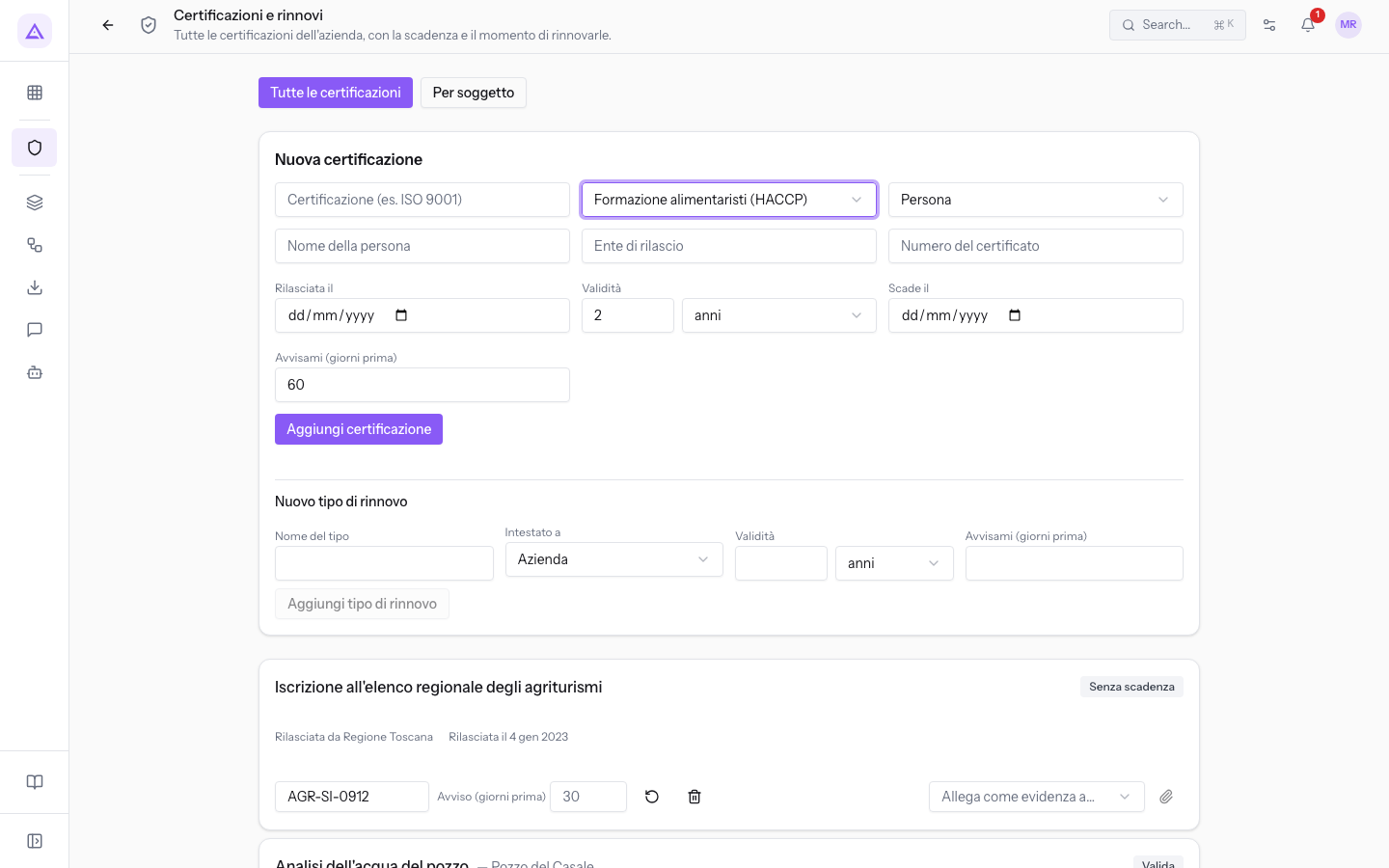
- In Intestata a scegli a chi è intestata la certificazione. Con Persona o Bene compare il campo per il nome.
- Compila date, validità e preavviso, poi premi Aggiungi certificazione.
I campi del riquadro Nuova certificazione:
- Certificazione (es. ISO 9001): il nome della certificazione, come compare nell'elenco.
- Tipo di rinnovo (facoltativo): il tipo da cui prendere validità, preavviso e intestatario. Contiene i tipi forniti con il modulo e quelli creati dall'azienda, segnati con (personalizzato).
- Assicurazione veicolo, Certificato di prevenzione incendi (CPI), Certificazione biologica, Certificazione ISO 9001, Certificazione ISO 14001, Certificazione ISO 45001, Controllo estintori, Formazione alimentaristi (HACCP), Patentino muletto, Revisione veicolo, Visita di sorveglianza sanitaria: i tipi forniti con il modulo.
- Analisi dell'acqua del pozzo (personalizzato): il tipo aggiunto dall'azienda nella demo.
- Intestata a: il soggetto della certificazione. Il valore predefinito è Azienda.
- Azienda: la certificazione riguarda l'intera azienda, come la Certificazione biologica. Non serve un nome.
- Persona: la certificazione riguarda una persona. Compare il campo Nome della persona.
- Bene: la certificazione riguarda un bene, come un veicolo o un impianto. Compare il campo Nome del bene.
- Nome della persona: a chi è intestata la certificazione, come
Paolo Marchetti. Il campo compare solo con Persona. - Nome del bene: il bene a cui si riferisce la certificazione, come
Trattore Landini Rex 4-080. Il campo compare solo con Bene. - Ente di rilascio: l'ente che ha rilasciato la certificazione.
- Numero del certificato: il numero riportato sul documento. Nell'elenco compare come N. certificato.
- Rilasciata il: la data di rilascio.
- Validità: la durata di un ciclo, con l'unità anni o mesi accanto. Quando scegli un tipo di rinnovo si compila da sola. È la validità memorizzata che il rinnovo usa per calcolare la nuova scadenza.
- Scade il: la data di scadenza del ciclo in corso. Lasciala vuota per una certificazione senza scadenza.
- Avvisami (giorni prima): quanti giorni prima della scadenza vuoi essere avvisato. Quando scegli un tipo di rinnovo si compila da solo.
Aggiungere un tipo di rinnovo
Crea un tipo di rinnovo quando ripeti nel tempo una verifica che l'elenco non ha, come l'analisi dell'acqua del pozzo. Il tipo memorizza validità e preavviso, che le certificazioni nuove di quel tipo riprendono da sole.
- Nel riquadro Nuovo tipo di rinnovo scrivi il Nome del tipo.
- Indica Intestata a, Validità e Avvisami (giorni prima), poi premi Aggiungi tipo di rinnovo. Il messaggio Tipo di rinnovo creato. conferma l'operazione.
I campi del riquadro Nuovo tipo di rinnovo:
- Nome del tipo: il nome che compare nel campo Tipo di rinnovo (facoltativo), seguito da (personalizzato). Nella demo è
Analisi dell'acqua del pozzo. - Intestata a: il soggetto predefinito delle certificazioni di questo tipo: Azienda, Persona o Bene.
- Validità: la durata di un ciclo, in anni o mesi.
- Avvisami (giorni prima): il preavviso predefinito, in giorni.
Rinnovare una certificazione
Quando una certificazione si rinnova, registra il rinnovo sulla stessa certificazione invece di crearne una nuova. Il ciclo concluso resta nello storico.
- Nella riga della certificazione premi Rinnova.
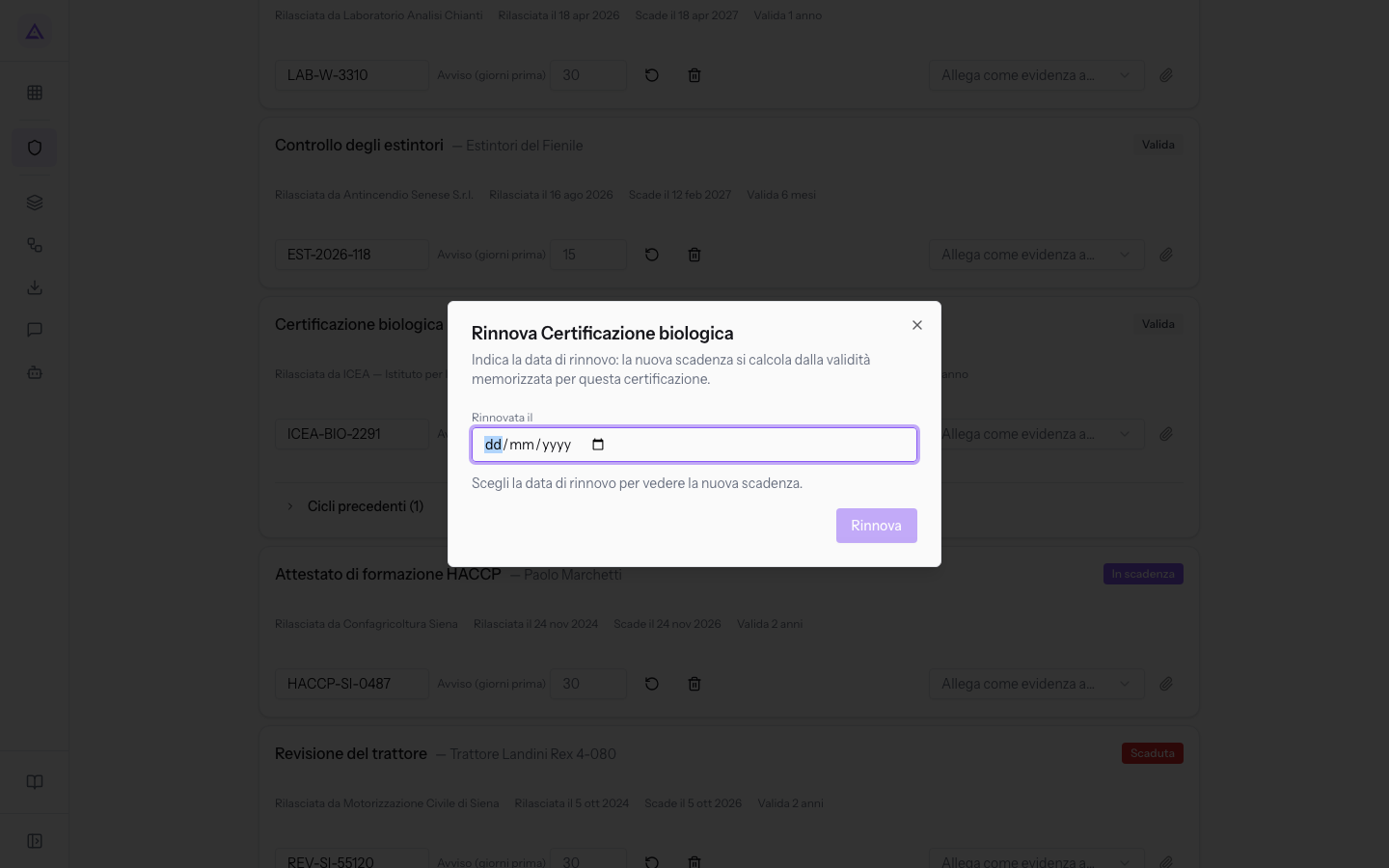
- Nella finestra indica la data in Rinnovata il.
- Se la certificazione non ha una validità, compila anche Nuova data di scadenza, poi premi Rinnova.
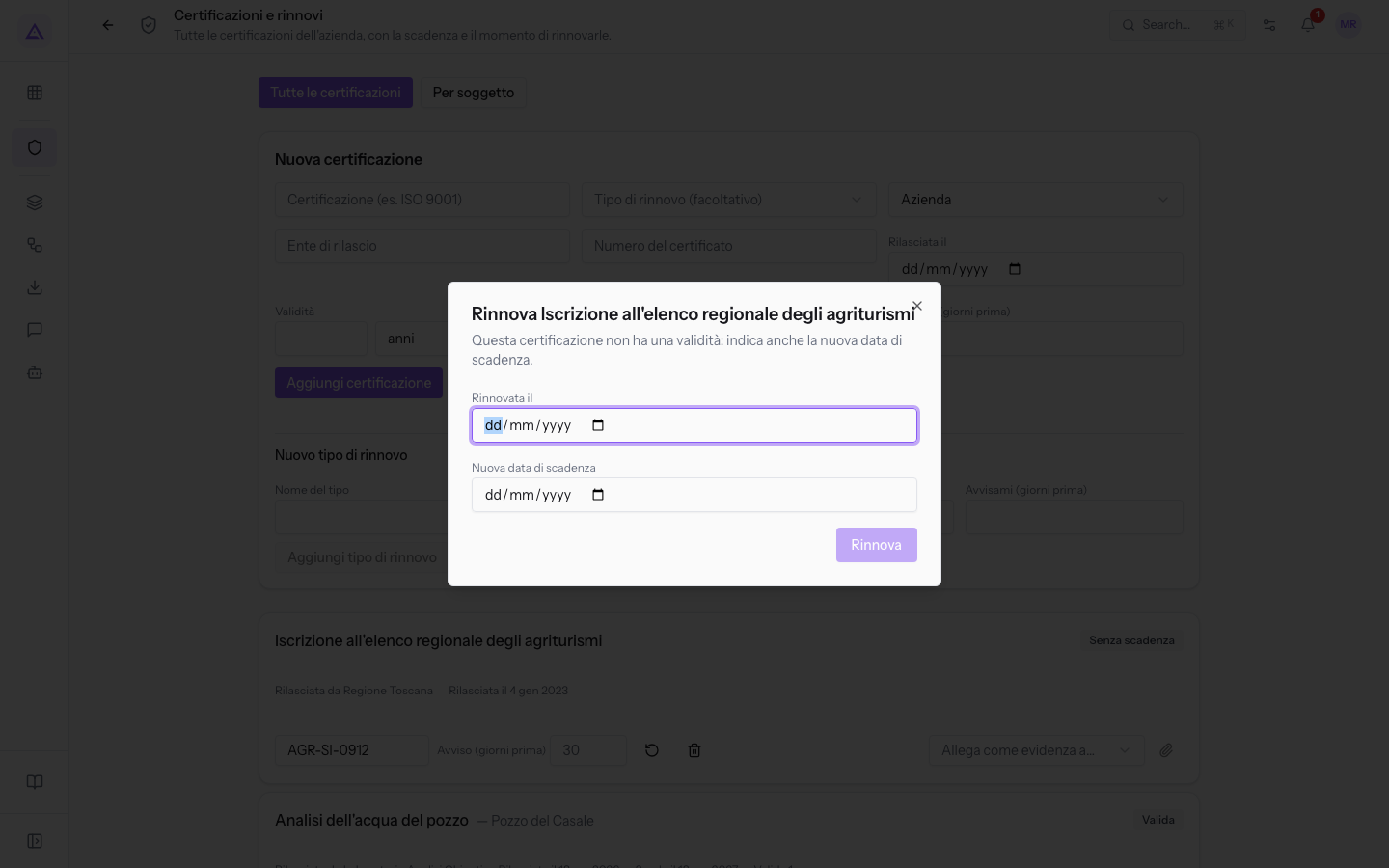
La finestra cambia secondo la certificazione:
- Certificazione con validità, come la Certificazione biologica: basta la data di rinnovo. La finestra mostra Indica la data di rinnovo: la nuova scadenza si calcola dalla validità memorizzata per questa certificazione. e, scelta la data, la nuova scadenza calcolata.
- Certificazione senza validità, come l'Iscrizione all'elenco regionale degli agriturismi: la finestra mostra Questa certificazione non ha una validità: indica anche la nuova data di scadenza. e aggiunge il campo Nuova data di scadenza.
Dopo il primo rinnovo la riga mostra il pulsante Cicli precedenti (1), che apre i cicli già conclusi. Il numero cresce a ogni rinnovo.
Gestire una certificazione nell'elenco
Ogni riga dell'elenco mostra la certificazione con il suo stato, l'ente e le date, più alcuni campi da modificare e alcuni comandi.
- N. certificato: il numero del certificato, come
ICEA-BIO-2291per la Certificazione biologica. - Avviso (giorni prima): il preavviso della singola certificazione, da modificare qui.
- Rinnova: apre la finestra di rinnovo.
- Cicli precedenti: il pulsante con il numero dei cicli già conclusi, come Cicli precedenti (1). Compare dopo un rinnovo.
- Allega come evidenza a…: collega la certificazione a un obbligo del registro di conformità.
- Elimina: cancella la certificazione.
Importante: Elimina cancella la certificazione senza chiedere conferma. Per sostituire una certificazione scaduta usa Rinnova, così il ciclo precedente resta nello storico.
Allegare una certificazione come evidenza
Una certificazione può servire a dimostrare che l'azienda rispetta un obbligo del registro di conformità. L'attestato HACCP di Paolo Marchetti è evidenza della formazione degli addetti agli alimenti.
- Nella riga della certificazione apri Allega come evidenza a… e scegli l'obbligo. Il menu elenca gli obblighi del registro con norma e obbligo, come
Igiene degli alimenti — Reg. (CE) 852/2004 (HACCP) — Formare gli addetti agli alimenti e conservarne gli attestati. - Premi Allega come evidenza.
Per lo stato degli obblighi e le evidenze già allegate, vedi l'articolo sul registro di conformità.
La vista Per soggetto
La vista Per soggetto raggruppa le certificazioni intestate a una persona o a un bene, con un gruppo per ogni soggetto e il suo tipo tra parentesi. Serve a vedere cosa deve rinnovare ogni persona e ogni bene.
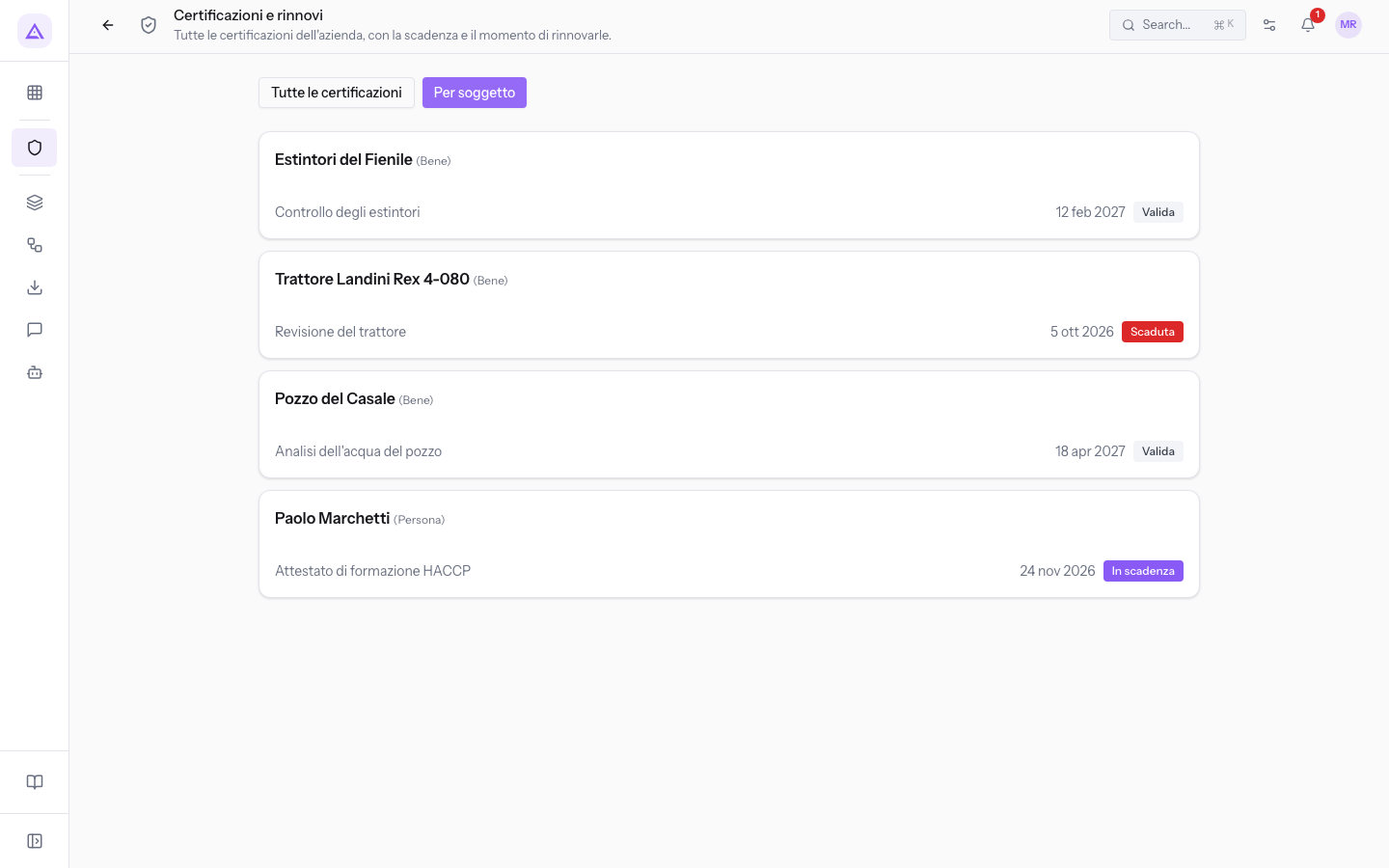
Nella demo i gruppi sono Estintori del Fienile (Bene), Trattore Landini Rex 4-080 (Bene), Pozzo del Casale (Bene) e Paolo Marchetti (Persona).
Vedilo sulla tua azienda, non su una presentazione.
In 30 minuti mappiamo i software che usi oggi.Ti mostriamo quanto lavoro e quanto margine ti restituisce Archimedes.
Mostramelo sulla mia azienda →In che settore operi?
Un tocco — ci serve per prepararti la demo sui casi del tuo mondo.
Che strumenti usi oggi?
Seleziona quelli che riconosci — o scrivili e basta. Ci aiuta a mostrarti come si migrano.
Ultimo passo: i tuoi contatti.
Ti rispondiamo entro un giorno lavorativo — e subito dopo, se vuoi, scegli tu lo slot della demo.
Non siamo riusciti a inviare la richiesta. Riprova, oppure scrivici a [email protected].
Inviando, accetti che i tuoi dati siano trattati per ricontattarti riguardo alla demo. Informativa privacy.
Form di anteprima — nessun dato viene inviato da questa pagina.
Vuoi fissare la demo adesso?
Scegli tu: prenoti in autonomia lo slot che preferisci, oppure ti chiamiamo noi per fissarla.
Agenda aggiornata in tempo reale, 30 minuti, conferma immediata. Il calendario si apre in una nuova scheda.
Blocca lo slot ora ↗Ti ricontattiamo entro un giorno lavorativo — e arriviamo alla call conoscendo già il tuo mondo.
Il calendario è aperto in un'altra scheda: scegli lo slot e la demo è fissata. Non lo vedi? Riaprilo ↗
Pagina di anteprima: non è stato inviato nulla.
La nostra agenda è aggiornata in tempo reale: prendi lo slot che ti comoda e la demo è fissata. 30 minuti, conferma immediata, nessuna attesa.
Blocca lo slot ora ↗