Conformità
Tutti i moduli
Registrare una richiesta degli interessati e tenerne d'occhio le scadenze
Conformità · 9 di 14 · 5 min di lettura
La pagina Richieste degli interessati raccoglie le richieste delle persone che vogliono vedere, correggere, cancellare o portare altrove i propri dati. Qui registri ogni richiesta nel momento in cui arriva e controlli quanto tempo resta per rispondere.
La pagina Richieste degli interessati
Per aprire la pagina, dalla panoramica Conformità premi Richieste degli interessati. Il sottotitolo riassume la regola che la pagina tiene sotto controllo: «Chi chiede di vedere, correggere, cancellare o portare altrove i propri dati. Un mese per rispondere.»
In alto ci sono il pulsante Nuova richiesta e due contatori:
- «N aperte»: le richieste non ancora chiuse. Nella demo sono 4.
- «N scadute»: le richieste aperte che hanno superato il termine per rispondere. Nella demo ce n'è 1.
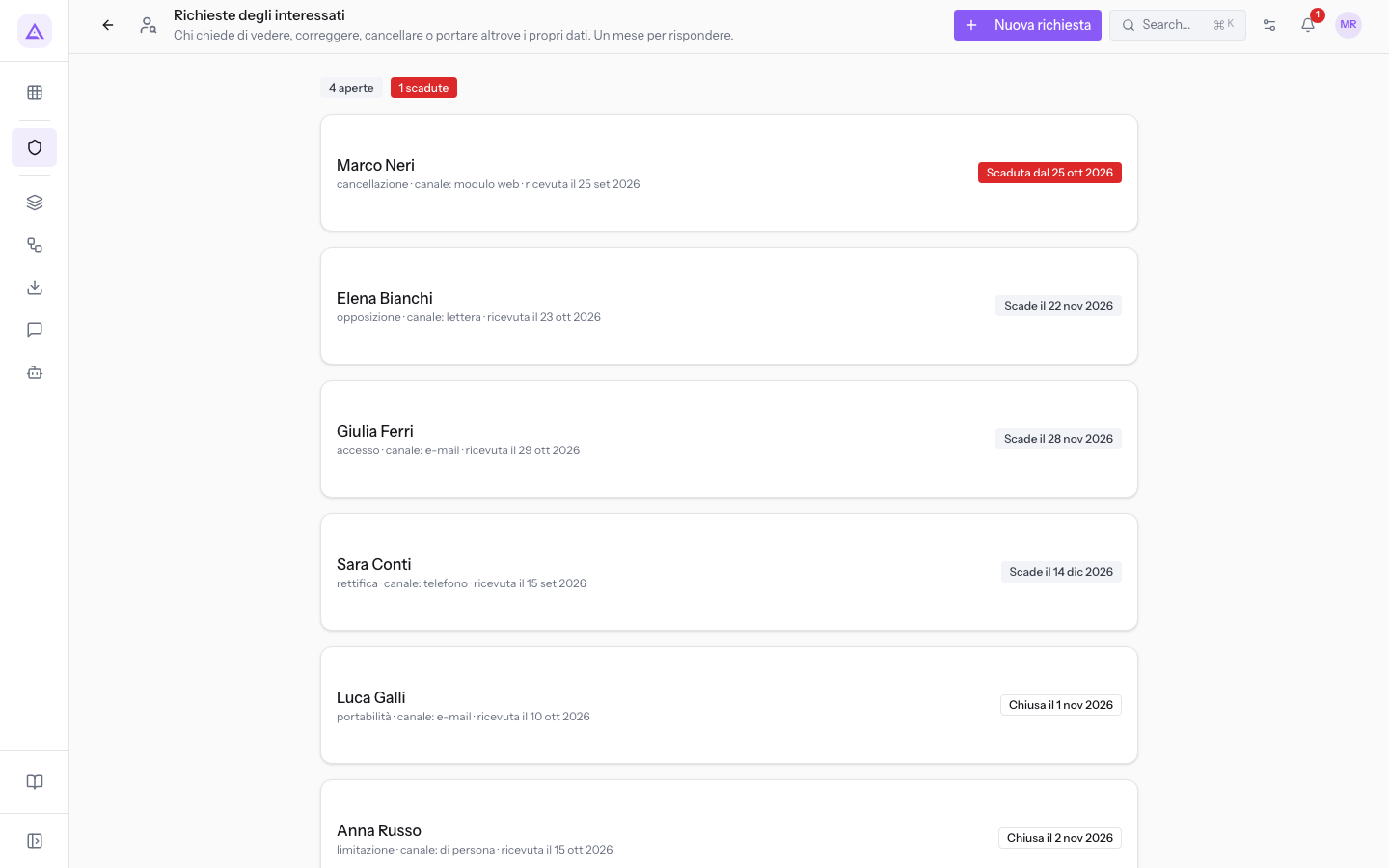
Ogni riga dell'elenco mostra il nome della persona, il tipo di richiesta, il canale da cui è arrivata, la data di arrivo e lo stato della scadenza. Lo stato può essere:
- «Scade il …»: la richiesta è aperta e il termine non è ancora passato. La data tiene già conto dell'eventuale proroga: per la richiesta di rettifica di Sara Conti, che è prorogata, è la data della proroga.
- «Scaduta dal …»: la richiesta è aperta e il termine è passato senza che sia stata chiusa. È il caso della richiesta di cancellazione di Marco Neri.
- «Chiusa il …»: la richiesta ha ricevuto risposta ed è chiusa, come la richiesta di portabilità di Luca Galli. Una richiesta chiusa non conta più tra le aperte né tra le scadute.
Fai clic su una richiesta per aprirne la pagina. Lì verifichi l'identità, cerchi i dati, prorogi il termine e chiudi la richiesta, come spiega l'articolo «Rispondere a una richiesta: identità, dati trovati, cancellazione e lettera».
Il termine per rispondere
Per ogni richiesta il prodotto calcola da solo la data entro cui rispondere. Non devi inserirla tu.
- Il termine è di 30 giorni e parte dal momento in cui registri la richiesta.
- Il termine si può prorogare una sola volta, di 60 giorni, indicando il motivo. La proroga si chiede dalla pagina della richiesta.
- Una richiesta risulta scaduta quando è ancora aperta e la data di oggi ha superato il termine, proroga compresa.
Importante: il termine parte dalla registrazione, non dal giorno in cui la persona ha scritto. Registra la richiesta il giorno stesso in cui arriva, perché la data di scadenza nell'elenco sia quella giusta.
Tipi di richiesta
Il tipo dice cosa chiede la persona. Lo scegli nel campo Cosa chiedono quando registri la richiesta.
- accesso: la persona vuole sapere quali dati suoi tiene l'azienda e riceverne una copia.
- rettifica: la persona vuole che i suoi dati sbagliati o incompleti vengano corretti.
- cancellazione: la persona vuole che i suoi dati vengano cancellati. È l'unico tipo da cui si può avviare la cancellazione dei dati.
- portabilità: la persona vuole ricevere i suoi dati per portarli a un'altra azienda.
- limitazione: la persona chiede di sospendere l'uso dei suoi dati finché non si chiarisce una sua contestazione, per esempio sulla correttezza dei dati.
- opposizione: la persona chiede di smettere di usare i suoi dati per un certo scopo, come le offerte commerciali.
Per rettifica, limitazione e opposizione il prodotto non modifica i dati da solo: nella pagina della richiesta registri cosa hai fatto.
Canali di arrivo
Il canale dice come è arrivata la richiesta. Lo scegli nel campo Come è arrivata.
- e-mail: la persona ha scritto un messaggio di posta elettronica.
- telefono: la persona ha chiamato.
- lettera: la richiesta è arrivata per posta.
- di persona: la persona l'ha presentata di persona, per esempio alla reception.
- modulo web: la richiesta è arrivata da un modulo del sito.
- portale: la richiesta è arrivata dal portale.
Registrare una nuova richiesta
Registra una richiesta appena arriva, qualunque sia il canale. Registrarla fa partire il termine di 30 giorni. Chi la registra ne diventa il responsabile.
- Nella pagina Richieste degli interessati premi Nuova richiesta. Si apre la finestra Registra una richiesta.
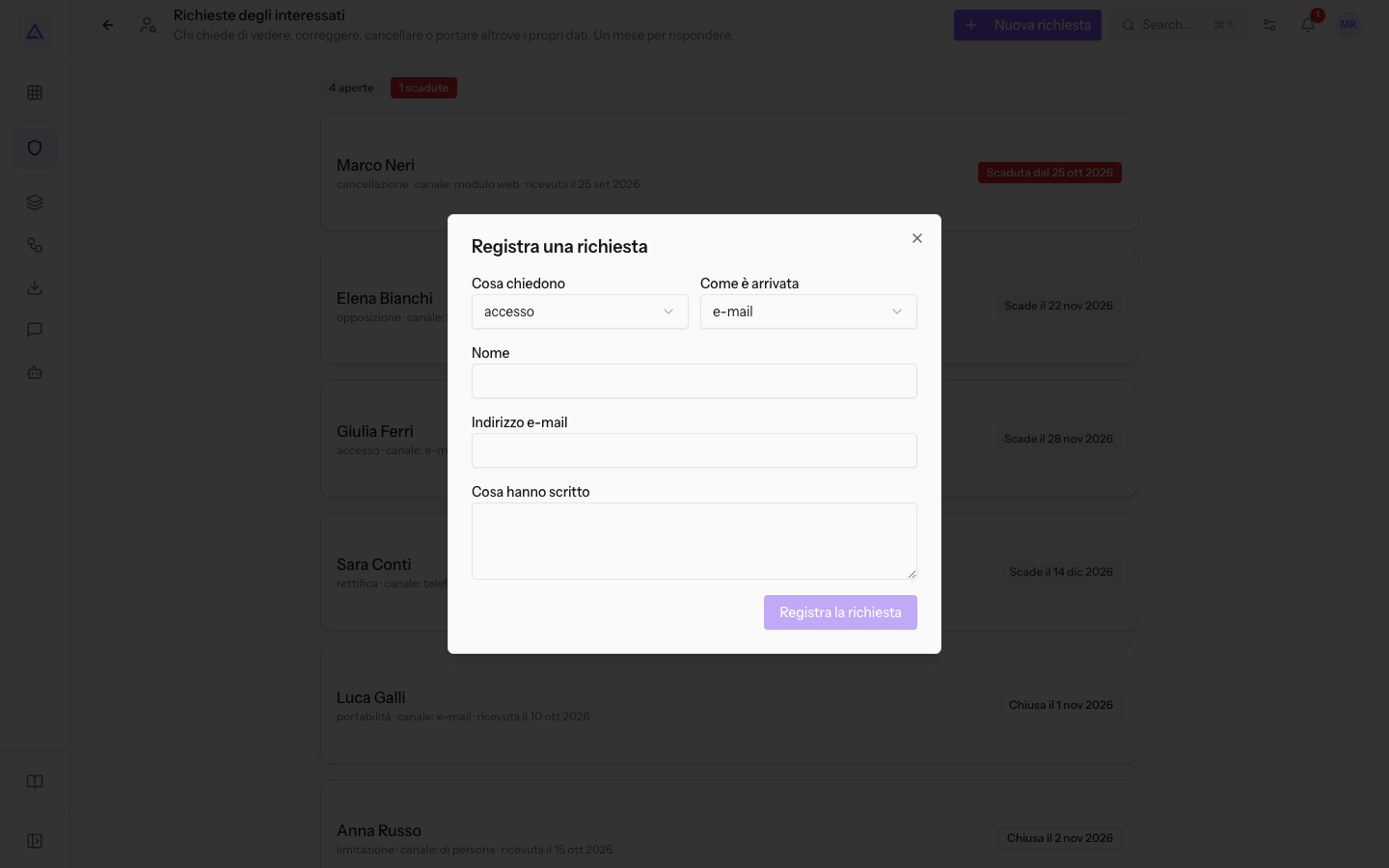
- Compila i campi e premi Registra la richiesta. La richiesta compare nell'elenco con lo stato «Scade il …» e la data di scadenza.
I campi della finestra:
- Cosa chiedono: il tipo di richiesta. Il valore proposto è accesso. Le opzioni sono quelle descritte in Tipi di richiesta.
- Come è arrivata: il canale della richiesta. Il valore proposto è e-mail. Le opzioni sono quelle descritte in Canali di arrivo.
- Nome: il nome della persona che presenta la richiesta, per esempio Marco Neri. Compare nell'elenco e nella lettera di risposta.
- Indirizzo e-mail: l'indirizzo della persona. Il prodotto lo usa per cercare i suoi dati nei moduli.
- Cosa hanno scritto: il testo della richiesta, così come la persona l'ha scritto o detto.
Nota: se la richiesta non ha un indirizzo e-mail né un contatto collegato, dalla pagina della richiesta non puoi cercare, esportare o cancellare i dati della persona. Se la persona ha un indirizzo e-mail, inseriscilo.
Importante: registrare la richiesta non dà accesso ai dati della persona. Finché non registri come hai verificato la sua identità, non puoi cercare, esportare o cancellare nulla.
Vedilo sulla tua azienda, non su una presentazione.
In 30 minuti mappiamo i software che usi oggi.Ti mostriamo quanto lavoro e quanto margine ti restituisce Archimedes.
Mostramelo sulla mia azienda →In che settore operi?
Un tocco — ci serve per prepararti la demo sui casi del tuo mondo.
Che strumenti usi oggi?
Seleziona quelli che riconosci — o scrivili e basta. Ci aiuta a mostrarti come si migrano.
Ultimo passo: i tuoi contatti.
Ti rispondiamo entro un giorno lavorativo — e subito dopo, se vuoi, scegli tu lo slot della demo.
Non siamo riusciti a inviare la richiesta. Riprova, oppure scrivici a [email protected].
Inviando, accetti che i tuoi dati siano trattati per ricontattarti riguardo alla demo. Informativa privacy.
Form di anteprima — nessun dato viene inviato da questa pagina.
Vuoi fissare la demo adesso?
Scegli tu: prenoti in autonomia lo slot che preferisci, oppure ti chiamiamo noi per fissarla.
Agenda aggiornata in tempo reale, 30 minuti, conferma immediata. Il calendario si apre in una nuova scheda.
Blocca lo slot ora ↗Ti ricontattiamo entro un giorno lavorativo — e arriviamo alla call conoscendo già il tuo mondo.
Il calendario è aperto in un'altra scheda: scegli lo slot e la demo è fissata. Non lo vedi? Riaprilo ↗
Pagina di anteprima: non è stato inviato nulla.
La nostra agenda è aggiornata in tempo reale: prendi lo slot che ti comoda e la demo è fissata. 30 minuti, conferma immediata, nessuna attesa.
Blocca lo slot ora ↗