Conformità
Tutti i moduli
Tenere il registro delle attività di trattamento
Conformità · 8 di 14 · 6 min di lettura
Il registro delle attività di trattamento è il registro previsto dall'art. 30 del GDPR. Archimedes lo costruisce dai moduli e dai fornitori che l'azienda usa. Da questa pagina lo generi, lo scarichi in PDF e aggiungi le attività che il prodotto non può conoscere.
La pagina Registro delle attività di trattamento
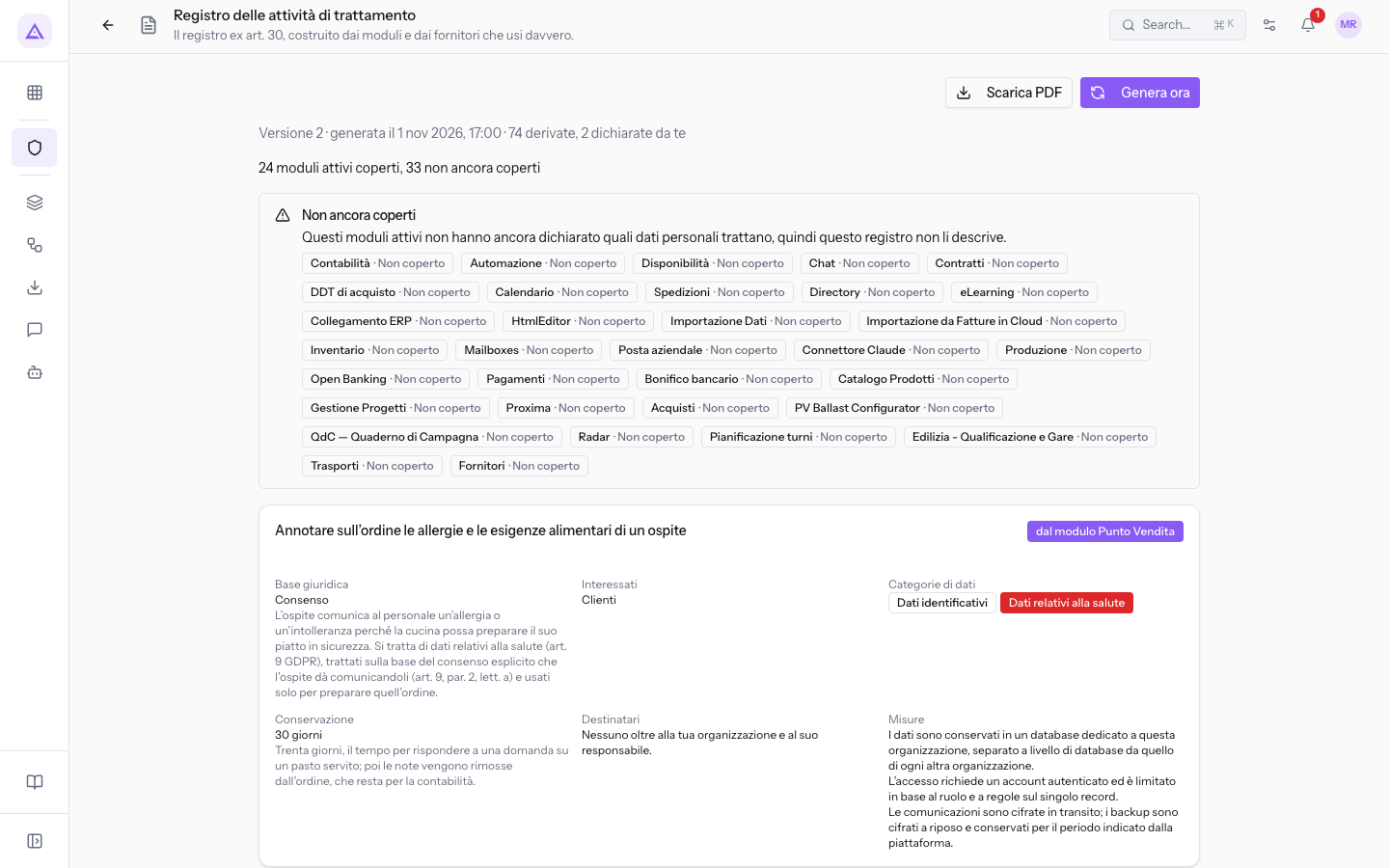
Per aprire la pagina, premi Registro dei trattamenti nella panoramica Conformità. Il sottotitolo è «Il registro ex art. 30, costruito dai moduli e dai fornitori che usi davvero.»
La pagina mostra, dall'alto in basso:
- i pulsanti Scarica PDF e Genera ora;
- la riga della versione, con il numero, la data e l'ora di generazione e quante attività sono derivate dai moduli e quante dichiarate da te. Nella demo la riga comincia con «Versione 2 · generata il 1 nov 2026, 17:00»;
- la riga di copertura, con quanti moduli attivi sono coperti e quanti non ancora coperti;
- l'avviso Non ancora coperti, se ci sono moduli scoperti;
- le attività del registro, una scheda per attività;
- il riquadro Attività che hai dichiarato tu;
- l'elenco delle versioni generate, quando ce n'è più di una.
Se non hai mai generato il registro, la pagina mostra «Nessun registro è ancora stato generato.»
Copertura dei moduli
Il registro descrive solo i moduli che dichiarano quali dati personali trattano. Ogni modulo attivo che non lo dichiara compare nell'avviso Non ancora coperti: «Questi moduli attivi non hanno ancora dichiarato quali dati personali trattano, quindi questo registro non li descrive.» Nella demo l'avviso elenca, tra gli altri, «Contabilità · Non coperto» e «Automazione · Non coperto».
Importante: i trattamenti dei moduli non coperti non entrano nel registro da soli. Se servono, dichiarali tu dal riquadro Attività che hai dichiarato tu, descritto più avanti.
Generare e scaricare il registro
Ogni generazione crea una nuova versione del registro, con i dati dei moduli e dei fornitori attivi in quel momento più le attività dichiarate da te. Rigenera il registro quando cambia qualcosa che lo riguarda. Per esempio quando attivi o disattivi un modulo, cambi fornitore, aggiungi o rimuovi un'attività dichiarata.
Se qualcosa cambia dopo l'ultima generazione, la pagina mostra l'avviso «Qualcosa è cambiato dopo la generazione di questa versione: genera di nuovo per aggiornare il registro.»
- Premi Genera ora. Il prodotto crea una nuova versione e aggiorna la riga della versione.
- Premi Scarica PDF per scaricare il PDF della versione mostrata nella pagina. Il pulsante compare solo dopo che hai generato il registro almeno una volta.
Nota: il registro dei trattamenti fa parte anche del fascicolo di conformità.
Leggere un'attività del registro
Ogni attività del registro ha una scheda propria. In alto ci sono il nome dell'attività e, se c'è, una breve descrizione. Accanto c'è un'etichetta che dice da dove viene l'attività:
- dal modulo: l'attività è dichiarata da un modulo attivo e l'etichetta riporta il nome del modulo, per esempio «dal modulo Contatti».
- dal fornitore: l'attività nasce da un fornitore esterno usato dall'azienda e l'etichetta riporta il fornitore.
- «dichiarata da te»: l'attività l'hai inserita tu dal riquadro Attività che hai dichiarato tu.
- «dai dati della tua azienda»: l'attività viene dai dati dell'organizzazione.
Sotto, la scheda riporta questi campi:
- Base giuridica: il motivo che rende lecito il trattamento, per esempio il consenso o un obbligo di legge. A volte sotto c'è una nota che lo precisa.
- Interessati: le persone di cui si trattano i dati.
- Categorie di dati: i tipi di dati trattati, ognuno in un'etichetta. Le categorie particolari di dati, come i dati sulla salute, hanno un'etichetta evidenziata.
- Conservazione: per quanto tempo si tengono i dati e, se c'è, il motivo di quella durata. Se le categorie di dati hanno durate diverse, la scheda elenca la durata di ciascuna. Senza una durata il campo mostra un trattino.
- Destinatari: a chi arrivano i dati oltre all'azienda. Se non ci sono destinatari, il campo lo dice.
- Misure: le misure di sicurezza applicate al trattamento.
Per un destinatario che si trova fuori dall'UE la riga indica la garanzia usata per il trasferimento. Se nessuna garanzia è registrata, compare Garanzia mancante con il testo «Questo destinatario è fuori dall'UE e per il trasferimento non è registrata alcuna garanzia.»
Importante: con Garanzia mancante il trasferimento fuori dall'UE non ha una base registrata. Verifica con il tuo consulente prima di presentare il registro.
Dichiarare un'attività a mano
Il riquadro Attività che hai dichiarato tu raccoglie i trattamenti che il prodotto non può conoscere da solo: «Ciò che il prodotto non può sapere: videosorveglianza, un archivio cartaceo, un contratto tenuto fuori dal sistema.»
Scegli se dichiarare un'attività a mano:
- Se un trattamento avviene fuori da Archimedes, dichiaralo. Nella demo è dichiarata l'attività Schedine degli alloggiati.
- Se un modulo tratta dati che non dichiara, dichiara a mano quei dati. Nella demo è dichiarata l'attività Allergie e intolleranze degli ospiti, che riguarda dati sulla salute.
- Se il trattamento compare già con l'etichetta di un modulo o di un fornitore, non dichiararlo di nuovo: comparirebbe due volte nel registro.
- Nella pagina, premi Aggiungi un'attività. Si apre la finestra Aggiungi un'attività.
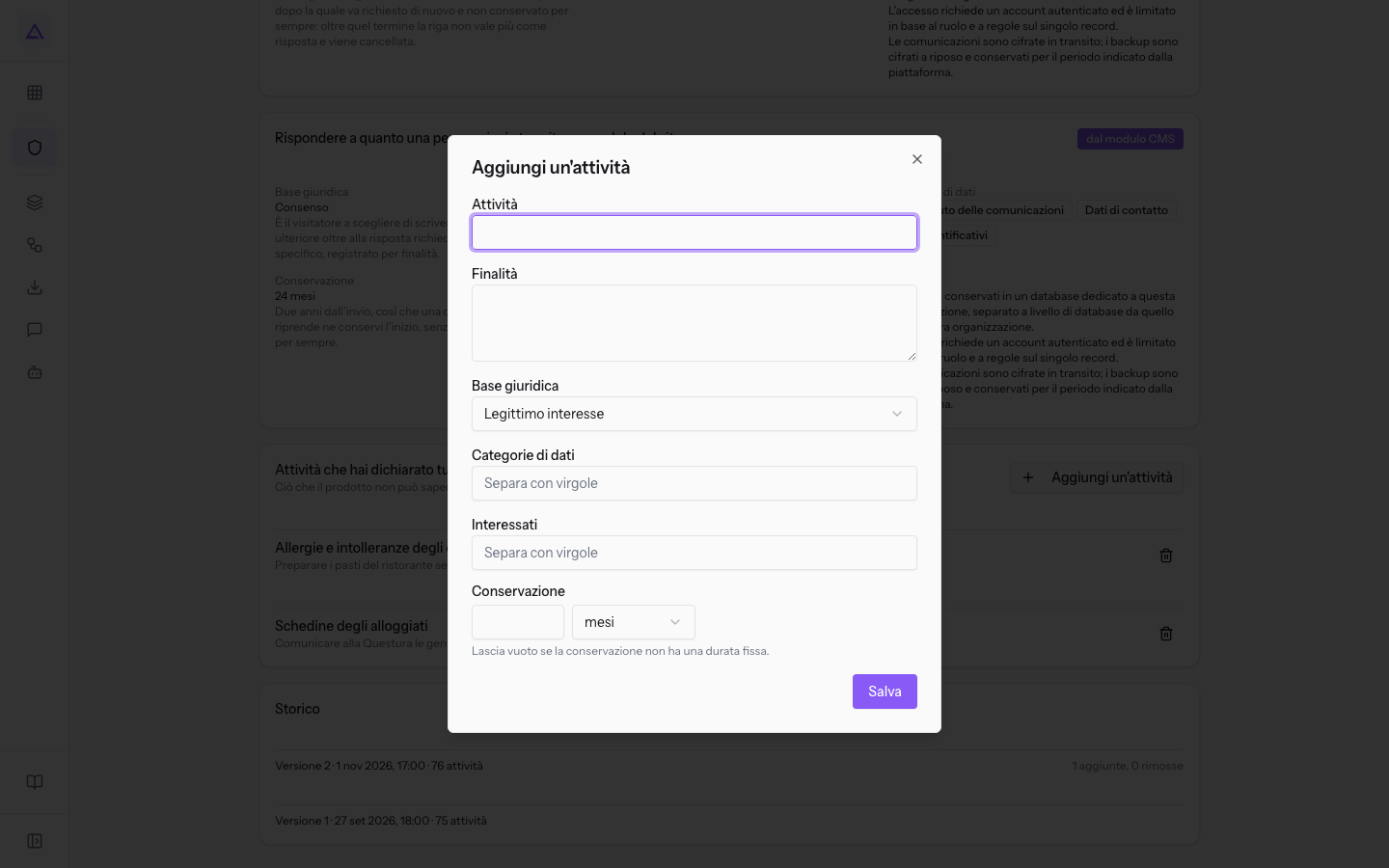
- Compila i campi e premi Salva. L'attività compare nel riquadro Attività che hai dichiarato tu con il nome e la finalità.
I campi della finestra:
- Attività: il nome del trattamento, per esempio Schedine degli alloggiati.
- Finalità: lo scopo per cui tratti i dati.
- Base giuridica: il motivo che rende lecito il trattamento. Il valore proposto è Legittimo interesse. Le opzioni sono:
- Esecuzione di un contratto: i dati servono a eseguire un contratto con la persona.
- Obbligo di legge: una norma impone il trattamento.
- Legittimo interesse: l'azienda ha un interesse proprio che giustifica il trattamento.
- Consenso: la persona ha dato il suo consenso.
- Interessi vitali: il trattamento protegge la vita o la salute di una persona.
- Compito di interesse pubblico: il trattamento serve a svolgere un compito di interesse pubblico.
- Categorie di dati: i tipi di dati trattati, separati da una virgola. Ogni voce diventa un'etichetta nella scheda.
- Interessati: le persone di cui tratti i dati, separate da una virgola.
- Conservazione: la durata, in due campi.
- Per quanto tempo: un numero intero.
- Unità: giorni, mesi o anni. Il valore proposto è mesi.
- Lascia vuoto Per quanto tempo se la conservazione non ha una durata fissa: nel registro il campo mostrerà un trattino.
Importante: nel riquadro Attività che hai dichiarato tu l'icona del cestino accanto a un'attività la elimina subito, senza chiedere conferma.
Lo storico delle versioni
Quando il registro ha più di una versione, in fondo alla pagina un riquadro le elenca tutte. Ogni riga riporta il numero della versione, la data e l'ora di generazione e il numero di attività. Accanto, per ogni versione, c'è quante attività sono state aggiunte e quante rimosse rispetto alla versione precedente.
Usa lo storico per mostrare come è cambiato il registro nel tempo. Per esempio, dopo che hai attivato un modulo o dichiarato un'attività a mano.
Vedilo sulla tua azienda, non su una presentazione.
In 30 minuti mappiamo i software che usi oggi.Ti mostriamo quanto lavoro e quanto margine ti restituisce Archimedes.
Mostramelo sulla mia azienda →In che settore operi?
Un tocco — ci serve per prepararti la demo sui casi del tuo mondo.
Che strumenti usi oggi?
Seleziona quelli che riconosci — o scrivili e basta. Ci aiuta a mostrarti come si migrano.
Ultimo passo: i tuoi contatti.
Ti rispondiamo entro un giorno lavorativo — e subito dopo, se vuoi, scegli tu lo slot della demo.
Non siamo riusciti a inviare la richiesta. Riprova, oppure scrivici a [email protected].
Inviando, accetti che i tuoi dati siano trattati per ricontattarti riguardo alla demo. Informativa privacy.
Form di anteprima — nessun dato viene inviato da questa pagina.
Vuoi fissare la demo adesso?
Scegli tu: prenoti in autonomia lo slot che preferisci, oppure ti chiamiamo noi per fissarla.
Agenda aggiornata in tempo reale, 30 minuti, conferma immediata. Il calendario si apre in una nuova scheda.
Blocca lo slot ora ↗Ti ricontattiamo entro un giorno lavorativo — e arriviamo alla call conoscendo già il tuo mondo.
Il calendario è aperto in un'altra scheda: scegli lo slot e la demo è fissata. Non lo vedi? Riaprilo ↗
Pagina di anteprima: non è stato inviato nulla.
La nostra agenda è aggiornata in tempo reale: prendi lo slot che ti comoda e la demo è fissata. 30 minuti, conferma immediata, nessuna attesa.
Blocca lo slot ora ↗