Conformità
Tutti i moduli
Impostare la conservazione dei dati e approvare le cancellazioni
Conformità · 12 di 14 · 6 min di lettura
La pagina Conservazione dei dati applica i tempi di conservazione promessi nell'informativa privacy. Qui scegli, regola per regola, se rivedere ogni cancellazione prima che venga eseguita o lasciarla al sistema. Approvi o scarti i lotti di registrazioni scadute.
La pagina Conservazione dei dati
Apri la pagina con il pulsante Conservazione dei dati della panoramica Conformità. Il sottotitolo è «I tempi di conservazione promessi nell'informativa privacy, applicati: li rivedi tu, salvo che tu scelga l'automatico.»
La pagina mostra, dall'alto in basso:
- una scheda per ogni regola di conservazione, con l'eventuale lotto in attesa;
- il riquadro Applicati dal modulo stesso;
- il registro delle esecuzioni.
Ogni regola corrisponde a un periodo di conservazione dichiarato da un modulo attivo. Se attivi o disattivi un modulo, cambiano anche le regole. Se nessun modulo che usi dichiara un periodo, la pagina mostra «Nessuno dei moduli che usi dichiara un periodo di conservazione per i dati personali.»
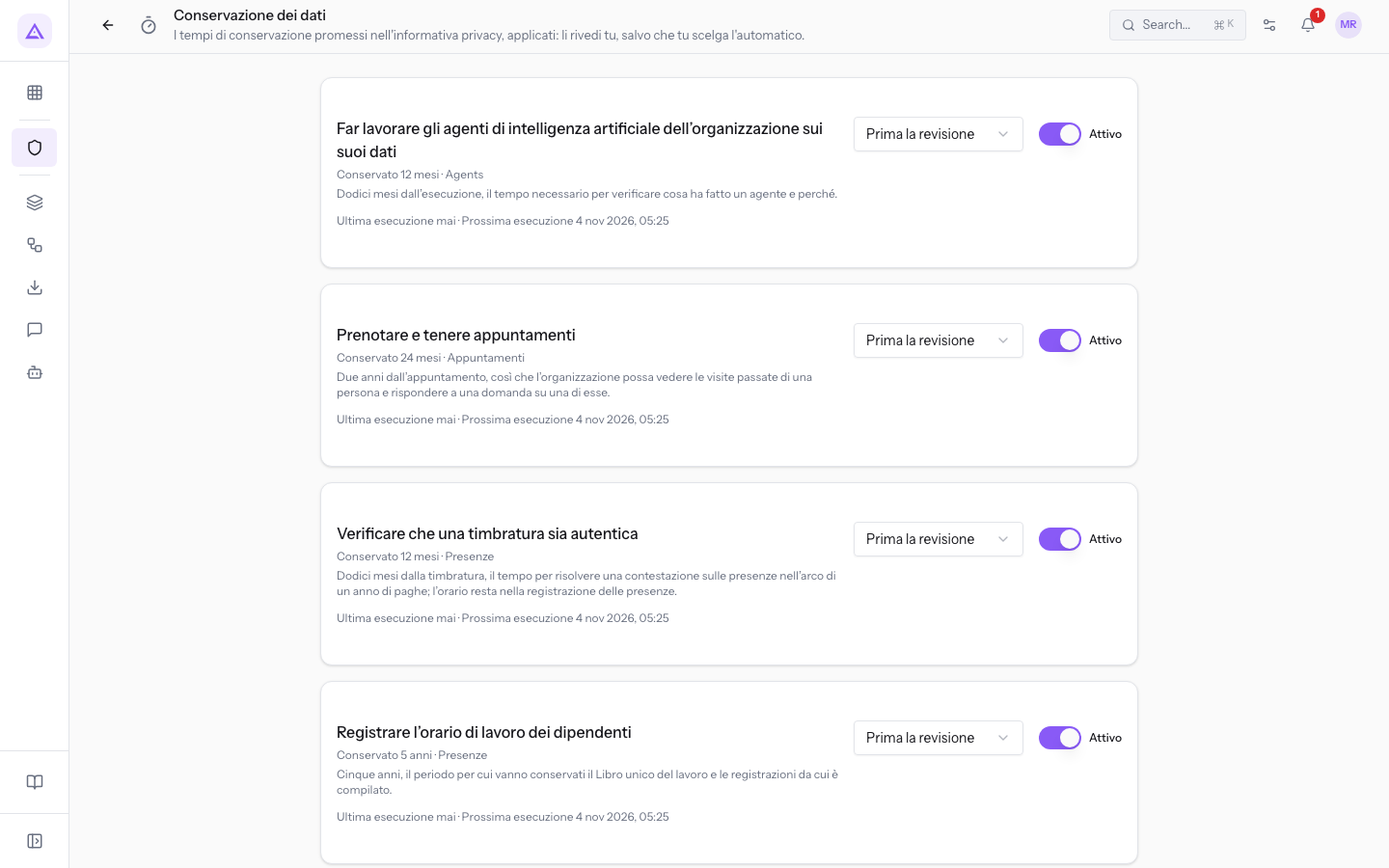
Cosa mostra una regola
Ogni scheda descrive cosa si conserva, per quanto tempo e perché. Mostra anche quando la regola viene eseguita.
- Finalità: il nome della regola, cioè quali dati riguarda.
- «Conservato … · …»: il periodo di conservazione e il modulo che conserva i dati.
- Motivo: la riga sotto il periodo spiega perché i dati si conservano per quel tempo.
- Selettore della modalità: Prima la revisione oppure Automatico. È descritto nella sezione successiva.
- Interruttore Attivo / In pausa: indica se la regola viene eseguita.
- «Ultima esecuzione»: la data e l'ora dell'ultima esecuzione, oppure «mai» se la regola non è ancora stata eseguita.
- «Prossima esecuzione»: la data e l'ora della prossima esecuzione.
Su una regola in pausa può comparire un avviso in giallo. L'avviso spiega cosa comporta tenerla ferma.
Scegliere tra revisione e automatico
La modalità decide cosa succede quando la regola trova registrazioni più vecchie del periodo di conservazione. Nella demo quasi tutte le regole sono su Prima la revisione e una sola è su Automatico.
- Prima la revisione: la regola propone un lotto di registrazioni da eliminare. Non viene tolto nulla finché qualcuno non preme Applica.
- Automatico: la regola applica il lotto da sola, senza attendere una conferma. Nel registro delle esecuzioni la riga compare con la modalità «automatico».
Scegli la modalità in base al tipo di dati:
- Se i dati sono di routine e non serve controllarli uno per uno, scegli Automatico.
- Se vuoi vedere quante registrazioni vengono cancellate o anonimizzate prima di procedere, scegli Prima la revisione.
Per cambiare modalità:
- Nella scheda della regola, apri il selettore che mostra la modalità attuale.
- Scegli Prima la revisione o Automatico. La modifica vale subito e non serve salvare.
Mettere in pausa una regola
Una regola in pausa non viene eseguita e non propone nuovi lotti. Usa la pausa quando devi tenere i dati più a lungo per un motivo temporaneo. Riattiva la regola quando il motivo viene meno. Nella demo una regola è In pausa.
- Nella scheda della regola, sposta l'interruttore. L'etichetta passa da Attivo a In pausa.
- Per riattivarla, sposta di nuovo l'interruttore su Attivo.
Importante: mentre la regola è in pausa, i dati restano oltre il periodo promesso nell'informativa privacy. Leggi l'avviso che compare sulla scheda.
Rivedere un lotto da eliminare
Una regola su Prima la revisione che trova dati scaduti mostra un lotto in attesa nella sua scheda. Nella demo un lotto è da rivedere.
Il lotto si apre con una frase nella forma «N registrazioni create prima del … sono da eliminare», con la data limite. La data limite è la data di creazione: le registrazioni create prima di quella data hanno superato il periodo di conservazione.
Sotto, una riga per ogni tipo di dato coinvolto. Ogni riga indica quante registrazioni sono «da cancellare» o «da anonimizzare».
- Cancellare: la registrazione viene eliminata. La riga ha l'icona del cestino.
- Anonimizzare: la registrazione resta, ma senza i dati che identificano la persona. La riga ha l'icona dell'occhio barrato.
Se una parte del lotto non può essere trattata, la riga mostra l'errore in rosso accanto al numero.
Applicare il lotto
Applica il lotto quando i numeri corrispondono a quello che ti aspetti.
- Nel lotto, premi Applica. Si apre la finestra Applicare questo lotto? con il testo «Le registrazioni elencate vengono cancellate o anonimizzate in via definitiva. L'operazione non si può annullare.»
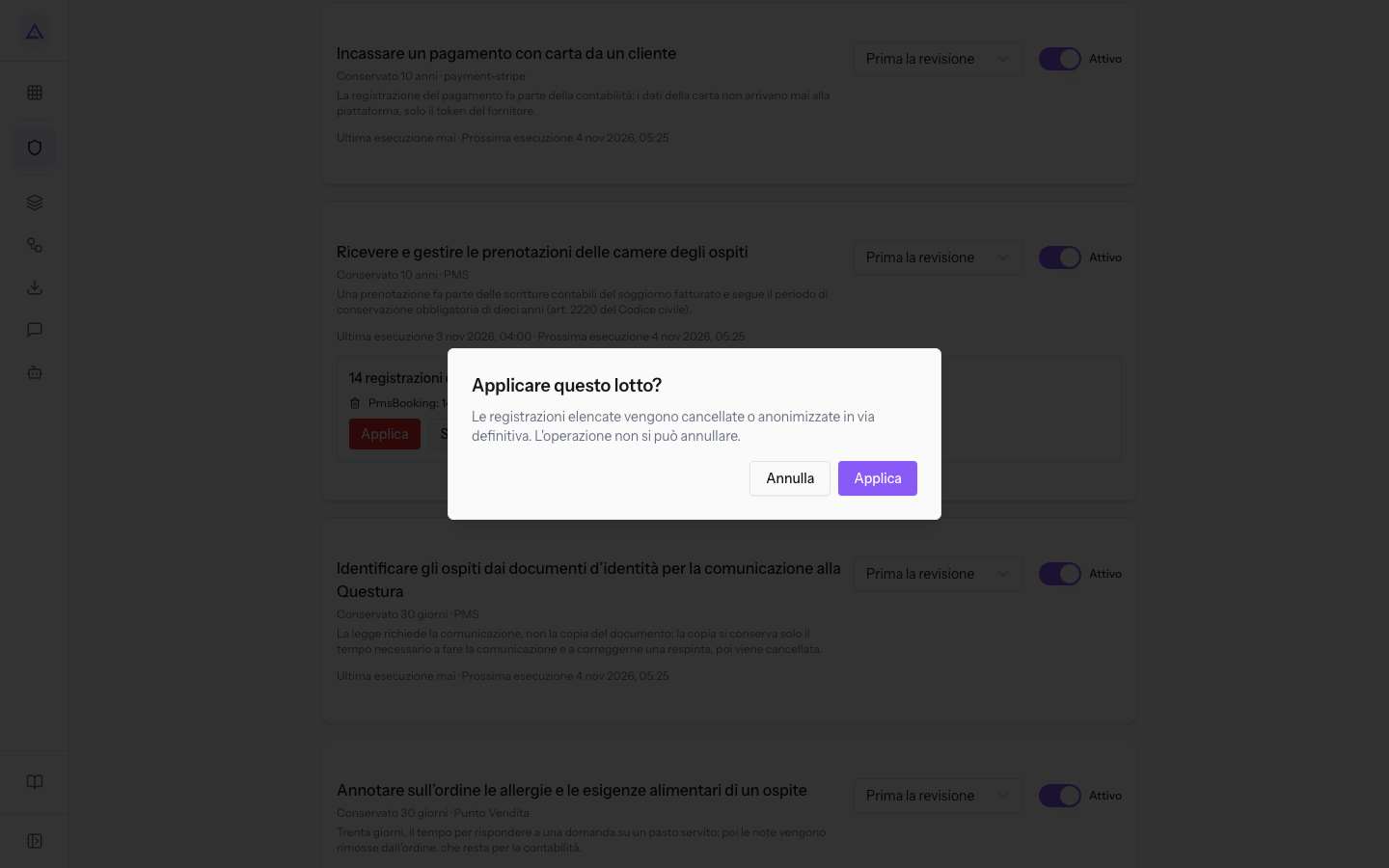
- Premi Applica nella finestra per confermare, oppure Annulla per tornare alla pagina senza eliminare nulla. Dopo la conferma compare il messaggio «Lotto applicato.»
Importante: la cancellazione è definitiva e non si può annullare. I dati che la legge ti obbliga a conservare, come le fatture emesse, restano invariati e il registro ne indica il motivo.
Scartare il lotto
Scarta il lotto quando non vuoi eliminare quelle registrazioni ora. Nessun dato viene toccato.
- Nel lotto, premi Scarta. Il pulsante non chiede conferma. Compare il messaggio «Lotto scartato.» e il lotto passa nel registro delle esecuzioni come «scartato».
Periodi applicati dal modulo stesso
Il riquadro Applicati dal modulo stesso elenca i periodi che un altro modulo applica da solo ai propri dati. La pagina li elenca per mostrarti tutti i periodi di conservazione dell'organizzazione.
Il testo del riquadro spiega: «Questi periodi sono applicati dal modulo che conserva i dati, come impostati in Organizzazione → Legale e privacy. Qui non c'è nulla da confermare.»
Ogni voce mostra il nome dei dati e il periodo. Alcune voci hanno anche le categorie, ognuna con il suo periodo. Il badge vostra scelta indica un periodo impostato dall'organizzazione al posto di quello predefinito.
Nota: questi periodi non si cambiano da questa pagina. Per modificarli usa le impostazioni dell'organizzazione indicate nel riquadro.
Il registro delle esecuzioni
In fondo alla pagina il registro elenca le esecuzioni delle regole, una per riga. Nella demo contiene un lotto applicato, uno proposto e uno scartato.
Ogni riga mostra:
- Stato:
- «applicato»: il lotto è stato eseguito e le registrazioni sono state cancellate o anonimizzate;
- «proposto»: il lotto aspetta la tua decisione nella scheda della regola;
- «scartato»: il lotto è stato scartato e i dati sono rimasti.
- Il modulo che conserva i dati.
- Il numero di registrazioni e la modalità, «revisione» o «automatico».
- La data e l'ora della proposta o della decisione. Per un lotto applicato o scartato compare anche chi lo ha deciso.
Le cancellazioni chieste da una persona si gestiscono a parte, dalle richieste degli interessati.
Vedilo sulla tua azienda, non su una presentazione.
In 30 minuti mappiamo i software che usi oggi.Ti mostriamo quanto lavoro e quanto margine ti restituisce Archimedes.
Mostramelo sulla mia azienda →In che settore operi?
Un tocco — ci serve per prepararti la demo sui casi del tuo mondo.
Che strumenti usi oggi?
Seleziona quelli che riconosci — o scrivili e basta. Ci aiuta a mostrarti come si migrano.
Ultimo passo: i tuoi contatti.
Ti rispondiamo entro un giorno lavorativo — e subito dopo, se vuoi, scegli tu lo slot della demo.
Non siamo riusciti a inviare la richiesta. Riprova, oppure scrivici a [email protected].
Inviando, accetti che i tuoi dati siano trattati per ricontattarti riguardo alla demo. Informativa privacy.
Form di anteprima — nessun dato viene inviato da questa pagina.
Vuoi fissare la demo adesso?
Scegli tu: prenoti in autonomia lo slot che preferisci, oppure ti chiamiamo noi per fissarla.
Agenda aggiornata in tempo reale, 30 minuti, conferma immediata. Il calendario si apre in una nuova scheda.
Blocca lo slot ora ↗Ti ricontattiamo entro un giorno lavorativo — e arriviamo alla call conoscendo già il tuo mondo.
Il calendario è aperto in un'altra scheda: scegli lo slot e la demo è fissata. Non lo vedi? Riaprilo ↗
Pagina di anteprima: non è stato inviato nulla.
La nostra agenda è aggiornata in tempo reale: prendi lo slot che ti comoda e la demo è fissata. 30 minuti, conferma immediata, nessuna attesa.
Blocca lo slot ora ↗