Conformità
Tutti i moduli
Registrare un incidente sui dati e decidere sulla notifica al Garante
Conformità · 11 di 14 · 5 min di lettura
La pagina Incidenti raccoglie gli incidenti che riguardano dati personali: quelli che registri tu e quelli segnalati dalla piattaforma. Per ogni incidente conta le 72 ore entro cui decidere se notificare l'autorità e conserva la decisione presa.
La pagina Incidenti
Per aprire la pagina, premi Incidenti nella panoramica del modulo. Sotto il titolo c'è il testo «Gli incidenti che hanno coinvolto i tuoi dati e quelli che registri tu, entrambi sullo stesso orologio di 72 ore.»
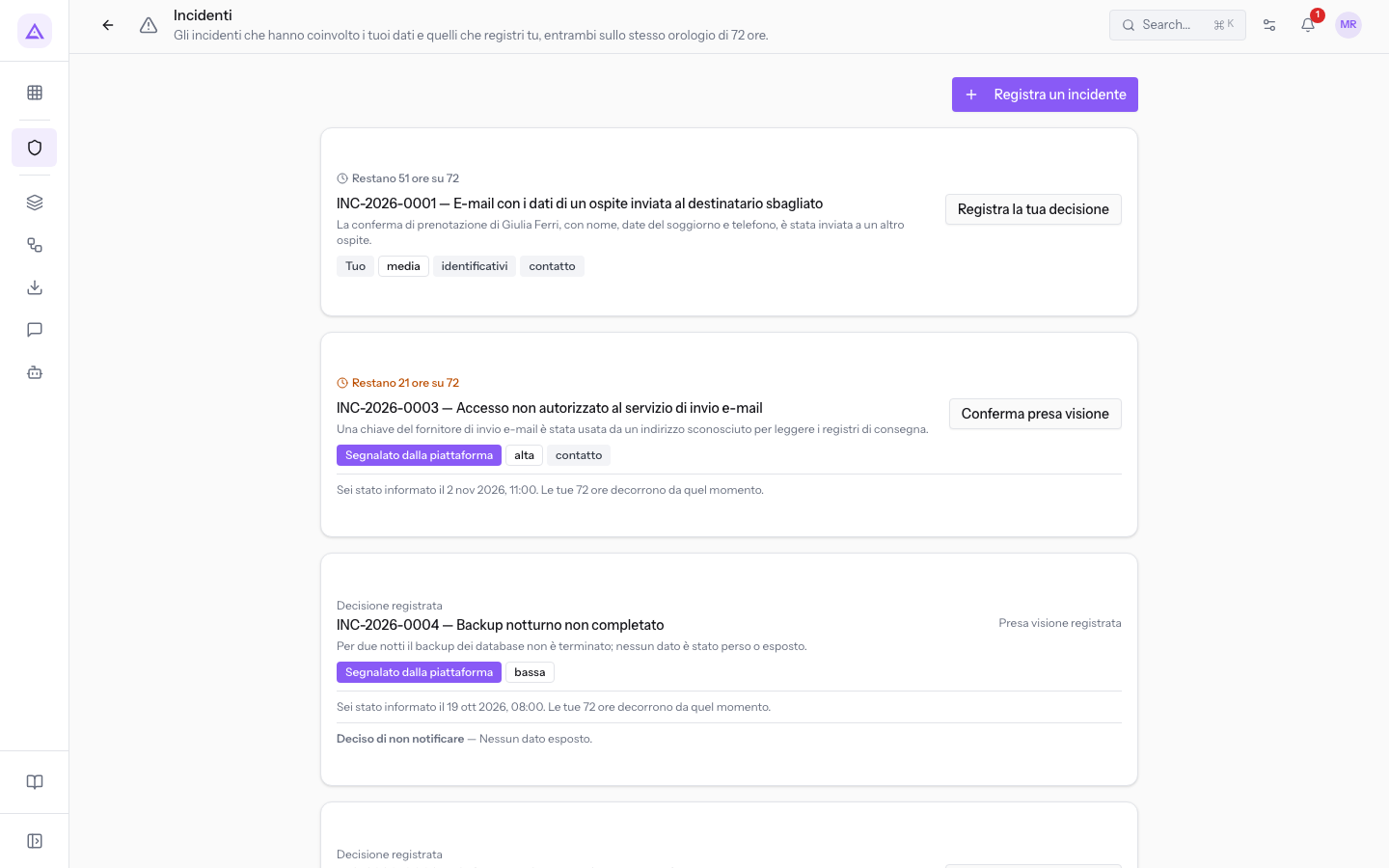
Ogni incidente dell'elenco mostra queste informazioni:
- Orologio: quanto resta delle 72 ore. Può mostrare tre cose:
- «Restano N ore su 72»: la decisione non è ancora registrata e il termine non è scaduto. Nella demo INC-2026-0001 mostra «Restano 51 ore su 72».
- «N ore oltre il termine di 72 ore»: le 72 ore sono passate senza una decisione registrata.
- Decisione registrata: il conteggio si è fermato.
- Riferimento e titolo: il riferimento dell'incidente nella forma INC-2026-0001, seguito da quello che è successo.
- Origine: il badge Tuo indica un incidente registrato dalla tua azienda. Il badge Segnalato dalla piattaforma indica un incidente che la piattaforma ti ha segnalato.
- Gravità: bassa, media, alta o critica.
- Categorie di dati: i tipi di dati coinvolti nell'incidente.
- Esito della decisione: Autorità notificata o Deciso di non notificare, dopo che hai registrato la decisione.
I pulsanti di ogni riga dipendono dall'origine dell'incidente. Per un incidente tuo senza decisione c'è Registra la tua decisione. Per un incidente segnalato dalla piattaforma c'è Conferma presa visione.
Nella demo ci sono tre casi:
- «E-mail con i dati di un ospite inviata al destinatario sbagliato» è tuo e la decisione è ancora da prendere.
- «Chiavetta USB con le fatture smarrita» è tuo e la decisione registrata è di non notificare.
- «Accesso non autorizzato al servizio di invio e-mail» è segnalato dalla piattaforma e aspetta la presa visione.
Importante: le 72 ore dell'art. 33 GDPR decorrono dal momento in cui sei venuto a conoscenza dell'incidente, non da quando lo registri in Archimedes. Registra l'incidente appena lo scopri.
Registrare un incidente
Registra qui ogni incidente sui dati personali che scopri in azienda, anche quando pensi di non doverlo notificare. Nella finestra annoti i fatti e il momento da cui contano le 72 ore.
- Premi Registra un incidente. Si apre la finestra Registra un incidente.
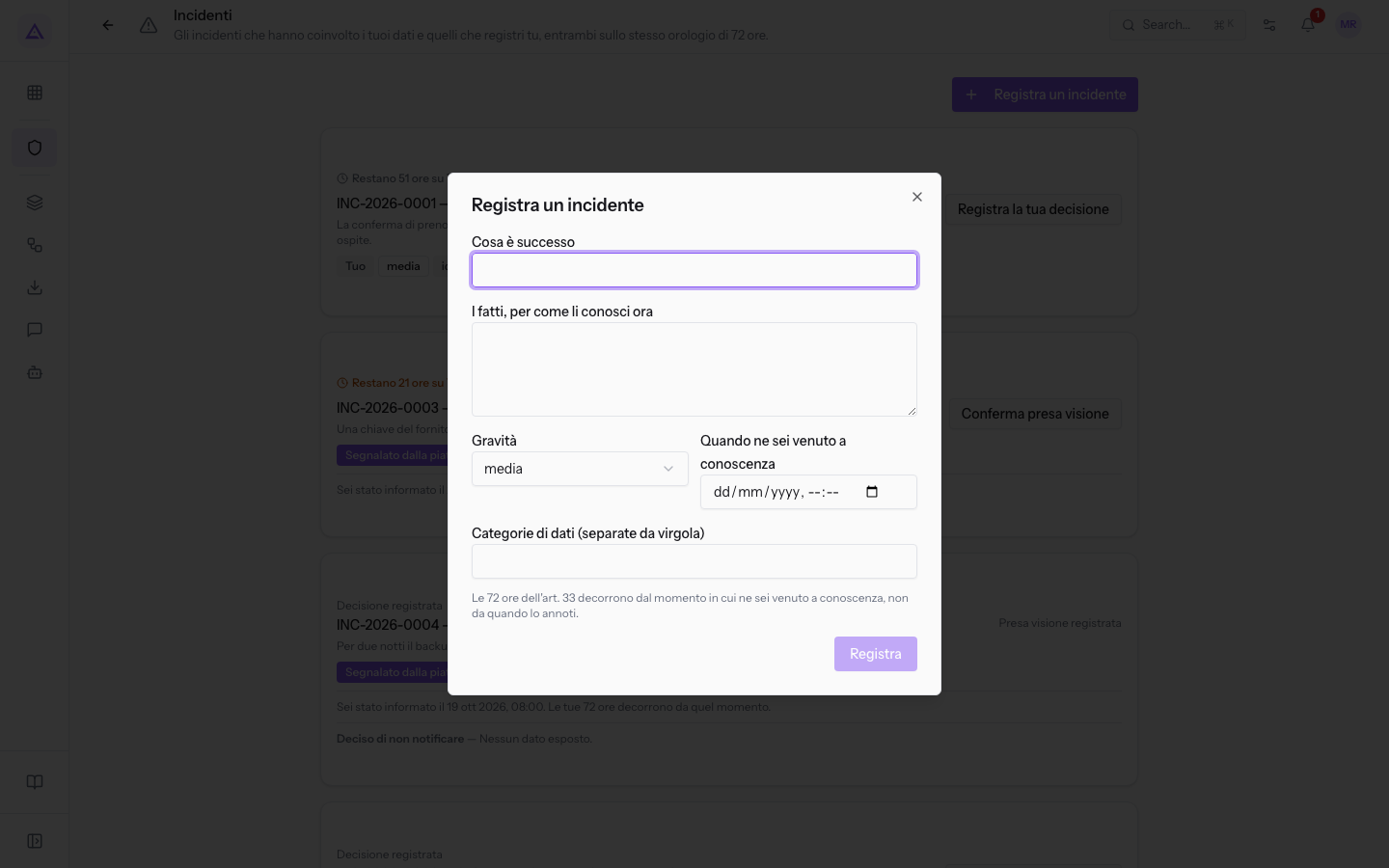
- Compila i campi. In Quando ne sei venuto a conoscenza indica il momento in cui l'azienda ha saputo dell'incidente, non quello in cui lo stai registrando.
- Premi Registra. Compare il messaggio «Incidente registrato. Le tue 72 ore decorrono dal momento in cui ne sei venuto a conoscenza.» L'incidente entra nell'elenco con il badge Tuo e l'orologio avviato.
I campi della finestra:
- Cosa è successo: il titolo dell'incidente, che compare nell'elenco. Ad esempio: «E-mail con i dati di un ospite inviata al destinatario sbagliato».
- I fatti, per come li conosci ora: una descrizione di quanto sai al momento della registrazione.
- Gravità: quanto è grave l'incidente. Il valore predefinito è media.
- bassa
- media
- alta
- critica
- Quando ne sei venuto a conoscenza: il momento da cui decorrono le 72 ore. Sotto il campo la finestra ricorda: «Le 72 ore dell'art. 33 decorrono dal momento in cui ne sei venuto a conoscenza, non da quando lo annoti.»
- Categorie di dati (separate da virgola): i tipi di dati coinvolti. Separali con una virgola.
Registrare la decisione sulla notifica all'autorità
Per ogni incidente tuo decidi se notificarlo all'autorità e registra la decisione con il motivo. Questa registrazione ferma il conteggio delle 72 ore.
Scegli l'opzione che corrisponde a quello che hai fatto:
- Se hai già inviato la notifica all'autorità, scegli Abbiamo notificato l'autorità.
- Se hai valutato che l'incidente non va notificato, scegli Abbiamo deciso di non notificare e scrivi la valutazione che ti ha portato a questa conclusione. Nella demo è il caso di «Chiavetta USB con le fatture smarrita».
- Sulla riga dell'incidente premi Registra la tua decisione. Si apre la finestra La tua decisione sulla notifica all'autorità.
- Scegli la decisione e scrivi il motivo.
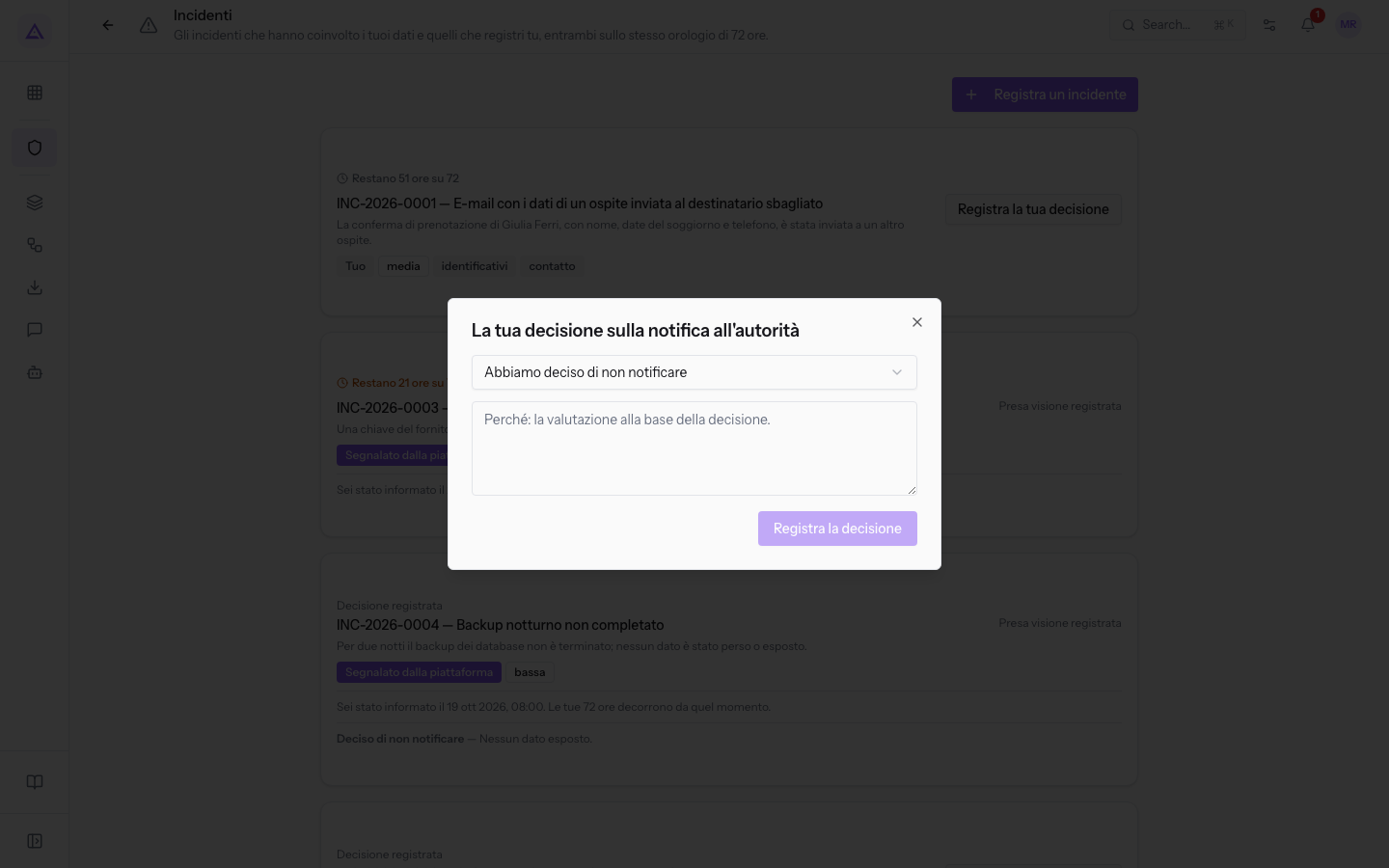
- Premi Registra la decisione. Compare il messaggio «Decisione registrata. Il conteggio si è fermato.» Nell'elenco l'orologio lascia il posto a Decisione registrata.
I campi della finestra:
- Decisione: la scelta sulla notifica. Il valore predefinito è Abbiamo notificato l'autorità.
- Abbiamo notificato l'autorità: hai inviato la notifica. Nell'elenco l'incidente risulta Autorità notificata.
- Abbiamo deciso di non notificare: hai deciso di non notificare. Nell'elenco l'incidente risulta Deciso di non notificare.
- Perché: la valutazione alla base della decisione.: il motivo della decisione.
Nota: le decisioni registrate entrano nel fascicolo di conformità insieme agli incidenti.
Prendere visione di un incidente segnalato dalla piattaforma
Un incidente con il badge Segnalato dalla piattaforma ha coinvolto i tuoi dati, ma non l'hai registrato tu. Nella demo è «Accesso non autorizzato al servizio di invio e-mail». Per questo incidente registri che ne hai preso visione.
- Sulla riga dell'incidente premi Conferma presa visione. Compare il messaggio «Presa visione registrata.»
Dopo la presa visione l'incidente mostra «Sei stato informato il …. Le tue 72 ore decorrono da quel momento.» Il conteggio parte quindi dal giorno in cui la piattaforma ti ha informato.
Vedilo sulla tua azienda, non su una presentazione.
In 30 minuti mappiamo i software che usi oggi.Ti mostriamo quanto lavoro e quanto margine ti restituisce Archimedes.
Mostramelo sulla mia azienda →In che settore operi?
Un tocco — ci serve per prepararti la demo sui casi del tuo mondo.
Che strumenti usi oggi?
Seleziona quelli che riconosci — o scrivili e basta. Ci aiuta a mostrarti come si migrano.
Ultimo passo: i tuoi contatti.
Ti rispondiamo entro un giorno lavorativo — e subito dopo, se vuoi, scegli tu lo slot della demo.
Non siamo riusciti a inviare la richiesta. Riprova, oppure scrivici a [email protected].
Inviando, accetti che i tuoi dati siano trattati per ricontattarti riguardo alla demo. Informativa privacy.
Form di anteprima — nessun dato viene inviato da questa pagina.
Vuoi fissare la demo adesso?
Scegli tu: prenoti in autonomia lo slot che preferisci, oppure ti chiamiamo noi per fissarla.
Agenda aggiornata in tempo reale, 30 minuti, conferma immediata. Il calendario si apre in una nuova scheda.
Blocca lo slot ora ↗Ti ricontattiamo entro un giorno lavorativo — e arriviamo alla call conoscendo già il tuo mondo.
Il calendario è aperto in un'altra scheda: scegli lo slot e la demo è fissata. Non lo vedi? Riaprilo ↗
Pagina di anteprima: non è stato inviato nulla.
La nostra agenda è aggiornata in tempo reale: prendi lo slot che ti comoda e la demo è fissata. 30 minuti, conferma immediata, nessuna attesa.
Blocca lo slot ora ↗