Conformità
Tutti i moduli
Rispondere a una richiesta: identità, dati trovati, cancellazione e lettera
Conformità · 10 di 14 · 5 min di lettura
Ogni richiesta degli interessati si gestisce da una pagina propria. Qui verifichi chi la presenta, cerchi i suoi dati nei moduli, li esporti o li cancelli e chiudi la richiesta con una lettera di risposta.
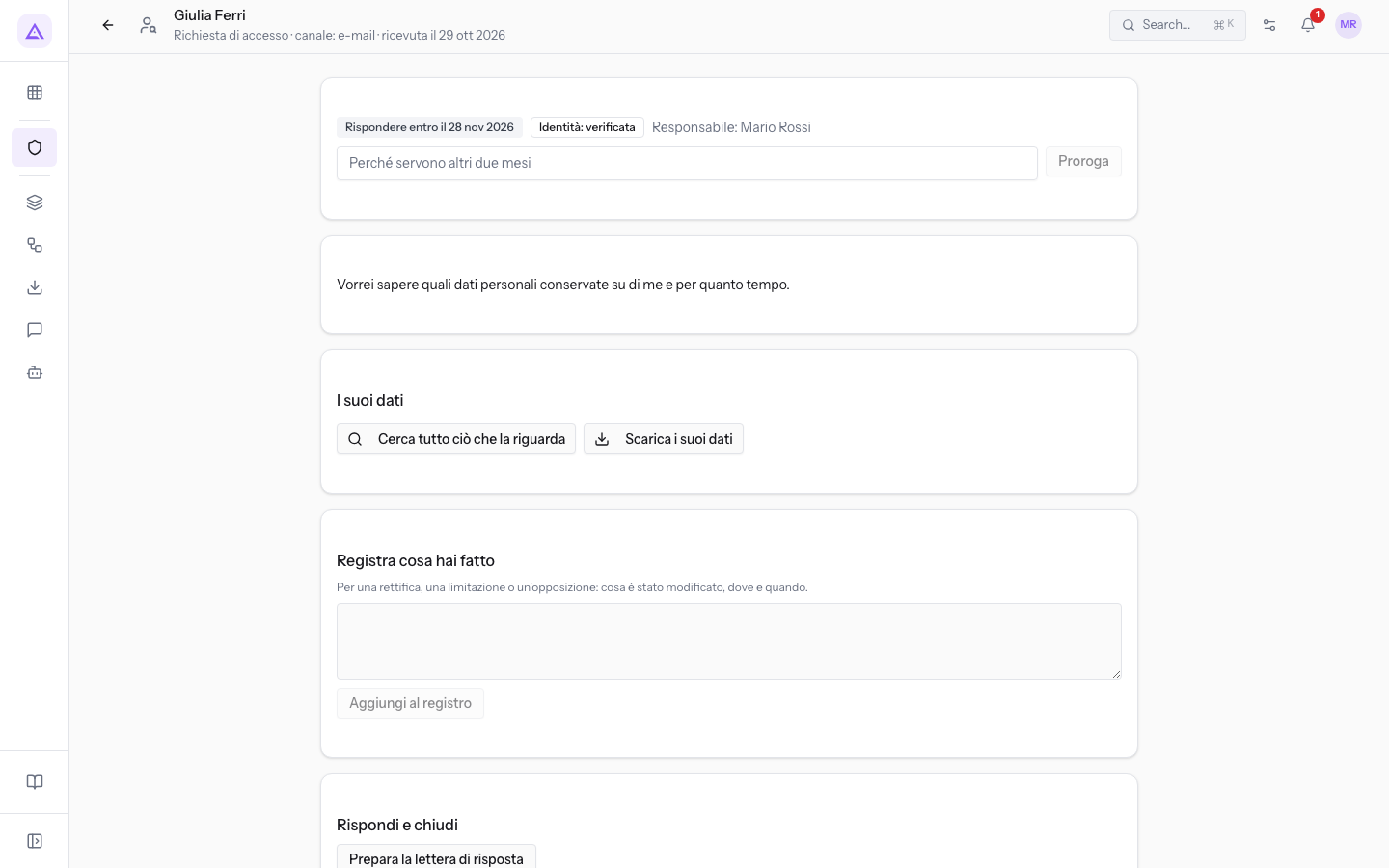
Per aprire la pagina, vai in Richieste degli interessati e fai clic sul nome della persona nell'elenco. Il titolo riporta il nome. Sotto il titolo trovi il tipo di richiesta, il canale e la data di arrivo, per esempio «Richiesta di accesso · canale: e-mail · ricevuta il 29 ott 2026» per Giulia Ferri.
I riquadri della pagina seguono l'ordine del lavoro: prima la verifica dell'identità, poi la ricerca dei dati, l'intervento su di essi e infine la lettera. Il riquadro con il testo scritto dalla persona compare subito sotto la scadenza.
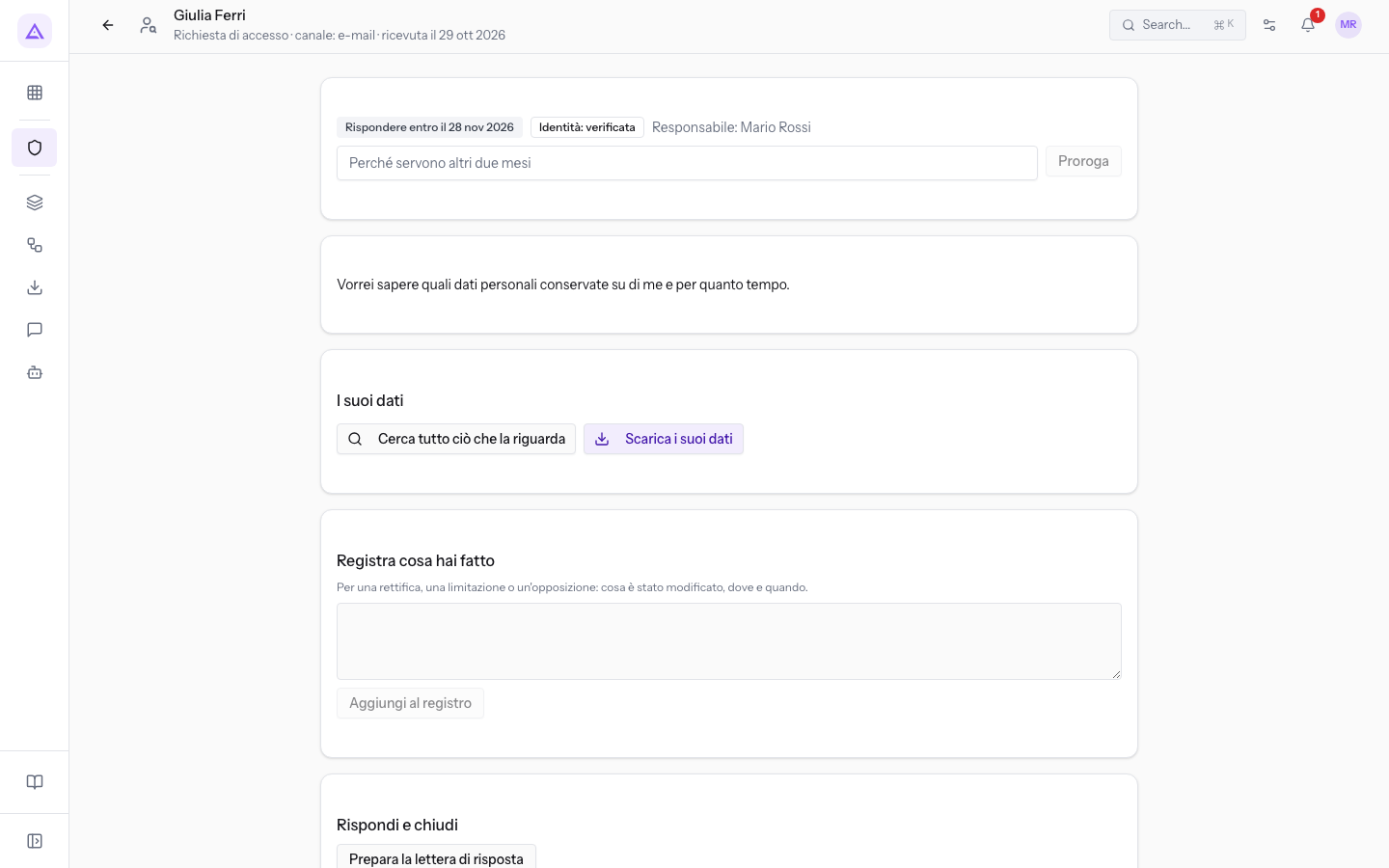
Controllare la scadenza e prorogarla
Il primo riquadro mostra entro quando devi rispondere e chi segue la richiesta.
- Scadenza: «Rispondere entro il …» per una richiesta aperta nei termini, «Scaduta dal …» se il termine è passato (in rosso), «Chiusa il …» per una richiesta chiusa. Per Giulia Ferri è «Rispondere entro il 28 nov 2026». Per Marco Neri è «Scaduta dal 25 ott 2026».
- Identità: lo stato della verifica, per esempio «Identità: verificata» o «Identità: da verificare».
- Responsabile: chi segue la richiesta, per esempio Mario Rossi.
C'è un mese per rispondere. Se ti serve più tempo, puoi prorogare il termine di due mesi indicando il motivo. La proroga si chiede una sola volta e solo finché la richiesta è aperta. Dopo la proroga il riquadro mostra il motivo e il campo non compare più.
- Scrivi il motivo in Perché servono altri due mesi.
- Fai clic su Proroga. Il pulsante resta disattivato finché il motivo è vuoto.
- Perché servono altri due mesi: il motivo della proroga. Va compilato per prorogare.
Verificare l'identità
Il riquadro Prima di tutto: è davvero lui? compare sulle richieste aperte con identità da verificare. Finché non registri come hai verificato l'identità, non puoi cercare, esportare o cancellare nulla sulla persona. La verifica serve a non consegnare o cancellare i dati di una persona su richiesta di qualcun altro.
Scegli l'esito in base a quello che hai potuto controllare:
- Se la persona ha confermato da un recapito che hai già in archivio, scegli Verificata. Si apre il riquadro dei suoi dati.
- Se non sei riuscito a confermare chi è, scegli Non è stato possibile verificare. La ricerca, l'esportazione e la cancellazione restano non disponibili.
- Apri una richiesta con identità da verificare, per esempio quella di Elena Bianchi.
- Scrivi in Come hai verificato (es. ha risposto dall'indirizzo che abbiamo in archivio) come hai controllato l'identità.
- Fai clic su Verificata o su Non è stato possibile verificare.
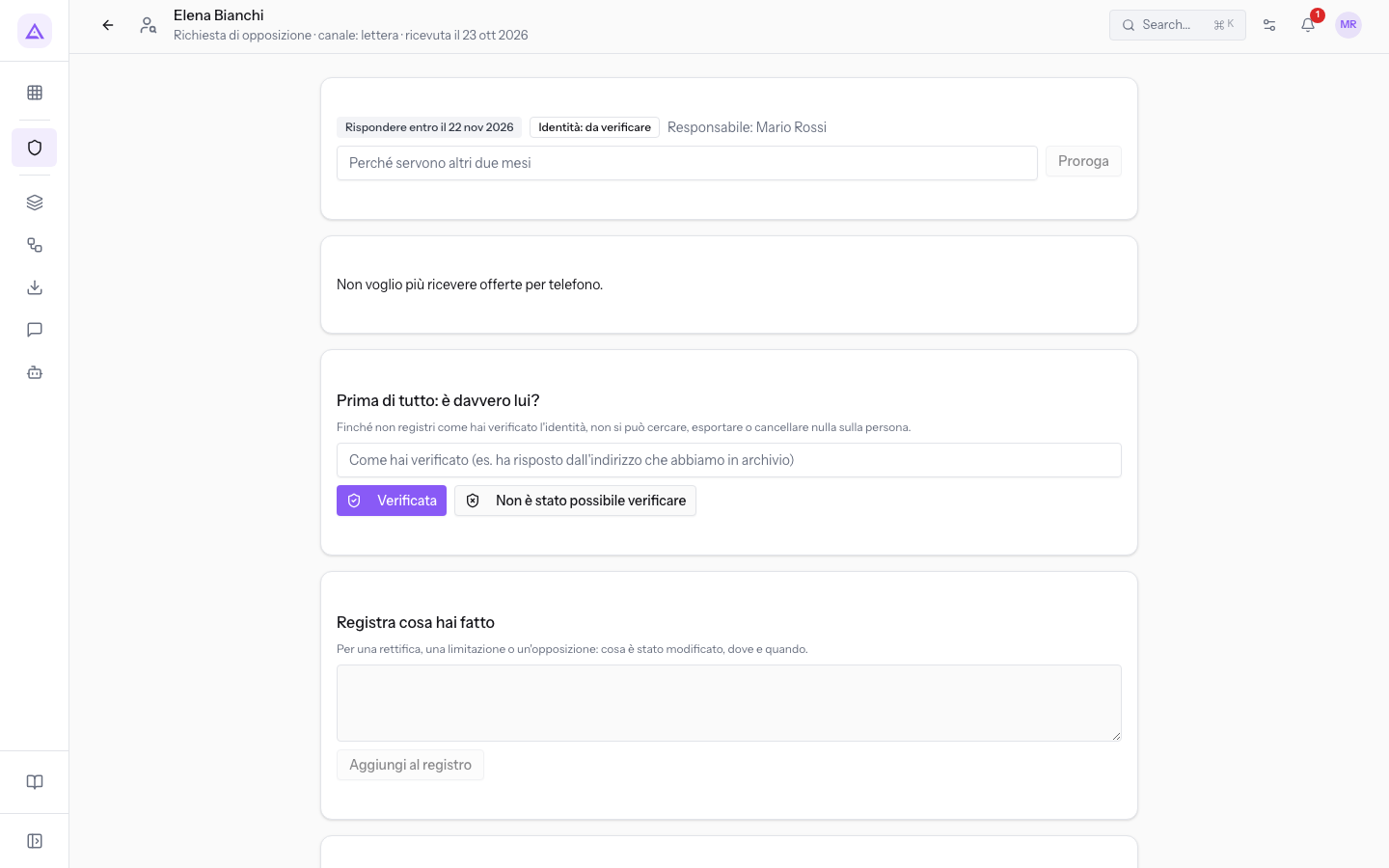
- Come hai verificato (es. ha risposto dall'indirizzo che abbiamo in archivio): il modo in cui hai verificato l'identità. Il testo resta con la richiesta.
Cercare i dati della persona
Quando l'identità è verificata, la pagina mostra il riquadro dei dati della persona. La ricerca guarda in tutti i moduli attivi.
- Fai clic su Cerca tutto ciò che la riguarda.
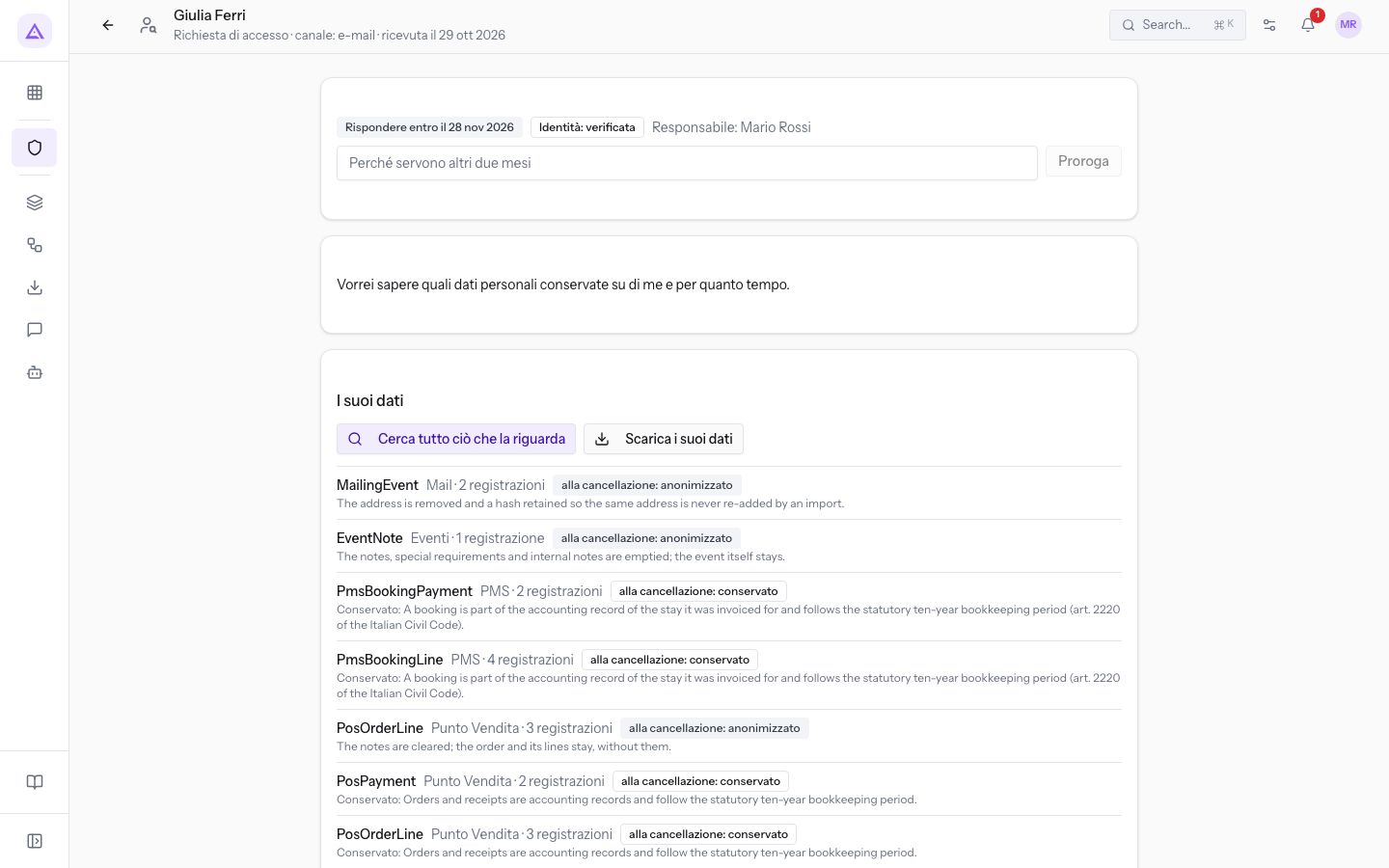
Per ogni tipo di dato trovato, il risultato mostra:
- il nome del dato e il modulo che lo contiene;
- il numero di registrazioni trovate;
- cosa succederebbe con una cancellazione, nel badge «alla cancellazione: …». I dati possono essere cancellati, anonimizzati o conservati.
- il motivo, sotto la riga. Per i dati conservati è l'obbligo che li trattiene.
Se la persona non compare in nessun modulo, il risultato dice che non è stato trovato nulla.
Esportare i dati
Nelle richieste di accesso e di portabilità, la persona chiede di ricevere i propri dati. Per esportarli, fai clic su Scarica i suoi dati nel riquadro dei dati. Il pulsante compare solo quando l'identità è verificata.
Cancellare i dati
Il pulsante Cancella compare solo nelle richieste di cancellazione aperte con identità verificata.
La cancellazione è definitiva. Prima di confermare, cerca i dati con Cerca tutto ciò che la riguarda e controlla cosa verrà cancellato, cosa anonimizzato e cosa conservato.
- Fai clic su Cancella. Si apre la conferma Cancellare i dati di questa persona?.
- Leggi il testo della conferma e fai clic su Cancella per eseguire.
Importante: i dati vengono cancellati o anonimizzati in via definitiva e l'operazione non si può annullare. I dati che la legge ti obbliga a conservare, come le fatture emesse, restano invariati e il registro ne indica il motivo.
Registrare cosa hai fatto
Il riquadro Registra cosa hai fatto compare su tutte le richieste aperte. La pagina ha azioni proprie solo per cercare, esportare e cancellare. Per rettifica, limitazione e opposizione l'intervento si fa nei moduli: qui scrivi cosa hai fatto, così resta nella storia della richiesta.
- Scrivi nel campo di testo cosa hai fatto, per esempio quale dato hai corretto e in quale modulo.
- Fai clic su Aggiungi al registro. Il pulsante resta disattivato finché il testo è vuoto. Dopo l'aggiunta il campo si svuota.
Rispondere e chiudere la richiesta
Il riquadro Rispondi e chiudi prepara la lettera di risposta e chiude la richiesta.
- Fai clic su Prepara la lettera di risposta. La pagina propone una lettera in un campo di testo che puoi modificare.
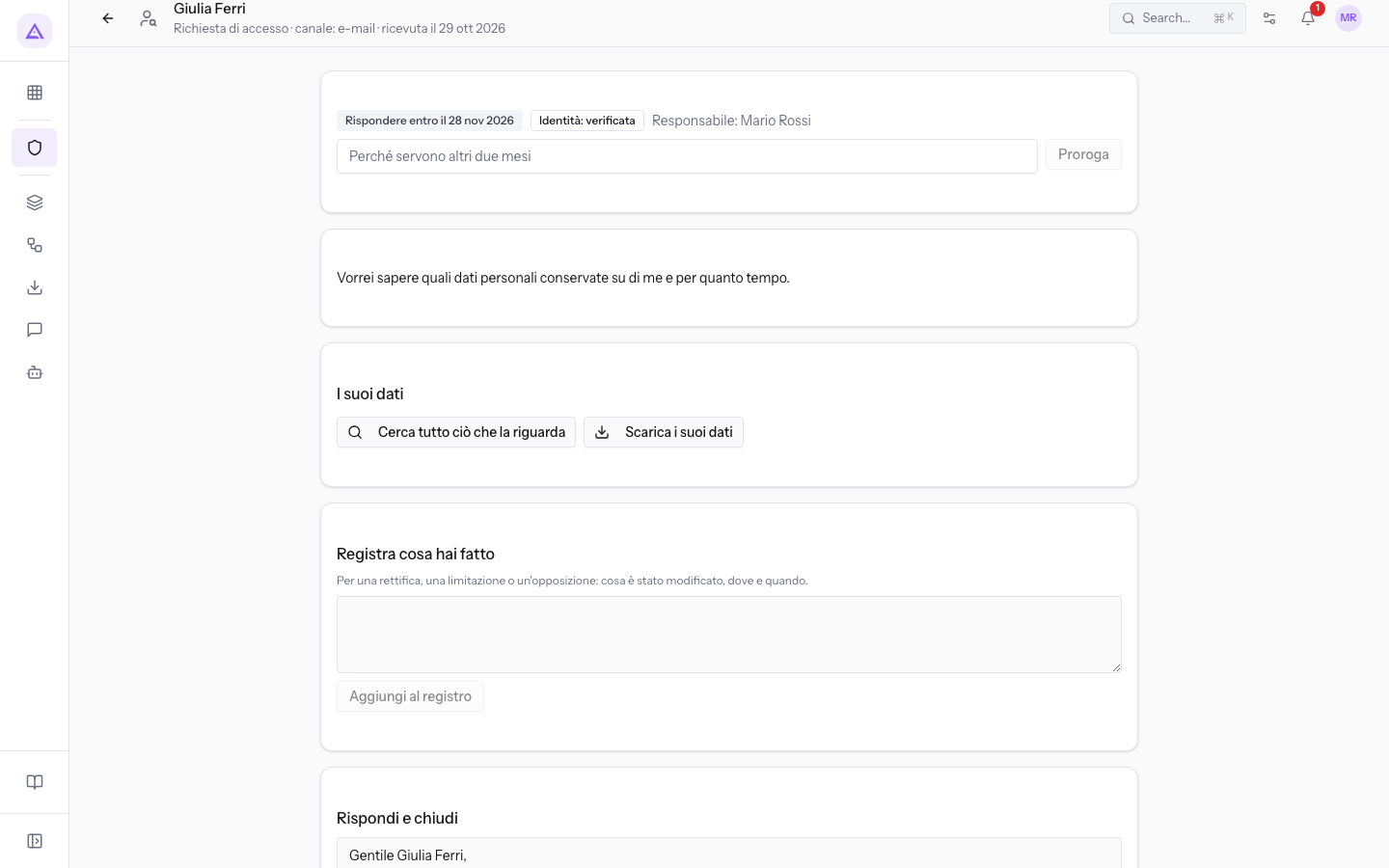
- Correggi o completa il testo della lettera.
- Fai clic su Invia la risposta e chiudi.
La richiesta si chiude. La scadenza diventa «Chiusa il …» e la proroga non si può più chiedere. Spariscono i riquadri della verifica, dei dati e del registro. Al loro posto compare La risposta inviata, con il testo della lettera.
Importante: dopo la chiusura non puoi più cercare, esportare, cancellare né aggiungere note alla richiesta. Completa questi passi prima di inviare la risposta.
Lo storico della richiesta
In fondo alla pagina c'è lo storico della richiesta. Ogni passo registrato compare con data e ora, il nome di chi l'ha fatto (o il sistema, per i passi automatici) e una sintesi. Lo storico resta visibile anche dopo la chiusura.
Vedilo sulla tua azienda, non su una presentazione.
In 30 minuti mappiamo i software che usi oggi.Ti mostriamo quanto lavoro e quanto margine ti restituisce Archimedes.
Mostramelo sulla mia azienda →In che settore operi?
Un tocco — ci serve per prepararti la demo sui casi del tuo mondo.
Che strumenti usi oggi?
Seleziona quelli che riconosci — o scrivili e basta. Ci aiuta a mostrarti come si migrano.
Ultimo passo: i tuoi contatti.
Ti rispondiamo entro un giorno lavorativo — e subito dopo, se vuoi, scegli tu lo slot della demo.
Non siamo riusciti a inviare la richiesta. Riprova, oppure scrivici a [email protected].
Inviando, accetti che i tuoi dati siano trattati per ricontattarti riguardo alla demo. Informativa privacy.
Form di anteprima — nessun dato viene inviato da questa pagina.
Vuoi fissare la demo adesso?
Scegli tu: prenoti in autonomia lo slot che preferisci, oppure ti chiamiamo noi per fissarla.
Agenda aggiornata in tempo reale, 30 minuti, conferma immediata. Il calendario si apre in una nuova scheda.
Blocca lo slot ora ↗Ti ricontattiamo entro un giorno lavorativo — e arriviamo alla call conoscendo già il tuo mondo.
Il calendario è aperto in un'altra scheda: scegli lo slot e la demo è fissata. Non lo vedi? Riaprilo ↗
Pagina di anteprima: non è stato inviato nulla.
La nostra agenda è aggiornata in tempo reale: prendi lo slot che ti comoda e la demo è fissata. 30 minuti, conferma immediata, nessuna attesa.
Blocca lo slot ora ↗