CMS
Tutti i moduli
Configurare l'area clienti: accesso e home del portale
CMS · 17 di 17 · 5 min di lettura
L'area clienti è il portale in cui i clienti dell'organizzazione accedono con le proprie credenziali. Nella schermata Area clienti decidi come appare la pagina di accesso e quali sezioni vedono i clienti nella home, ad esempio un estratto conto, i preventivi da firmare o le prenotazioni.
Prima di configurare l'area clienti
La schermata ha due schede: Accesso per la pagina di accesso al portale e Home per la home che il cliente vede dopo l'accesso. Ogni scheda ha il proprio pulsante di salvataggio.
Prima di iniziare: la voce Area clienti è visibile solo agli amministratori dell'organizzazione e richiede il modulo Contatti. Se Contatti non è attivo, la voce non compare e il portale non è disponibile.
- Se vuoi cambiare l'aspetto della pagina in cui i clienti inseriscono le credenziali, usa la scheda Accesso.
- Se vuoi cambiare cosa vedono i clienti dopo l'accesso, usa la scheda Home.
Aprire l'area clienti
- Nel menu CMS apri il gruppo Impostazioni e fai clic su Area clienti.
- La schermata si apre sulla scheda Accesso. Fai clic su Home per passare alla configurazione della home.
Configurare la pagina di accesso
La scheda Accesso mostra un'anteprima della pagina di accesso con il nome dell'organizzazione (ad esempio Azienda Demo S.r.l.), il titolo Accesso al portale e il pulsante Accedi.
- Apri Area clienti e resta sulla scheda Accesso.
- Scegli un preset.
- Carica le immagini con i pulsanti Carica.
- Scrivi i testi della pagina in ogni lingua, passando tra le schede EN, IT e DE.
- Attiva o disattiva Mostra ricordami e Mostra password dimenticata.
- Fai clic su Salva.
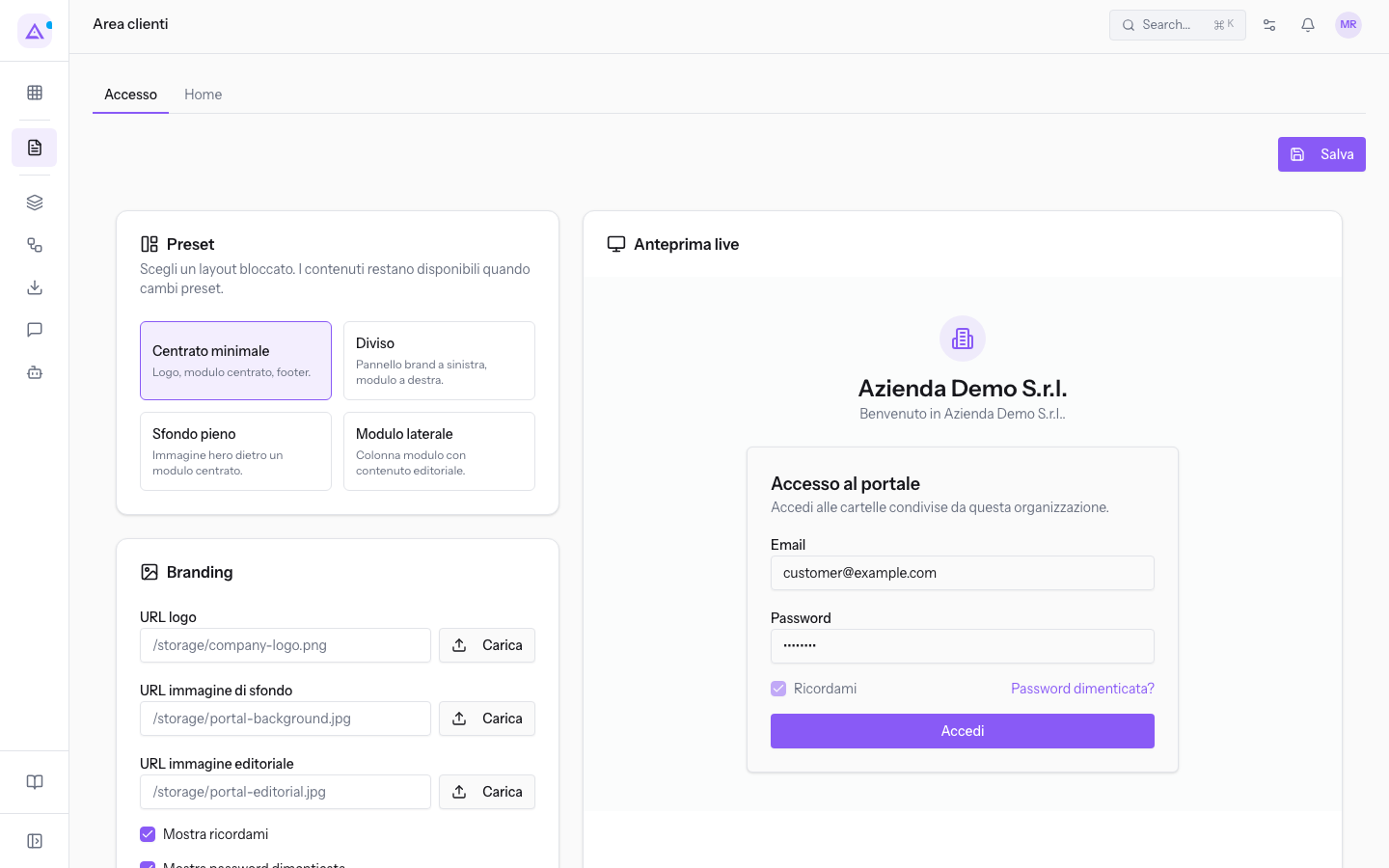
Preset
Il preset è un layout bloccato della pagina di accesso. I contenuti che hai inserito restano disponibili quando cambi preset, quindi puoi provare più layout senza perdere testi e immagini.
- Centrato minimale: logo, modulo di accesso centrato e footer.
- Diviso: pannello del brand a sinistra, modulo di accesso a destra.
- Sfondo pieno: immagine hero dietro un modulo di accesso centrato.
- Modulo laterale: colonna con il modulo di accesso e contenuto editoriale.
Scegli il preset in base ai contenuti che vuoi mostrare:
- Se vuoi mostrare solo il logo e il modulo, scegli Centrato minimale.
- Se vuoi un'immagine dietro il modulo, scegli Sfondo pieno.
- Se vuoi affiancare al modulo un contenuto editoriale, scegli Modulo laterale.
Immagini e testi
Le immagini della pagina di accesso si caricano una per una, ognuna con il proprio pulsante Carica.
I testi della pagina di accesso si scrivono separatamente per ogni lingua, nelle schede EN, IT e DE. L'editor dei testi permette grassetto, corsivo, sottolineato, barrato e link.
Opzioni del modulo di accesso
- Lingua di accesso predefinita: la lingua con cui si apre la pagina di accesso per i primi visitatori, prima che ne scelgano una.
- Mostra ricordami: mostra nel modulo di accesso l'opzione Ricordami. Nella demo è attiva.
- Mostra password dimenticata: mostra nel modulo di accesso il collegamento per la password dimenticata. Nella demo è attiva.
Nota: l'aspetto della pagina di accesso si configura qui, separatamente dall'aspetto del sito pubblico descritto in Personalizzare l'aspetto del sito.
Configurare la home del portale
La scheda Home definisce la home che il cliente vede dopo l'accesso. La home è fatta di righe; ogni riga ha un layout e contiene una o più sezioni. Righe e slot compaiono nel portale esattamente nell'ordine in cui li disponi.
- Apri Area clienti e fai clic su Home.
- Per ogni riga scegli il Layout riga.
- Per aggiungere una riga fai clic su Aggiungi riga. Per toglierla fai clic su Rimuovi riga.
- Trascina una sezione da Sezioni disponibili in una colonna della riga.
- Compila le impostazioni della sezione.
- Fai clic su Salva home portale.
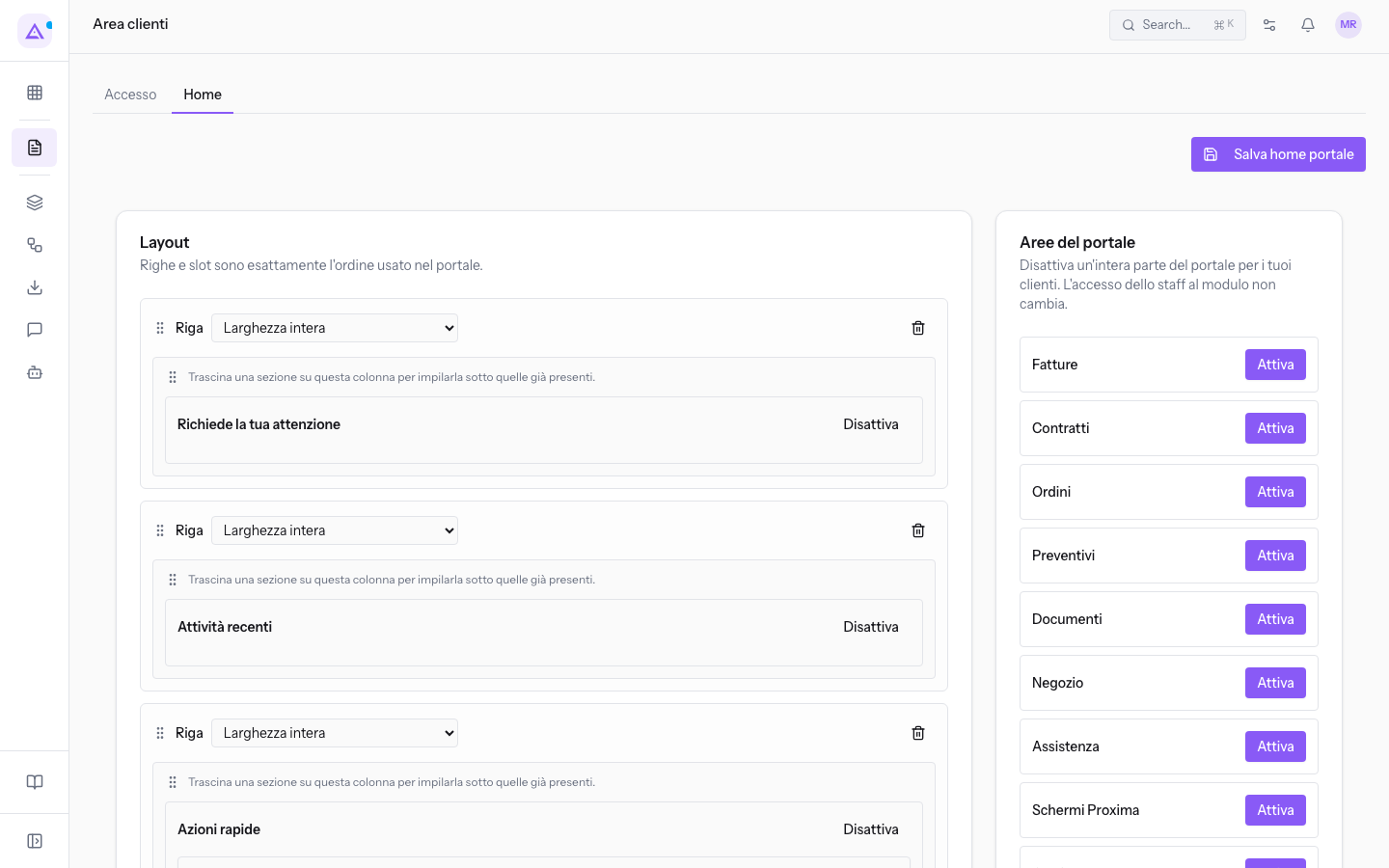
Aree del portale
Il riquadro Aree del portale elenca le parti del portale offerte ai clienti, ad esempio Fatture, Contratti, Ordini, Preventivi, Documenti, Negozio e Assistenza. Accanto a ogni area il pulsante ne mostra lo stato: Attiva quando l'area è offerta. Fai clic sul pulsante per togliere l'intera area ai clienti. Come dice il riquadro, l'accesso dello staff al modulo non cambia.
Layout delle righe
Il campo Layout riga decide come la riga divide lo spazio.
- Larghezza intera: è il valore delle righe della demo.
- Due colonne.
- Tre colonne.
- Colonna principale + barra laterale.
- Barra laterale + colonna principale.
Per cambiare l'ordine delle righe usa Trascina riga; per spostare una sezione usa Trascina sezione.
Sezioni disponibili
L'elenco Sezioni disponibili raccoglie le sezioni che puoi mettere nella home. Ogni sezione si trascina in una colonna.
- Contenuti di presentazione: Banner di benvenuto, Contenuto introduttivo, Immagine, Video, Media e testo, Invito all’azione.
- Dati del cliente: Indicatori principali, Estratto conto, Prossimo appuntamento, Contratti da firmare, Preventivi da firmare, Cartelle in evidenza, Documenti in evidenza, Richieste di caricamento, Dal nostro negozio, I miei ticket, Le mie prenotazioni, Fascicolo fornitore.
Una sezione attiva è contrassegnata come Attivata. Usa Disattiva per spegnerla e Attiva per riaccenderla.
Impostazioni di una sezione
I campi cambiano in base alla sezione.
- Titolo: il titolo della sezione.
- Azioni rapide: compare solo in alcune sezioni.
- Selezione: come si scelgono i record da mostrare. L'opzione disponibile è Usa criteri. Compare nelle sezioni che elencano record.
- Ordine: l'ordine dei record.
- Più recenti prima: è il valore predefinito.
- Meno recenti prima.
- Numero record: quanti record mostrare. Il valore predefinito è
5. - Presentazione: come si mostrano i record. Compare solo in alcune sezioni.
- Elenco compatto: è il valore predefinito.
- Tabella.
Importante: le modifiche alla home si salvano solo con Salva home portale. Il pulsante Salva della scheda Accesso non salva la home.
Vedilo sulla tua azienda, non su una presentazione.
In 30 minuti mappiamo i software che usi oggi.Ti mostriamo quanto lavoro e quanto margine ti restituisce Archimedes.
Mostramelo sulla mia azienda →In che settore operi?
Un tocco — ci serve per prepararti la demo sui casi del tuo mondo.
Che strumenti usi oggi?
Seleziona quelli che riconosci — o scrivili e basta. Ci aiuta a mostrarti come si migrano.
Ultimo passo: i tuoi contatti.
Ti rispondiamo entro un giorno lavorativo — e subito dopo, se vuoi, scegli tu lo slot della demo.
Non siamo riusciti a inviare la richiesta. Riprova, oppure scrivici a [email protected].
Inviando, accetti che i tuoi dati siano trattati per ricontattarti riguardo alla demo. Informativa privacy.
Form di anteprima — nessun dato viene inviato da questa pagina.
Vuoi fissare la demo adesso?
Scegli tu: prenoti in autonomia lo slot che preferisci, oppure ti chiamiamo noi per fissarla.
Agenda aggiornata in tempo reale, 30 minuti, conferma immediata. Il calendario si apre in una nuova scheda.
Blocca lo slot ora ↗Ti ricontattiamo entro un giorno lavorativo — e arriviamo alla call conoscendo già il tuo mondo.
Il calendario è aperto in un'altra scheda: scegli lo slot e la demo è fissata. Non lo vedi? Riaprilo ↗
Pagina di anteprima: non è stato inviato nulla.
La nostra agenda è aggiornata in tempo reale: prendi lo slot che ti comoda e la demo è fissata. 30 minuti, conferma immediata, nessuna attesa.
Blocca lo slot ora ↗