Calendario
Tutti i moduli
Scegliere quali origini mostrare: scadenze, eventi, appuntamenti
Calendario · 6 di 13 · 2 min di lettura
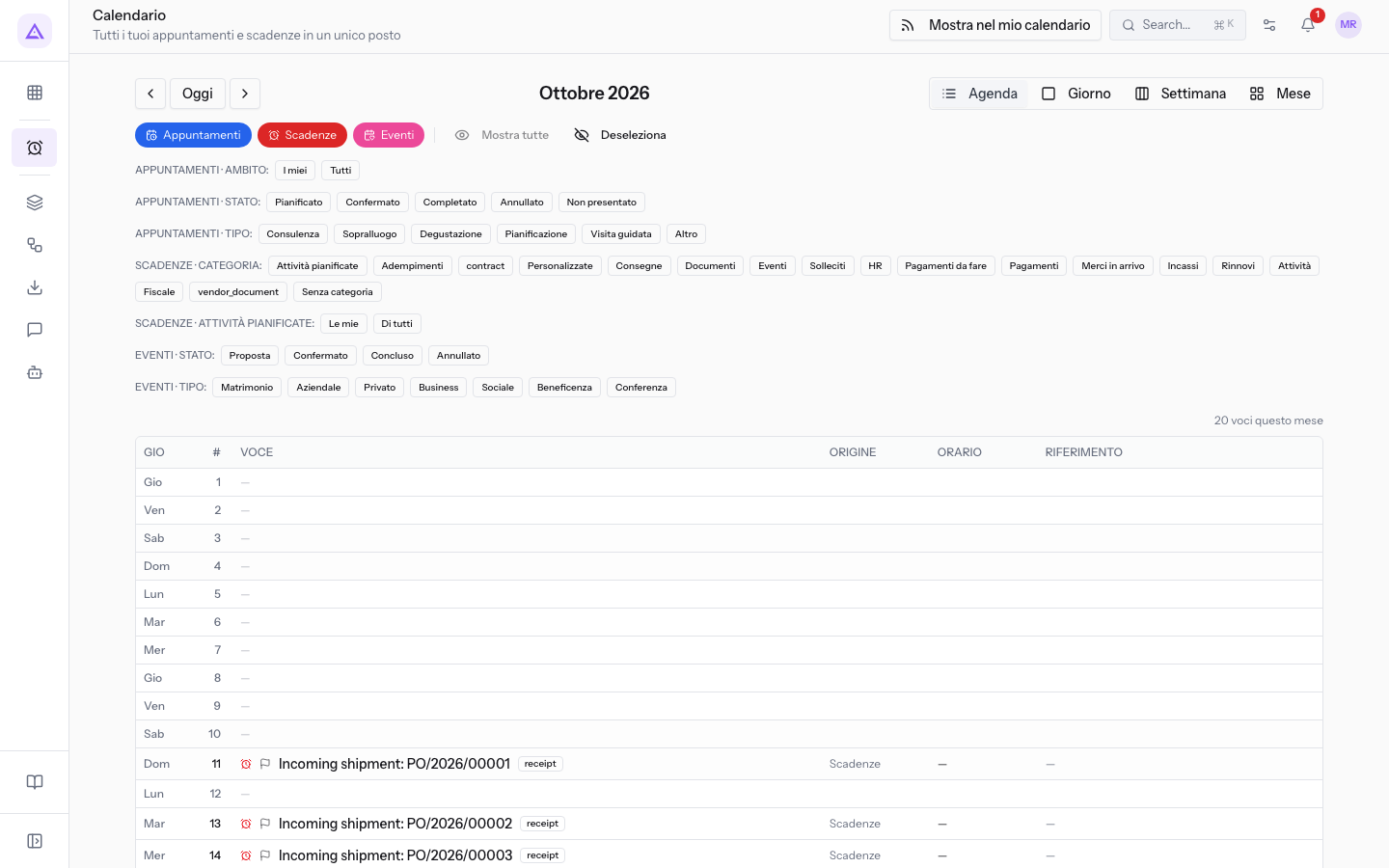
Il calendario raccoglie in un'unica vista voci che arrivano da origini diverse: Scadenze, Eventi e Appuntamenti. Con i pulsanti delle origini scegli quali mostrare: solo le scadenze di un mese, solo gli eventi della sala o tutto insieme.
Le origini del calendario
In alto nella pagina Calendario, sotto la barra del periodo, ci sono un pulsante per ogni origine e due comandi per sceglierle tutte insieme.
- Scadenze: le scadenze automatiche che nascono dai record degli altri moduli e quelle inserite a mano.
- Eventi: gli eventi della sala.
- Appuntamenti: gli appuntamenti, che hanno un proprio manuale.
- Mostra tutte: accende tutte le origini.
- Deseleziona: spegne tutte le origini.
Come scegliere:
- Se vuoi controllare solo cosa scade, lascia accesa solo Scadenze.
- Se vuoi vedere come sono distribuiti gli eventi nel mese, lascia accesa solo Eventi.
- Se vuoi una vista completa della giornata o del mese, premi Mostra tutte.
Nota: un evento compare anche come scadenza, con il titolo «Event: …» scritto dall'app, ad esempio «Event: Festa della vendemmia». Spegnendo Eventi questa scadenza resta visibile, mentre l'evento
Festa della vendemmiasparisce.
Accendere o spegnere un'origine
Premi il pulsante di un'origine per accenderla o spegnerla: il calendario mostra o nasconde subito le sue voci. Puoi tenere accese più origini insieme.
Quando una o più origini sono spente, accanto ai pulsanti il calendario indica quante sono nascoste, ad esempio «2 origini nascoste».
Per vedere solo le scadenze di novembre, lascia accesa solo Scadenze, scegli la vista Agenda o Mese e passa al mese successivo con Periodo successivo.
Mostrare tutte le origini o nessuna
I due comandi accanto ai pulsanti accendono o spengono tutte le origini insieme.
- Premi Mostra tutte per accendere Scadenze, Eventi e Appuntamenti.
- Premi Deseleziona per spegnerle tutte. Il calendario non mostra più nessuna voce e in fondo alla pagina invita ad attivarne almeno una con il messaggio Attiva almeno un'origine per vedere le voci.
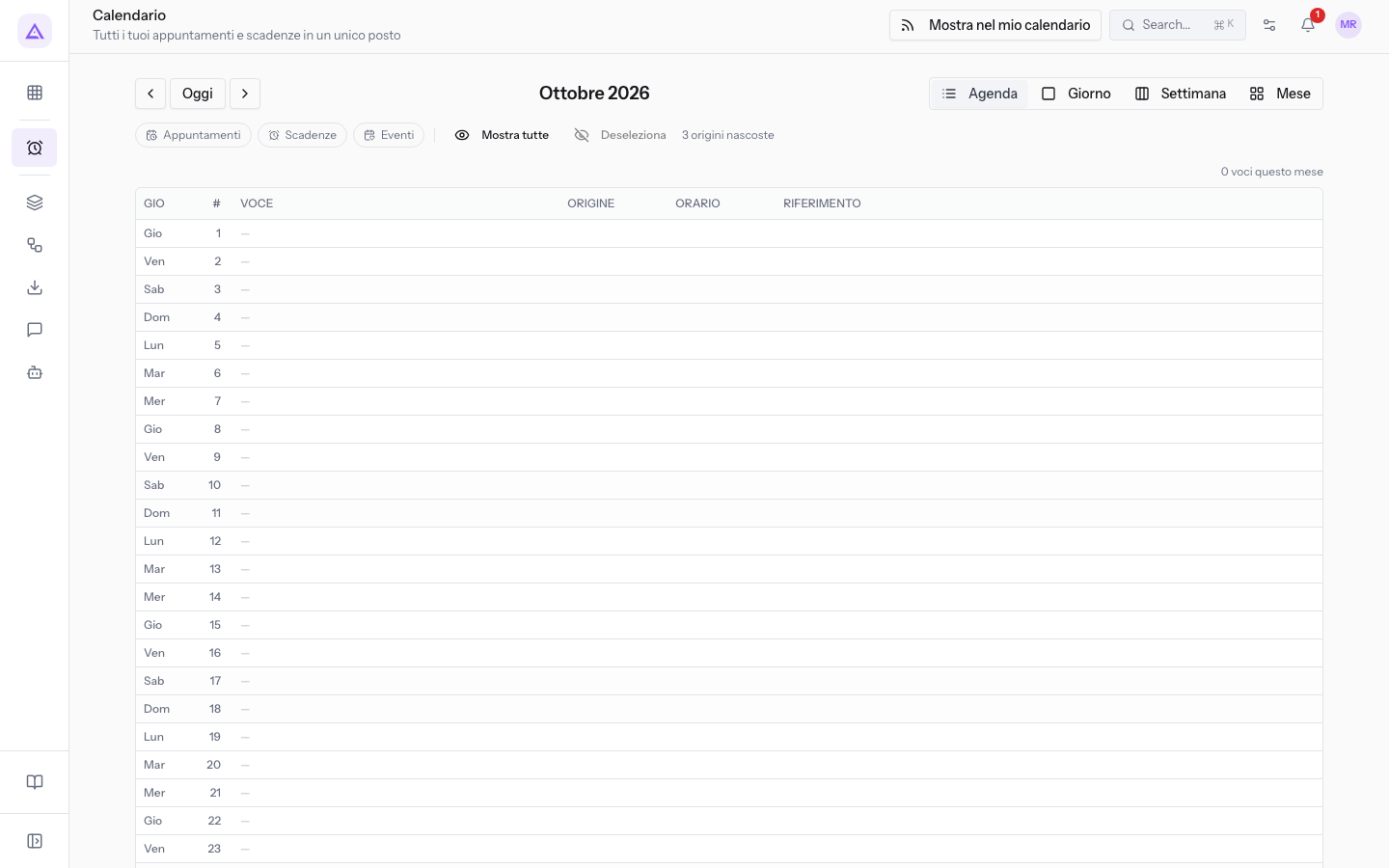
Per tornare a vedere le voci, premi Mostra tutte o il pulsante di una sola origine.
La scelta resta salvata
Le origini che lasci accese restano le stesse quando riapri il Calendario sullo stesso browser: non serve sceglierle di nuovo a ogni apertura.
Per filtrare le scadenze per categoria, vedi Filtrare le scadenze per categoria; per le attività pianificate, vedi Vedere nel calendario le attività pianificate, proprie e dei colleghi.
Vedilo sulla tua azienda, non su una presentazione.
In 30 minuti mappiamo i software che usi oggi.Ti mostriamo quanto lavoro e quanto margine ti restituisce Archimedes.
Mostramelo sulla mia azienda →In che settore operi?
Un tocco — ci serve per prepararti la demo sui casi del tuo mondo.
Che strumenti usi oggi?
Seleziona quelli che riconosci — o scrivili e basta. Ci aiuta a mostrarti come si migrano.
Ultimo passo: i tuoi contatti.
Ti rispondiamo entro un giorno lavorativo — e subito dopo, se vuoi, scegli tu lo slot della demo.
Non siamo riusciti a inviare la richiesta. Riprova, oppure scrivici a [email protected].
Inviando, accetti che i tuoi dati siano trattati per ricontattarti riguardo alla demo. Informativa privacy.
Form di anteprima — nessun dato viene inviato da questa pagina.
Vuoi fissare la demo adesso?
Scegli tu: prenoti in autonomia lo slot che preferisci, oppure ti chiamiamo noi per fissarla.
Agenda aggiornata in tempo reale, 30 minuti, conferma immediata. Il calendario si apre in una nuova scheda.
Blocca lo slot ora ↗Ti ricontattiamo entro un giorno lavorativo — e arriviamo alla call conoscendo già il tuo mondo.
Il calendario è aperto in un'altra scheda: scegli lo slot e la demo è fissata. Non lo vedi? Riaprilo ↗
Pagina di anteprima: non è stato inviato nulla.
La nostra agenda è aggiornata in tempo reale: prendi lo slot che ti comoda e la demo è fissata. 30 minuti, conferma immediata, nessuna attesa.
Blocca lo slot ora ↗