Calendario
Tutti i moduli
Riconoscere a colpo d'occhio scadenze in ritardo, urgenti e completate
Calendario · 5 di 13 · 4 min di lettura
Nelle viste Mese e Agenda il calendario mostra ogni scadenza con un colore che dipende dalla sua priorità e dal suo stato. Così riconosci subito quali sono urgenti, quali sono già chiuse e quali sono rimaste indietro.
Priorità e stati di una scadenza
Ogni scadenza ha una priorità e uno stato. Il colore nel calendario dipende da tutti e due.
- Priorità: indica quanto è urgente la scadenza.
- Bassa
- Normale
- Alta
- Critica
- Stato: indica a che punto è la scadenza.
- Da fare: la scadenza è aperta e la sua data non è ancora passata.
- In ritardo: la data è passata e la scadenza non è stata chiusa. Questo stato non si imposta a mano: ogni giorno una procedura automatica porta su In ritardo le scadenze Da fare con la data effettiva passata e manda il promemoria di ritardo.
- Completata: la scadenza è stata chiusa come fatta.
- Annullata: la scadenza è stata chiusa senza essere fatta.
Una scadenza Completata o Annullata torna aperta con Reopen, nella scheda Scadenze del record. In quella scheda anche le priorità compaiono in inglese: Low, Normal, High e Critical.
Scegli la priorità in base a quanto deve risaltare la scadenza nel calendario.
- Se la scadenza non deve sfuggire in nessun caso, ad esempio un versamento fiscale, scegli Critica: è l'unica con la bandierina anche nella vista Mese.
- Se deve risaltare ma non è bloccante, scegli Alta.
- Per tutte le altre scegli Normale o Bassa: nella vista Mese hanno lo stesso colore.
Leggere i colori nella vista Mese
Nella vista Mese ogni scadenza è una piccola etichetta nel giorno in cui cade. Il colore dello sfondo e del bordo sinistro dipende dalla priorità. Per aprire la vista, in Calendario premi Mese.
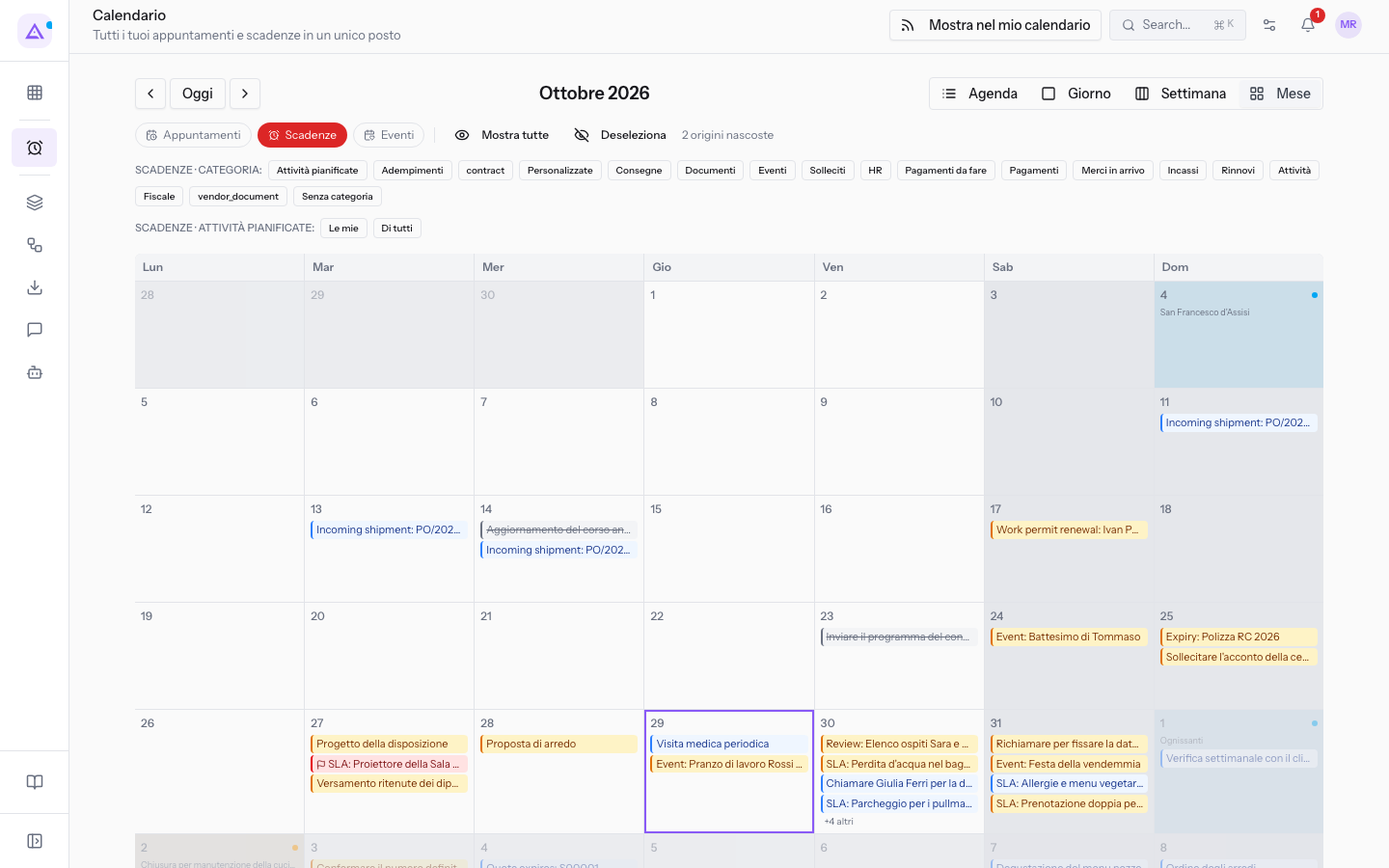
- Critica: etichetta rossa con la bandierina prima del titolo.
- Alta: etichetta ambra.
- Normale e Bassa: etichetta azzurra.
- Completata e Annullata: etichetta grigia con il titolo barrato, qualunque sia la priorità. Ad esempio
Inviare il programma del convegnoeBloccare il Fienile per il matrimonio.
Nota: una scadenza In ritardo non ha un colore proprio. Mantiene il colore della sua priorità finché non viene completata o annullata.
Se passi il mouse sopra un'etichetta, compare il titolo intero. Premi l'etichetta per aprire il record a cui la scadenza è collegata.
Leggere priorità e stato nella vista Agenda
La vista Agenda elenca le scadenze del mese in una tabella. Qui la priorità si legge dal colore della bandierina. Per aprire la vista, in Calendario premi Agenda. Per tutte le colonne della tabella vedi Leggere l'agenda del mese.
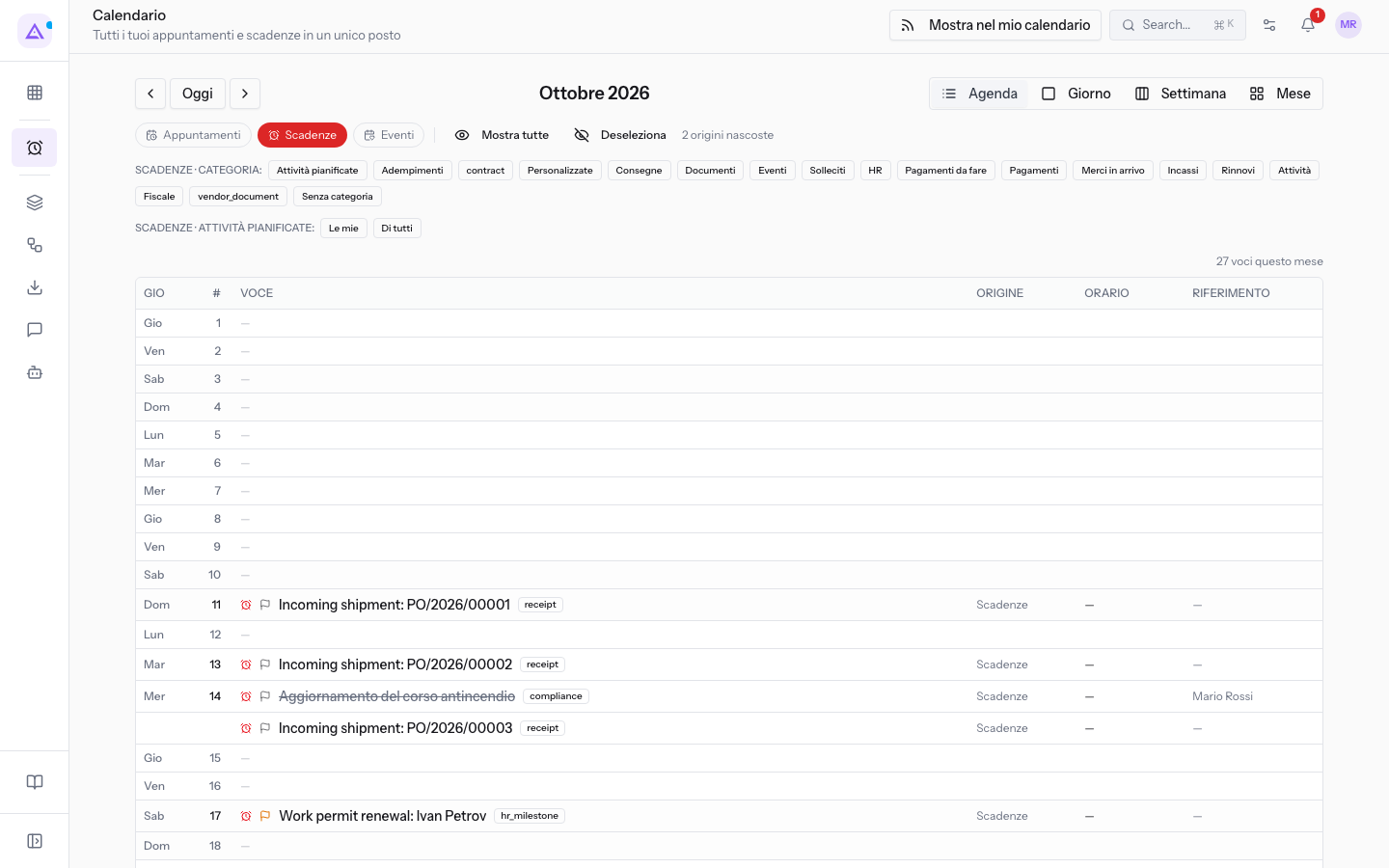
Ogni scadenza ha nella colonna Voce la sveglia rossa, seguita dalla bandierina della priorità:
- Critica: bandierina rossa.
- Alta: bandierina ambra.
- Normale e Bassa: bandierina grigia, più chiara per Bassa.
Il titolo di una scadenza Completata o Annullata è grigio e barrato.
Scadenze in ritardo
Una scadenza passata e non chiusa resta nel giorno in cui scadeva, anche nei mesi successivi. Non si sposta da sola sul giorno di oggi.
Per le scadenze fiscali e di pagamento il giorno mostrato è la data effettiva, cioè il primo giorno lavorativo a partire dalla data di legge. Anche il passaggio a In ritardo conta da questa data. Per i dettagli vedi Capire perché una scadenza fiscale compare il primo giorno lavorativo.
Sono in ritardo, ad esempio, Paga BILL/2026/00001, Versamento ritenute dei dipendenti (F24) e Sollecitare l'acconto della cena aziendale.
Per togliere una scadenza dallo stato In ritardo, completala. Le scadenze automatiche si chiudono sul record da cui nascono: vedi Capire le scadenze automatiche e aprire il record da cui vengono.
Nota: per alcune categorie i promemoria per email si ripetono finché la scadenza resta In ritardo: l'elenco è in Capire perché una scadenza fiscale compare il primo giorno lavorativo. Le scadenze Completata e Annullata non ricevono promemoria.
Scadenze completate e annullate
Le scadenze chiuse restano visibili nel calendario, grigie e barrate, nel giorno in cui scadevano.
Importante: una scadenza Completata o Annullata non si trascina su un altro giorno. Per spostarla, riaprila prima con Reopen. Vedi Spostare una scadenza trascinandola nel calendario.
Nella scheda Scadenze di un record le scadenze chiuse sono raccolte nel gruppo Completed / Cancelled.
Vedilo sulla tua azienda, non su una presentazione.
In 30 minuti mappiamo i software che usi oggi.Ti mostriamo quanto lavoro e quanto margine ti restituisce Archimedes.
Mostramelo sulla mia azienda →In che settore operi?
Un tocco — ci serve per prepararti la demo sui casi del tuo mondo.
Che strumenti usi oggi?
Seleziona quelli che riconosci — o scrivili e basta. Ci aiuta a mostrarti come si migrano.
Ultimo passo: i tuoi contatti.
Ti rispondiamo entro un giorno lavorativo — e subito dopo, se vuoi, scegli tu lo slot della demo.
Non siamo riusciti a inviare la richiesta. Riprova, oppure scrivici a [email protected].
Inviando, accetti che i tuoi dati siano trattati per ricontattarti riguardo alla demo. Informativa privacy.
Form di anteprima — nessun dato viene inviato da questa pagina.
Vuoi fissare la demo adesso?
Scegli tu: prenoti in autonomia lo slot che preferisci, oppure ti chiamiamo noi per fissarla.
Agenda aggiornata in tempo reale, 30 minuti, conferma immediata. Il calendario si apre in una nuova scheda.
Blocca lo slot ora ↗Ti ricontattiamo entro un giorno lavorativo — e arriviamo alla call conoscendo già il tuo mondo.
Il calendario è aperto in un'altra scheda: scegli lo slot e la demo è fissata. Non lo vedi? Riaprilo ↗
Pagina di anteprima: non è stato inviato nulla.
La nostra agenda è aggiornata in tempo reale: prendi lo slot che ti comoda e la demo è fissata. 30 minuti, conferma immediata, nessuna attesa.
Blocca lo slot ora ↗