Calendario
Tutti i moduli
Aggiungere una scadenza a un cliente, a un dipendente o a un evento
Calendario · 12 di 13 · 4 min di lettura
Le pagine di un contatto, di un dipendente e di un evento hanno la scheda Scadenze. Qui vedi le scadenze che riguardano quel record e ne aggiungi di nuove.
Dove trovare la scheda Scadenze
La scheda Scadenze si apre dalla pagina del record. Scegli il record in base a chi riguarda la scadenza, ad esempio un contatto per un sollecito di pagamento o un dipendente per una visita medica:
- Se la scadenza riguarda un cliente o un fornitore, aprila sul contatto da Contatti.
- Se riguarda una persona del personale, aprila sul dipendente da Dipendenti.
- Se riguarda un evento, aprila sull'evento da Eventi.
Per aprire la scheda:
- Apri l'elenco dei contatti, dei dipendenti o degli eventi e premi la riga del record.
- Premi la scheda Scadenze.
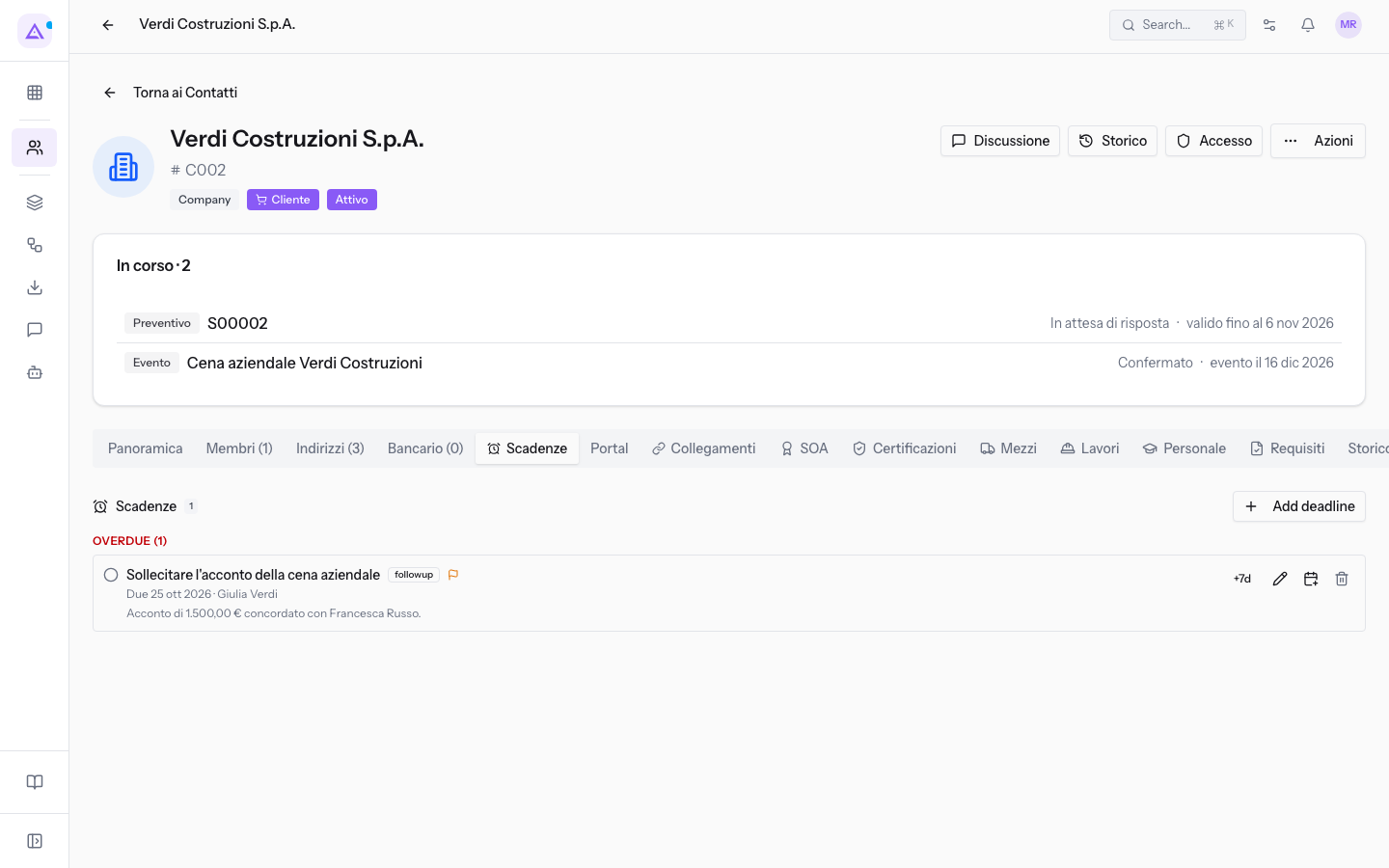
Sulla pagina di Verdi Costruzioni S.p.A. c'è la scadenza «Sollecitare l'acconto della cena aziendale», assegnata a Giulia Verdi e in ritardo. Ogni riga ha i pulsanti Mark as done, +7d, Edit, Aggiungi al mio calendario e Delete: sono descritti in Completare, rinviare, modificare o eliminare una scadenza.
Nota: le etichette della scheda Scadenze e del riquadro di inserimento compaiono in inglese anche nell'interfaccia italiana. In questa pagina sono riportate come appaiono.
Aggiungere una scadenza
Una scadenza aggiunta a mano resta collegata al record da cui la crei. L'esempio aggiunge al contatto Rossi Arredamenti S.r.l. la scadenza Inviare il menu del pranzo di lavoro.
- In Contatti premi la riga
Rossi Arredamenti S.r.l.e poi la scheda Scadenze. - Premi Add deadline. Si apre il riquadro di inserimento.
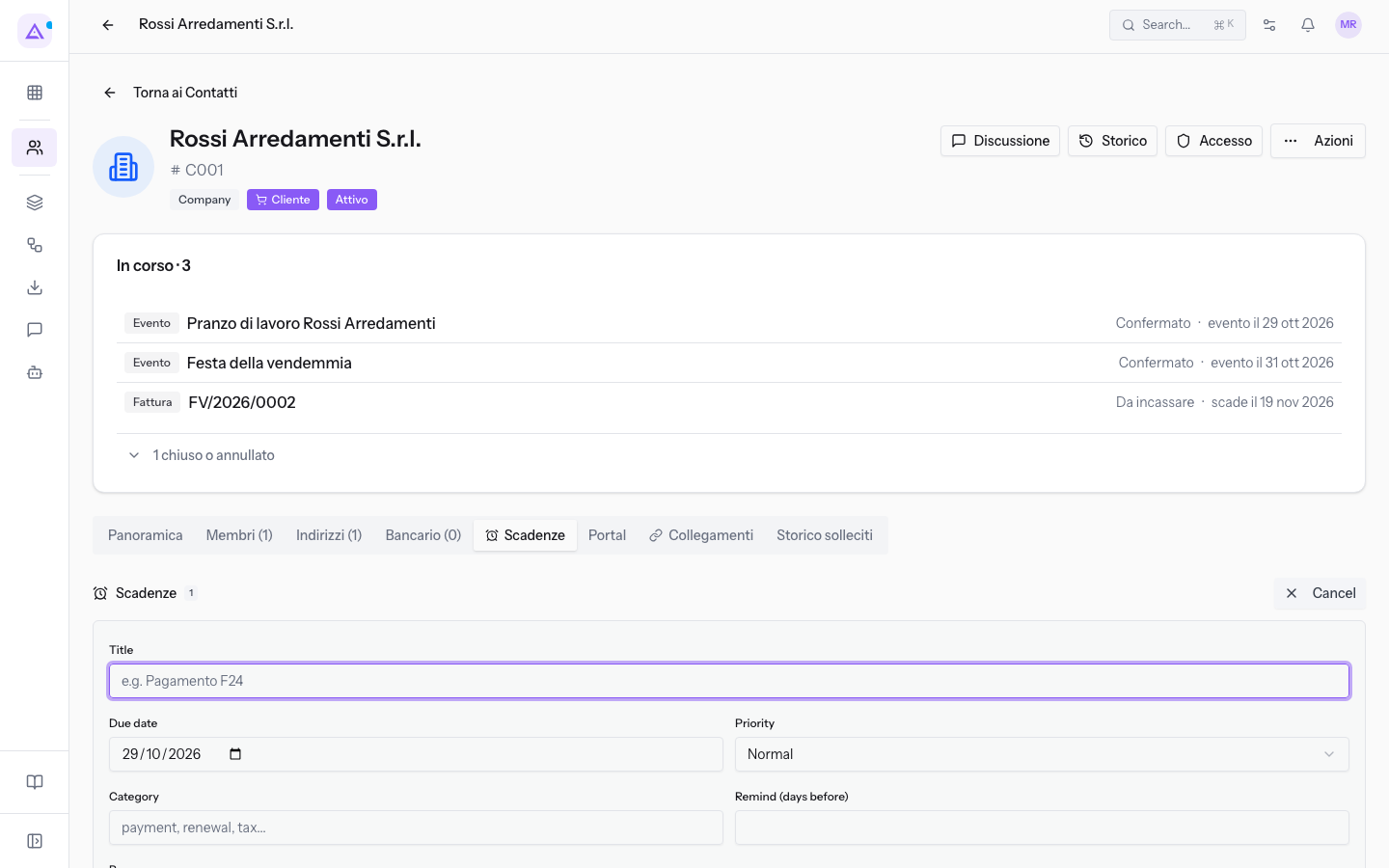
- In Title scrivi
Inviare il menu del pranzo di lavoro, in Due date inserisci la data05/11/2026, in Priority scegli High e in Category scrivifollowup. - Premi Save deadline. Per uscire senza salvare premi Cancel.
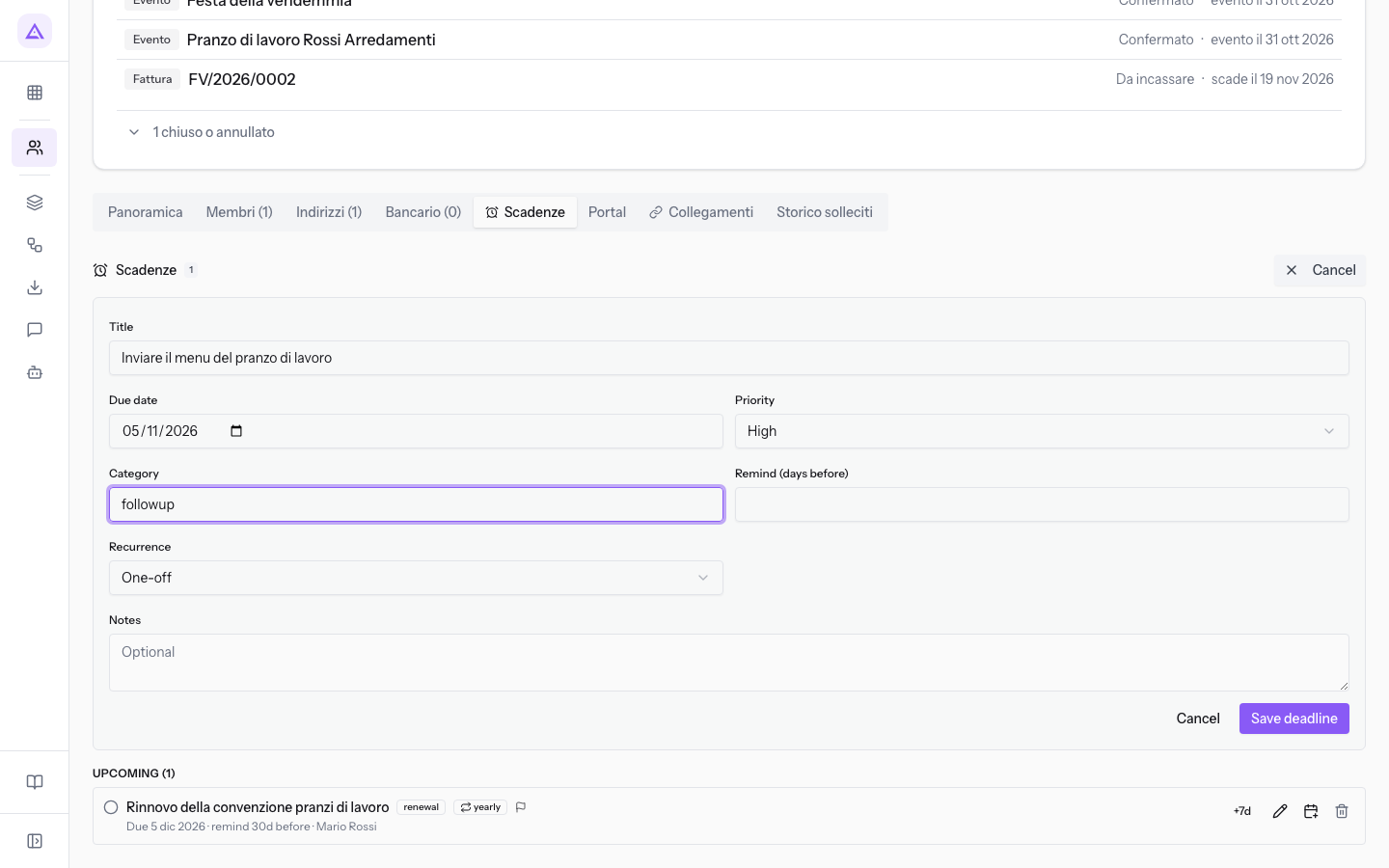
Campi del riquadro
- Title: il titolo della scadenza, come comparirà nella scheda e nel calendario.
- Due date: il giorno della scadenza. Il campo propone la data di oggi.
- Priority: la priorità. Il valore proposto è Normal. Le opzioni sono:
- Low
- Normal
- High
- Critical
- Category: la categoria, scritta come testo libero.
- Remind (days before): quanti giorni prima della scadenza ricevere un promemoria in più. Il campo è vuoto all'inizio. I promemoria previsti per la categoria arrivano comunque: vedi Capire perché una scadenza fiscale compare il primo giorno lavorativo.
- Recurrence: la ricorrenza. Il valore proposto è One-off. Le opzioni sono:
- One-off: la scadenza vale una sola volta.
- Daily
- Weekly
- Monthly
- Yearly
- Every N: ogni quanti periodi si ripete la scadenza:
1con Monthly vuol dire ogni mese. Il campo compare solo quando scegli una ricorrenza diversa da One-off e propone1. - Notes: un testo libero sulla scadenza.
Scegliere priorità e ricorrenza
- Se la scadenza capita una volta sola, lascia One-off.
- Se si ripete, ad esempio un versamento F24 ogni mese, scegli Monthly e lascia
1in Every N. - Se la scadenza è un rinnovo annuale, scegli Yearly.
- Usa High o Critical per le scadenze che non devono sfuggire: nel calendario hanno un colore proprio, descritto in Riconoscere a colpo d'occhio scadenze in ritardo, urgenti e completate.
Importante: le scadenze fiscali e di pagamento che cadono di sabato, di domenica o in un giorno festivo passano al primo giorno lavorativo. Lo spiega Capire perché una scadenza fiscale compare il primo giorno lavorativo.
Scadenze di un dipendente
Sulla pagina di un dipendente la scheda Scadenze raccoglie le scadenze che lo riguardano. La persona assegnata resta un utente con un accesso, ad esempio Giulia Verdi.
- In Dipendenti premi la riga
Giulia Verdie poi la scheda Scadenze. - Per aggiungerne una premi Add deadline e compila il riquadro come per un contatto.
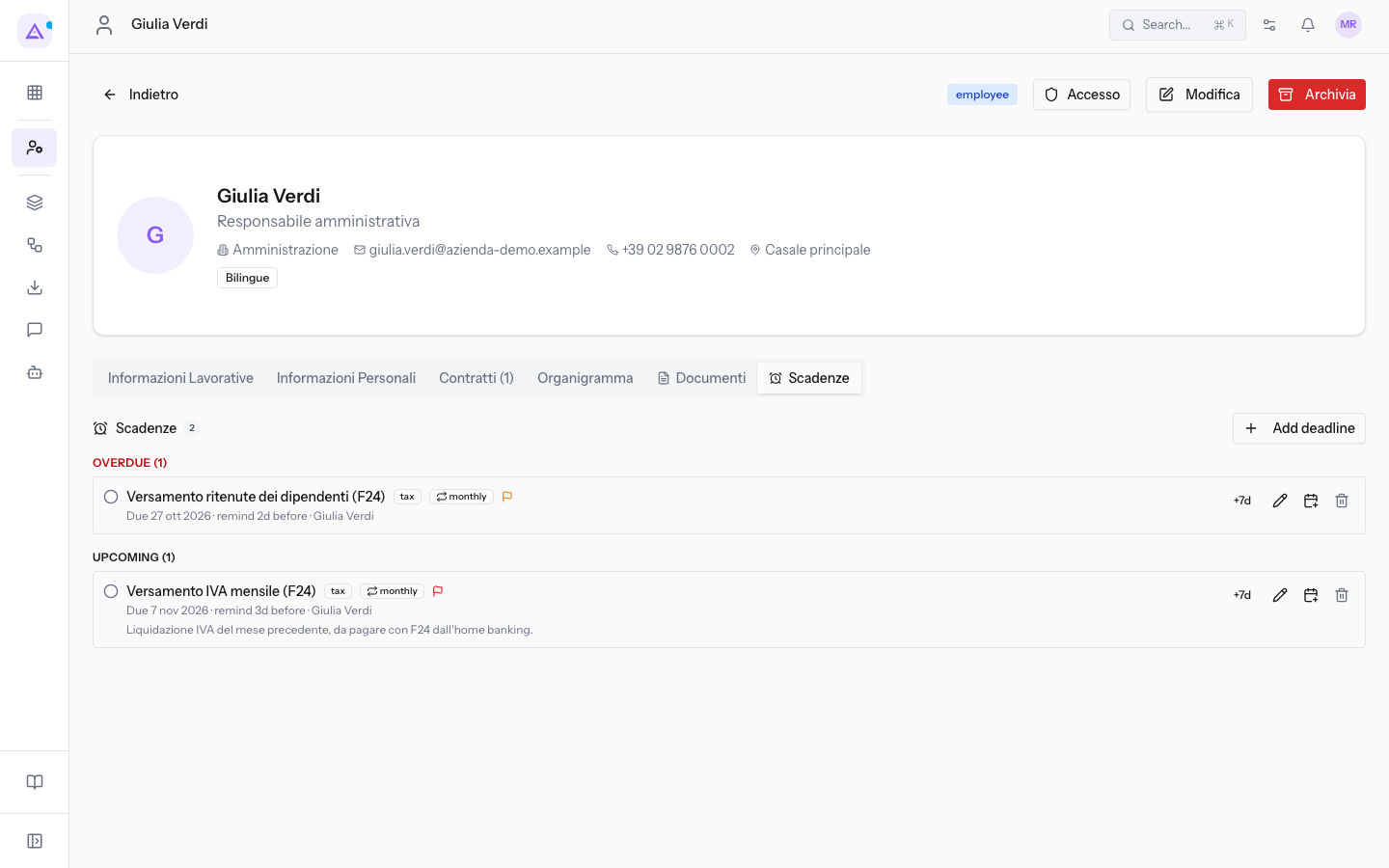
Sulla pagina di Giulia Verdi ci sono «Versamento IVA mensile (F24)» e «Versamento ritenute dei dipendenti (F24)», entrambe ricorrenti; la seconda è in ritardo.
Scadenze di un evento
Sulla pagina di un evento la scheda Scadenze mostra insieme le scadenze inserite a mano e quella che l'evento crea da solo.
- In Eventi premi la riga
Matrimonio Sara e Lucae poi la scheda Scadenze. - Per aggiungerne una premi Add deadline.
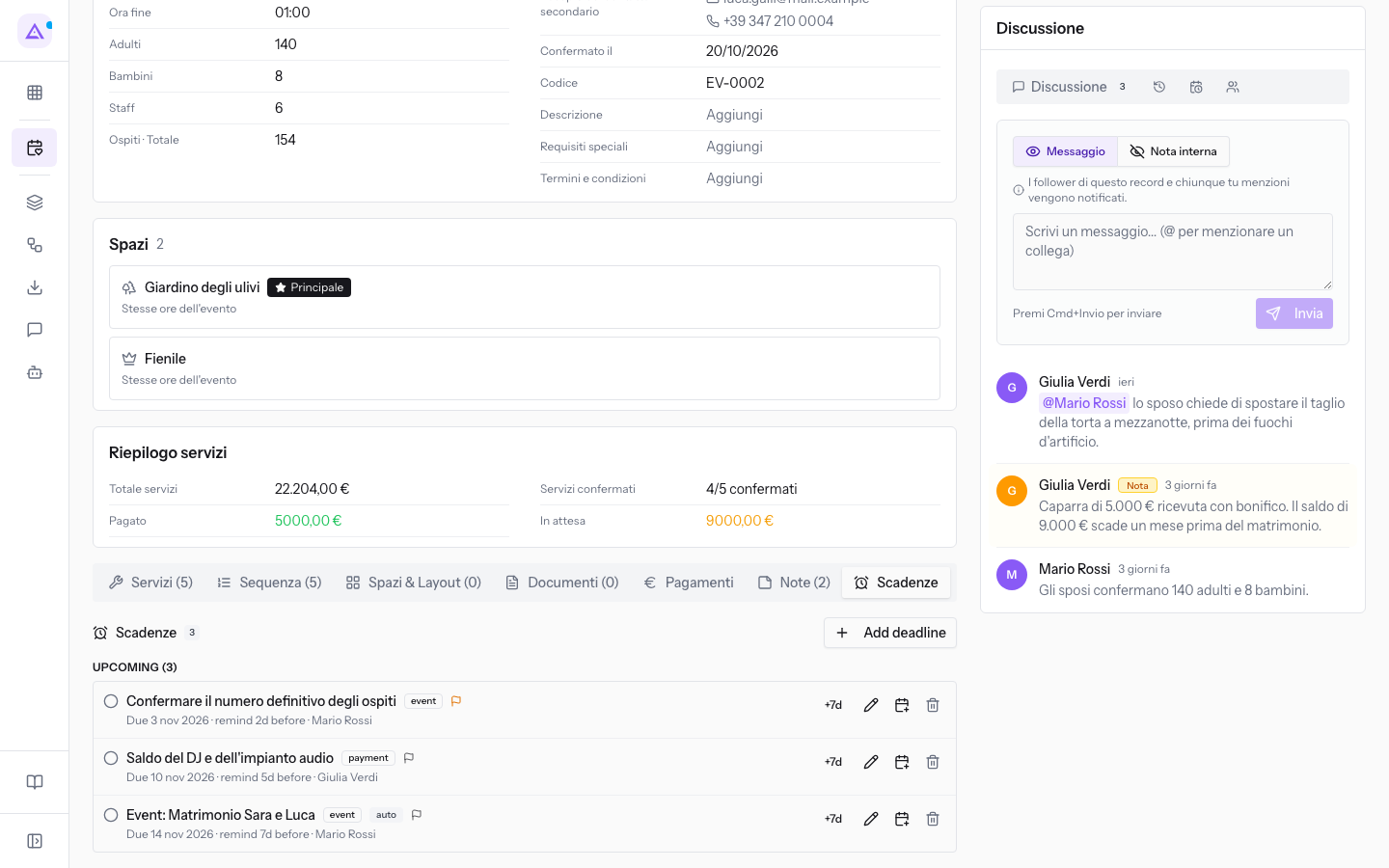
Sul Matrimonio Sara e Luca ci sono le scadenze inserite a mano «Confermare il numero definitivo degli ospiti» e «Saldo del DJ e dell'impianto audio», e la scadenza automatica «Event: Matrimonio Sara e Luca». Il titolo delle scadenze automatiche lo scrive l'app, in parte in inglese. Una scadenza automatica segue la data dell'evento: vedi Capire le scadenze automatiche e aprire il record da cui vengono.
La scadenza nel Calendario
Ogni scadenza aggiunta da una scheda compare anche nel Calendario, insieme alle scadenze automatiche.
Dal calendario puoi filtrare le scadenze per categoria, come spiega Filtrare le scadenze per categoria, e spostarle su un altro giorno, come spiega Spostare una scadenza trascinandola nel calendario.
Vedilo sulla tua azienda, non su una presentazione.
In 30 minuti mappiamo i software che usi oggi.Ti mostriamo quanto lavoro e quanto margine ti restituisce Archimedes.
Mostramelo sulla mia azienda →In che settore operi?
Un tocco — ci serve per prepararti la demo sui casi del tuo mondo.
Che strumenti usi oggi?
Seleziona quelli che riconosci — o scrivili e basta. Ci aiuta a mostrarti come si migrano.
Ultimo passo: i tuoi contatti.
Ti rispondiamo entro un giorno lavorativo — e subito dopo, se vuoi, scegli tu lo slot della demo.
Non siamo riusciti a inviare la richiesta. Riprova, oppure scrivici a [email protected].
Inviando, accetti che i tuoi dati siano trattati per ricontattarti riguardo alla demo. Informativa privacy.
Form di anteprima — nessun dato viene inviato da questa pagina.
Vuoi fissare la demo adesso?
Scegli tu: prenoti in autonomia lo slot che preferisci, oppure ti chiamiamo noi per fissarla.
Agenda aggiornata in tempo reale, 30 minuti, conferma immediata. Il calendario si apre in una nuova scheda.
Blocca lo slot ora ↗Ti ricontattiamo entro un giorno lavorativo — e arriviamo alla call conoscendo già il tuo mondo.
Il calendario è aperto in un'altra scheda: scegli lo slot e la demo è fissata. Non lo vedi? Riaprilo ↗
Pagina di anteprima: non è stato inviato nulla.
La nostra agenda è aggiornata in tempo reale: prendi lo slot che ti comoda e la demo è fissata. 30 minuti, conferma immediata, nessuna attesa.
Blocca lo slot ora ↗