Calendario
Tutti i moduli
Aprire il Calendario e capire cosa raccoglie
Calendario · 2 di 13 · 2 min di lettura
La pagina Calendario raccoglie in un'unica vista le scadenze dell'organizzazione, gli eventi e gli appuntamenti. Ti serve per vedere in un solo posto che cosa c'è da fare oggi e nei prossimi giorni.
Aprire il Calendario
Premi Calendario nel menu principale. Si apre la pagina con il titolo Calendario e il sottotitolo «Tutti i tuoi appuntamenti e scadenze in un unico posto».
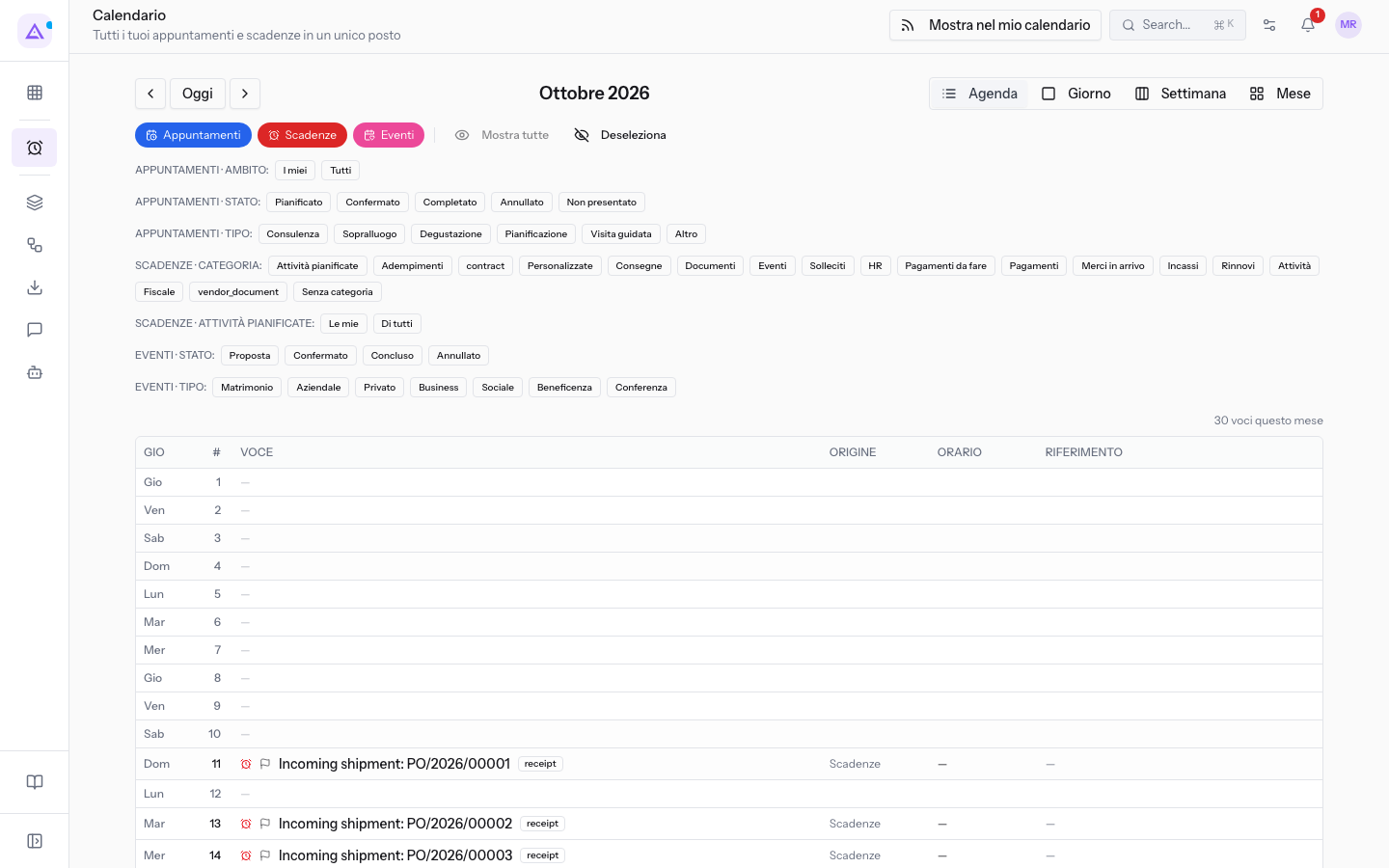
In alto a destra il pulsante Mostra nel mio calendario crea un link per vedere l'agenda in un calendario esterno: leggi Calendario.
Nota: anche il vecchio indirizzo
/deadlinesporta a questo calendario.
Cosa raccoglie
Il calendario mostra voci di tre origini. Ogni origine ha un pulsante nella barra sopra il calendario.
- Scadenze: le date da rispettare. Alcune nascono da sole dai record degli altri moduli: incassi e pagamenti delle fatture, eventi proposti o confermati con una data, documenti con scadenza o revisione, merci in arrivo dagli ordini di acquisto, validità dei preventivi, opportunità del CRM, attività dei progetti e SLA dei ticket aperti. Altre sono inserite a mano, ad esempio
Versamento IVA mensile (F24)sul dipendente Giulia Verdi. - Eventi: gli eventi della sala, con il loro orario.
- Appuntamenti: gli appuntamenti, con il loro orario.
Una scadenza automatica segue il record da cui nasce: per saperne di più leggi Capire le scadenze automatiche e aprire il record da cui vengono. Per inserire una scadenza su un cliente, un dipendente o un evento leggi Aggiungere una scadenza a un cliente, a un dipendente o a un evento.
Scegliere cosa vedere
I pulsanti delle origini accendono e spengono le voci di ciascuna origine.
- Se vuoi vedere solo le scadenze, spegni Eventi e Appuntamenti.
- Per accenderle tutte premi Mostra tutte; per spegnerle tutte premi Deseleziona.
I dettagli sono in Scegliere quali origini mostrare: scadenze, eventi, appuntamenti.
Viste e periodo
La barra del calendario permette di cambiare vista e periodo. L'etichetta al centro indica il periodo mostrato.
- Agenda: l'elenco delle voci del mese, con l'etichetta
Ottobre 2026. - Giorno: un solo giorno, con l'etichetta
Giovedì 29 Ottobre 2026. - Settimana: la settimana, con l'etichetta
26 Ott – 1 Nov 2026. - Mese: il mese intero.
- Periodo precedente e Periodo successivo spostano il periodo mostrato. Oggi apre il selettore Scegli una data.
Per l'uso delle viste leggi Passare fra Agenda, Giorno, Settimana e Mese e spostarsi nel tempo e Leggere l'agenda del mese.
Vedilo sulla tua azienda, non su una presentazione.
In 30 minuti mappiamo i software che usi oggi.Ti mostriamo quanto lavoro e quanto margine ti restituisce Archimedes.
Mostramelo sulla mia azienda →In che settore operi?
Un tocco — ci serve per prepararti la demo sui casi del tuo mondo.
Che strumenti usi oggi?
Seleziona quelli che riconosci — o scrivili e basta. Ci aiuta a mostrarti come si migrano.
Ultimo passo: i tuoi contatti.
Ti rispondiamo entro un giorno lavorativo — e subito dopo, se vuoi, scegli tu lo slot della demo.
Non siamo riusciti a inviare la richiesta. Riprova, oppure scrivici a [email protected].
Inviando, accetti che i tuoi dati siano trattati per ricontattarti riguardo alla demo. Informativa privacy.
Form di anteprima — nessun dato viene inviato da questa pagina.
Vuoi fissare la demo adesso?
Scegli tu: prenoti in autonomia lo slot che preferisci, oppure ti chiamiamo noi per fissarla.
Agenda aggiornata in tempo reale, 30 minuti, conferma immediata. Il calendario si apre in una nuova scheda.
Blocca lo slot ora ↗Ti ricontattiamo entro un giorno lavorativo — e arriviamo alla call conoscendo già il tuo mondo.
Il calendario è aperto in un'altra scheda: scegli lo slot e la demo è fissata. Non lo vedi? Riaprilo ↗
Pagina di anteprima: non è stato inviato nulla.
La nostra agenda è aggiornata in tempo reale: prendi lo slot che ti comoda e la demo è fissata. 30 minuti, conferma immediata, nessuna attesa.
Blocca lo slot ora ↗