Calendario
Tutti i moduli
Capire le scadenze automatiche e aprire il record da cui vengono
Calendario · 8 di 13 · 4 min di lettura
Il calendario crea da solo una scadenza per ogni data importante dei record degli altri moduli e la tiene allineata al record: l'incasso di una fattura, un evento confermato, un documento in scadenza, le merci in arrivo da un ordine di acquisto. Da ogni scadenza automatica apri il record da cui viene.
Quali scadenze crea il calendario
Le scadenze automatiche nascono dai record. Non le inserisci tu e non hanno bisogno di essere aggiornate a mano. Ecco i tipi più comuni, con i titoli che trovi nel calendario.
- Fatture da incassare e da pagare: «Riscuoti FV/2026/0002», l'incasso da Rossi Arredamenti S.r.l. di 945,50 €, e «Paga BILL/2026/00001», il pagamento a Metalnord, scaduto.
- Eventi proposti o confermati con una data: «Event: Matrimonio Sara e Luca» e «Event: Festa della vendemmia».
- Documenti con una data di scadenza o di revisione: «Expiry: Contratto quadro Forniture Neri 2026», «Expiry: Polizza RC 2026» e «Review: Elenco ospiti Sara e Luca».
- Merci in arrivo dagli ordini di acquisto: «Incoming shipment: PO/2026/00003».
- Validità dei preventivi: «Quote expires: S00001».
- SLA dei ticket aperti: «SLA: Wi-Fi assente nelle camere del piano superiore».
- Attività dei progetti: «Progetto della disposizione» e «Ordine degli arredi».
Molti titoli sono scritti dall'app in inglese. Nel calendario li trovi scritti così.
Nota: le scadenze che inserisci a mano, ad esempio «Versamento IVA mensile (F24)», compaiono accanto a quelle automatiche ma non seguono nessun record. Per inserirle vedi Aggiungere una scadenza a un cliente, a un dipendente o a un evento.
Trovare una scadenza automatica nel calendario
Le scadenze automatiche compaiono nel giorno della data che viene dal record.
- In Calendario premi Agenda per vedere l'elenco delle voci del mese.
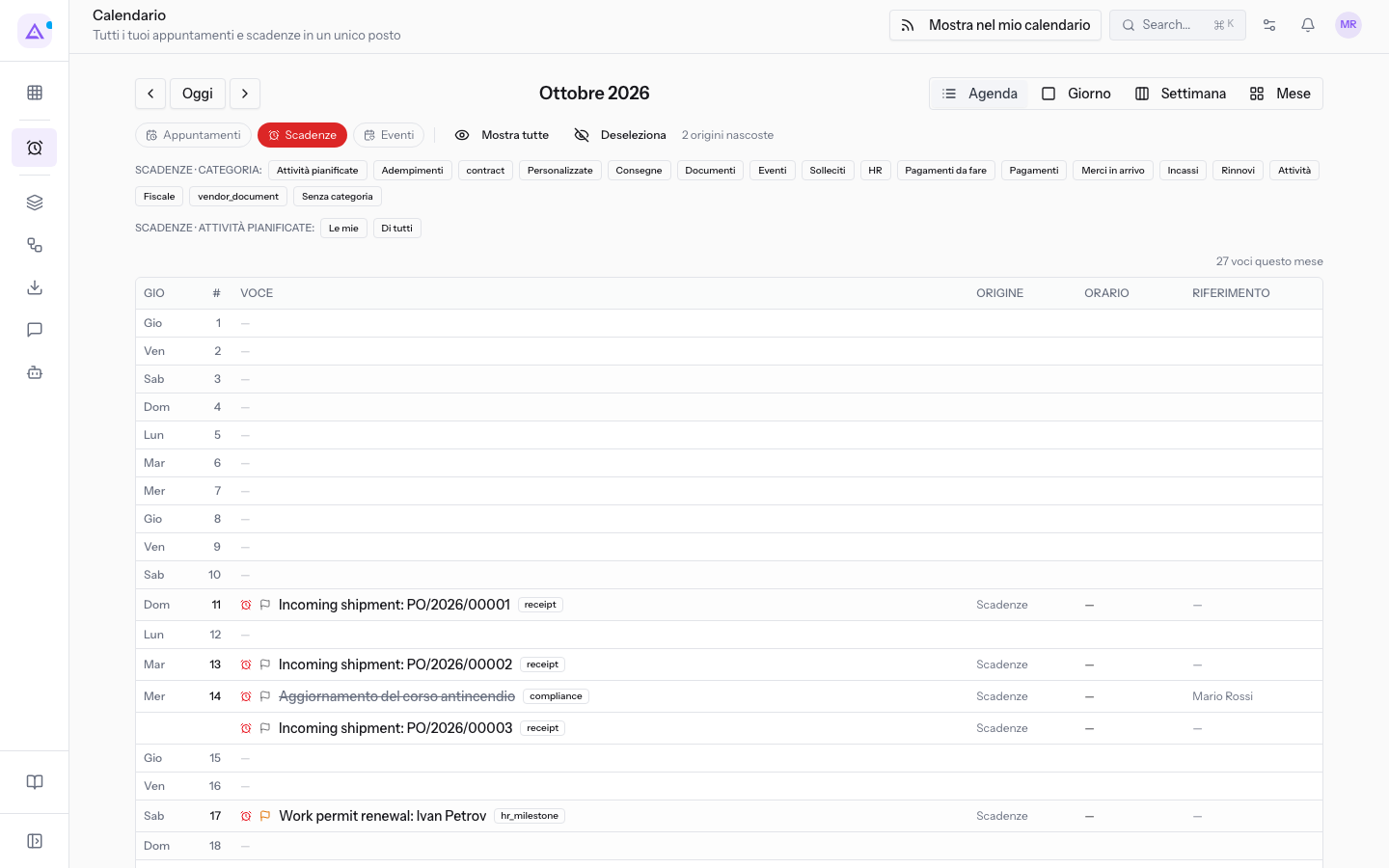
- Premi Periodo successivo e Periodo precedente per passare agli altri mesi. Ad esempio «Riscuoti FV/2026/0002» e «Quote expires: S00001» sono in novembre 2026, «Paga BILL/2026/00001» in settembre 2026.
Per vedere solo le scadenze, senza eventi e appuntamenti, vedi Scegliere quali origini mostrare.
Aprire il record da cui viene la scadenza
Il titolo di una scadenza automatica apre la pagina del record da cui nasce. Da lì controlli la data o chiudi il record.
- Nella vista Agenda premi il titolo della scadenza, ad esempio «Riscuoti FV/2026/0002».
- Si apre la pagina della fattura FV/2026/0002, con i pulsanti Registra Pagamento, Invia Email e Scarica PDF.
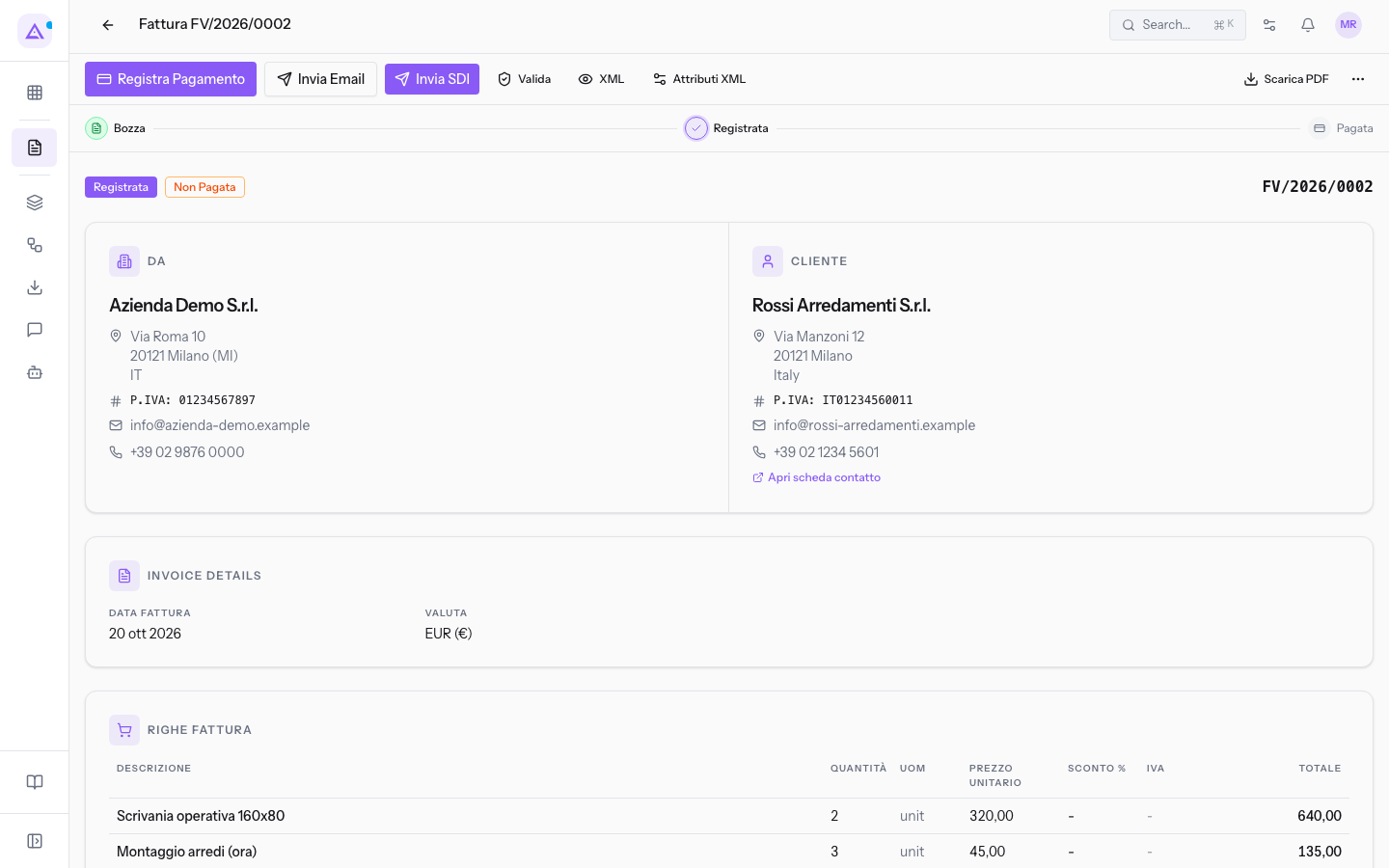
Ogni tipo di scadenza apre il suo record:
- «Riscuoti …» e «Paga …»: la pagina della fattura, con il titolo Fattura FV/2026/0002.
- «Event: …»: la pagina dell'evento, dove la scheda Scadenze raccoglie le scadenze dell'evento.
- «Expiry: …» e «Review: …»: la pagina del documento, con il tipo di data Scadenza.
- «Incoming shipment: …»: la pagina dell'ordine di acquisto, con il titolo Ordine di Acquisto PO/2026/00003.
- «Quote expires: …»: la pagina del preventivo, con il titolo Preventivo S00001 e il campo SCADENZA.
- «SLA: …»: la pagina del ticket, con il titolo Ticket #1149. Vedi Consultare la scheda di un ticket.
Come la scadenza segue il record
Una scadenza automatica resta allineata al record da cui viene. Non devi modificarla nel calendario.
- Se cambia la data del record, la scadenza si sposta sulla nuova data. Ad esempio, se cambi la SCADENZA del preventivo S00001, «Quote expires: S00001» passa al nuovo giorno.
- Se il record non ha più una data da rispettare, la scadenza sparisce dal calendario. Succede quando la fattura è pagata con Registra Pagamento, quando il ticket è chiuso o quando l'evento è annullato.
- Se il record ha una nuova data, il calendario crea di nuovo la scadenza.
Importante: se sposti a mano una scadenza automatica, mantiene il giorno che hai scelto e non segue più il record. «Quote expires: S00002» è stata spostata a mano e non cambia più quando cambia il preventivo S00002. Vedi Spostare una scadenza trascinandola nel calendario.
Suggerimento: per chiudere una scadenza automatica, chiudi il record da cui viene: registra il pagamento della fattura, chiudi il ticket o annulla l'evento.
Vedilo sulla tua azienda, non su una presentazione.
In 30 minuti mappiamo i software che usi oggi.Ti mostriamo quanto lavoro e quanto margine ti restituisce Archimedes.
Mostramelo sulla mia azienda →In che settore operi?
Un tocco — ci serve per prepararti la demo sui casi del tuo mondo.
Che strumenti usi oggi?
Seleziona quelli che riconosci — o scrivili e basta. Ci aiuta a mostrarti come si migrano.
Ultimo passo: i tuoi contatti.
Ti rispondiamo entro un giorno lavorativo — e subito dopo, se vuoi, scegli tu lo slot della demo.
Non siamo riusciti a inviare la richiesta. Riprova, oppure scrivici a [email protected].
Inviando, accetti che i tuoi dati siano trattati per ricontattarti riguardo alla demo. Informativa privacy.
Form di anteprima — nessun dato viene inviato da questa pagina.
Vuoi fissare la demo adesso?
Scegli tu: prenoti in autonomia lo slot che preferisci, oppure ti chiamiamo noi per fissarla.
Agenda aggiornata in tempo reale, 30 minuti, conferma immediata. Il calendario si apre in una nuova scheda.
Blocca lo slot ora ↗Ti ricontattiamo entro un giorno lavorativo — e arriviamo alla call conoscendo già il tuo mondo.
Il calendario è aperto in un'altra scheda: scegli lo slot e la demo è fissata. Non lo vedi? Riaprilo ↗
Pagina di anteprima: non è stato inviato nulla.
La nostra agenda è aggiornata in tempo reale: prendi lo slot che ti comoda e la demo è fissata. 30 minuti, conferma immediata, nessuna attesa.
Blocca lo slot ora ↗