Calendario
Tutti i moduli
Spostare una scadenza trascinandola nel calendario
Calendario · 9 di 13 · 3 min di lettura
Nella vista Mese del calendario puoi cambiare la data di una scadenza trascinandola su un altro giorno, senza aprire il record da cui viene.
Quando si può trascinare una scadenza
Il trascinamento funziona solo nella vista Mese di Calendario. Prima di spostare una scadenza, controlla di che tipo è:
- Se la scadenza è stata inserita a mano, si sposta subito, senza una finestra di conferma.
- Se la scadenza viene da un record, ad esempio «Quote expires: S00001» dal preventivo S00001, la finestra di conferma avvisa che la scadenza smetterà di seguire quel record.
- Se la scadenza è ricorrente, come «Versamento IVA mensile (F24)», lo spostamento vale solo per quella volta. Le volte successive restano sulla loro data.
- Le scadenze nello stato Completata o Annullata non si trascinano. Per spostarle, riaprile prima con Reopen.
- Le attività pianificate non si trascinano. La loro data si cambia dall'attività stessa: leggi Vedere nel calendario le attività pianificate.
Nota: per rinviare una scadenza di una settimana senza trascinarla, usa +7d dalla scheda Scadenze del record. Leggi Completare, rinviare, modificare o eliminare una scadenza.
Spostare una scadenza inserita a mano
Una scadenza inserita a mano non dipende da nessun altro record. La data che scegli diventa la sua nuova data.
- In Calendario scegli la vista Mese e vai al mese della scadenza. Per cambiare vista o periodo leggi Passare fra Agenda, Giorno, Settimana e Mese.
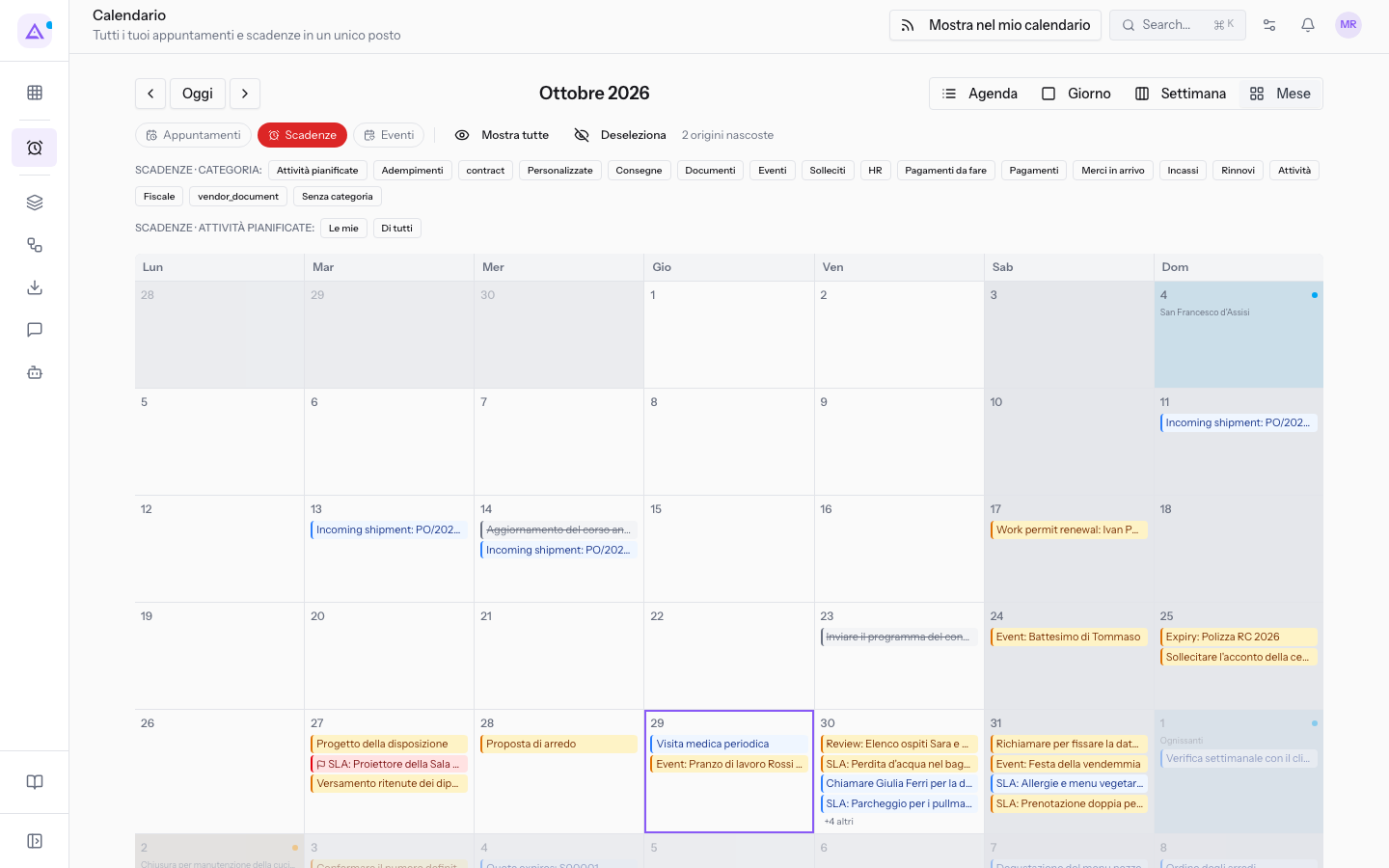
- Trascina la scadenza sul nuovo giorno, ad esempio «Degustazione del menu nozze».
Dopo lo spostamento compare il messaggio «Spostato al …» con la nuova data. Se il giorno scelto non è lavorativo, il messaggio è «Spostato al …, un giorno non lavorativo.».
Nota: le scadenze fiscali e di pagamento compaiono il primo giorno lavorativo a partire dalla loro data. Leggi Capire perché una scadenza fiscale compare il primo giorno lavorativo.
Spostare una scadenza che viene da un record
Una scadenza automatica segue il record da cui viene: se cambia la data del record, cambia anche la scadenza. Se la sposti a mano, questo legame si interrompe.
- Nella vista Mese trascina la scadenza sul nuovo giorno, ad esempio «Quote expires: S00001».
- La finestra Spostare a una nuova data? mostra l'avviso «Questa data proviene da … Se la sposti, la scadenza mantiene il giorno che hai scelto e non cambia più quando cambia …», con il nome del record da cui viene la scadenza.
- Premi Sposta per confermare oppure Annulla per lasciare la scadenza collegata al record.
Dopo lo spostamento la scadenza resta sul giorno che hai scelto anche se in seguito cambia la data del record. «Quote expires: S00002» è già stata spostata a mano e non segue più il preventivo S00002.
Importante: se vuoi che la scadenza continui a seguire il record, non trascinarla. Cambia invece la data sul record stesso: leggi Capire le scadenze automatiche e aprire il record da cui vengono.
Quando lo spostamento non riesce
Prima di spostare una scadenza il calendario controlla se lo spostamento è consentito. In questi casi la scadenza resta sulla sua data.
- «Questa scadenza non può essere spostata dal calendario.»: la scadenza non si può spostare trascinandola.
- «Non è stato possibile spostare questa scadenza.»: lo spostamento non è riuscito, ad esempio perché non hai il permesso di modificare il record a cui è collegata la scadenza.
Vedilo sulla tua azienda, non su una presentazione.
In 30 minuti mappiamo i software che usi oggi.Ti mostriamo quanto lavoro e quanto margine ti restituisce Archimedes.
Mostramelo sulla mia azienda →In che settore operi?
Un tocco — ci serve per prepararti la demo sui casi del tuo mondo.
Che strumenti usi oggi?
Seleziona quelli che riconosci — o scrivili e basta. Ci aiuta a mostrarti come si migrano.
Ultimo passo: i tuoi contatti.
Ti rispondiamo entro un giorno lavorativo — e subito dopo, se vuoi, scegli tu lo slot della demo.
Non siamo riusciti a inviare la richiesta. Riprova, oppure scrivici a [email protected].
Inviando, accetti che i tuoi dati siano trattati per ricontattarti riguardo alla demo. Informativa privacy.
Form di anteprima — nessun dato viene inviato da questa pagina.
Vuoi fissare la demo adesso?
Scegli tu: prenoti in autonomia lo slot che preferisci, oppure ti chiamiamo noi per fissarla.
Agenda aggiornata in tempo reale, 30 minuti, conferma immediata. Il calendario si apre in una nuova scheda.
Blocca lo slot ora ↗Ti ricontattiamo entro un giorno lavorativo — e arriviamo alla call conoscendo già il tuo mondo.
Il calendario è aperto in un'altra scheda: scegli lo slot e la demo è fissata. Non lo vedi? Riaprilo ↗
Pagina di anteprima: non è stato inviato nulla.
La nostra agenda è aggiornata in tempo reale: prendi lo slot che ti comoda e la demo è fissata. 30 minuti, conferma immediata, nessuna attesa.
Blocca lo slot ora ↗