Calendario
Tutti i moduli
Completare, rinviare, modificare o eliminare una scadenza
Calendario · 13 di 13 · 5 min di lettura
La scheda Scadenze di un dipendente, di un contatto o di un evento elenca le scadenze collegate a quel record. Da qui puoi completare una scadenza, riaprirla, rinviarla di una settimana, modificarla, scaricarla per il tuo calendario o eliminarla.
Per inserire una scadenza nuova leggi Aggiungere una scadenza a un cliente, a un dipendente o a un evento. Le etichette di questa scheda sono in inglese anche nell'interfaccia italiana: qui sono riportate come appaiono.
Leggere la scheda Scadenze
La scheda raggruppa le scadenze del record secondo il loro stato.
- In Dipendenti premi la riga del dipendente, ad esempio Giulia Verdi.
- Premi la scheda Scadenze.
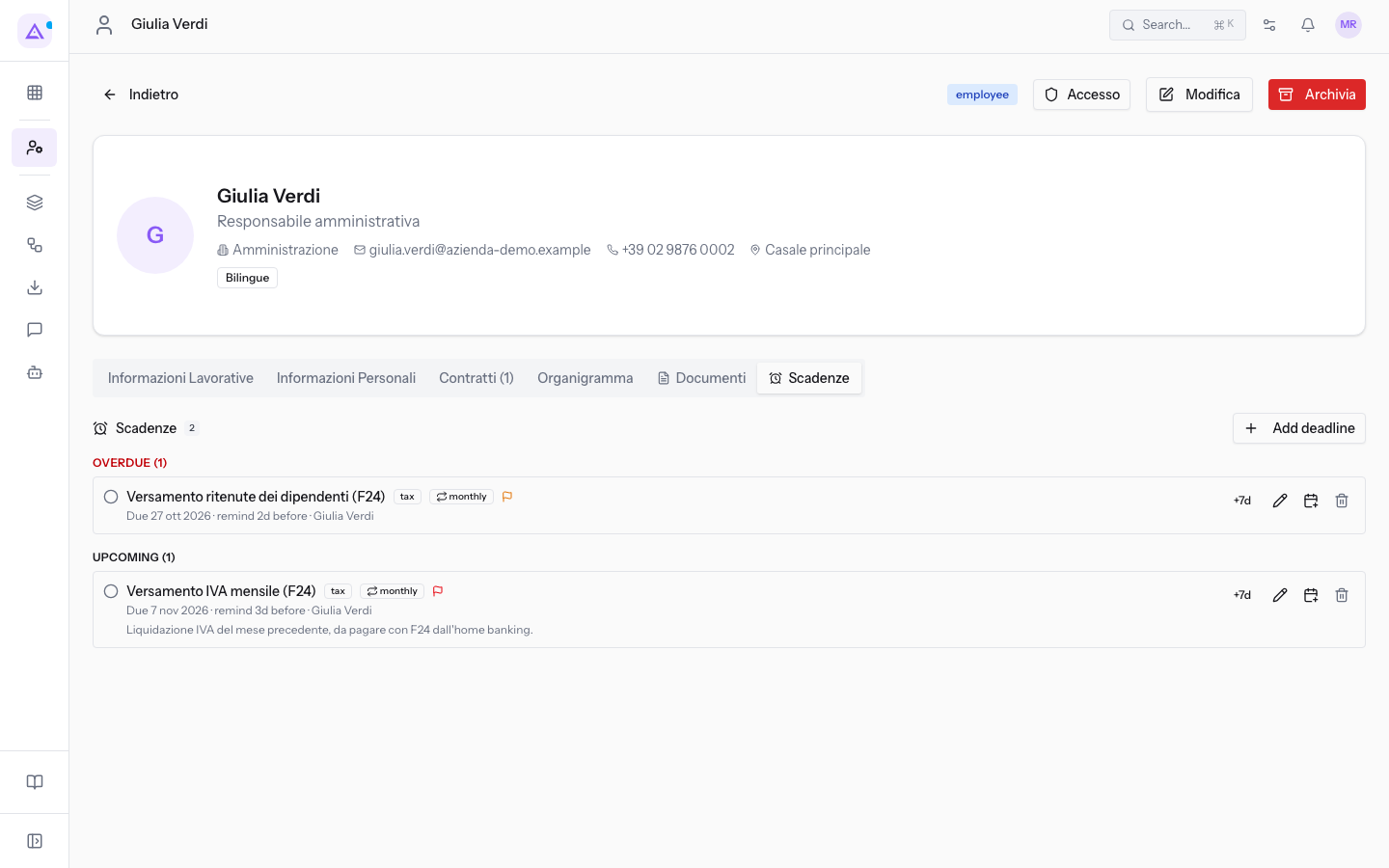
I gruppi compaiono in quest'ordine, ciascuno con il numero di scadenze fra parentesi. Un gruppo vuoto non compare.
- Overdue: scadenze aperte con la data già passata, in rosso.
- Today: scadenze di oggi, in ambra.
- Upcoming: scadenze aperte con una data futura.
- Completed / Cancelled: scadenze completate o annullate, in grigio.
Ogni riga mostra:
- il cerchio a sinistra (Mark as done). Sulle scadenze completate o annullate al suo posto c'è una spunta verde (Reopen);
- il titolo, barrato se la scadenza è completata o annullata;
- il badge della categoria e quello della ricorrenza, con il valore tecnico, come
taxemonthly; - il badge
autosulle scadenze create da un altro record; - la bandierina della priorità: rossa per Critical, ambra per High, più chiara per Normal e Low;
- la riga
Duecon la data, i giorni di preavviso e la persona assegnata; - le note, se ci sono.
A destra, sulle scadenze aperte, ci sono i pulsanti +7d, Edit, Aggiungi al mio calendario e Delete. Sulle scadenze completate o annullate +7d e Edit sono sostituiti da Reopen.
Per capire i colori nel calendario vedi Riconoscere a colpo d'occhio scadenze in ritardo, urgenti e completate.
Completare una scadenza
Completa una scadenza quando il lavoro è stato svolto. Una scadenza completata non riceve più promemoria.
Nella scheda Scadenze del record premi il cerchio (Mark as done) accanto alla scadenza, ad esempio «Versamento ritenute dei dipendenti (F24)» di Giulia Verdi.
La scadenza passa al gruppo Completed / Cancelled, barrata e con la spunta verde.
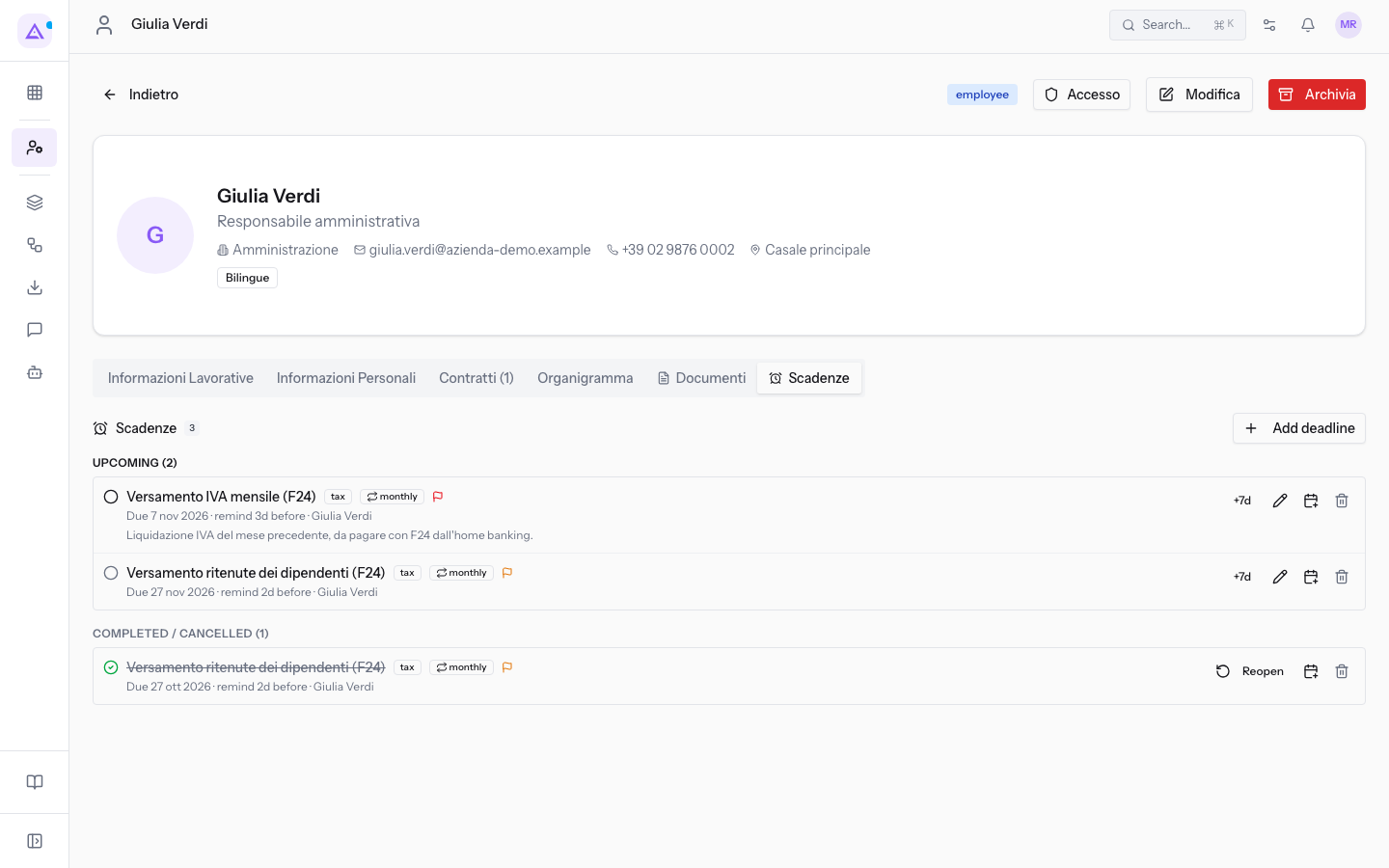
«Versamento ritenute dei dipendenti (F24)» è mensile: dopo il completamento la scheda mostra, fra quelle aperte, la scadenza del mese successivo.
Nota: la scadenza è completata subito, senza una finestra di conferma.
Riaprire una scadenza completata
Riapri una scadenza se è stata chiusa per errore o se il lavoro va ripetuto.
- Nella scheda Scadenze del record trova la scadenza nel gruppo Completed / Cancelled, ad esempio «Aggiornamento del corso antincendio» di Elena Russo.
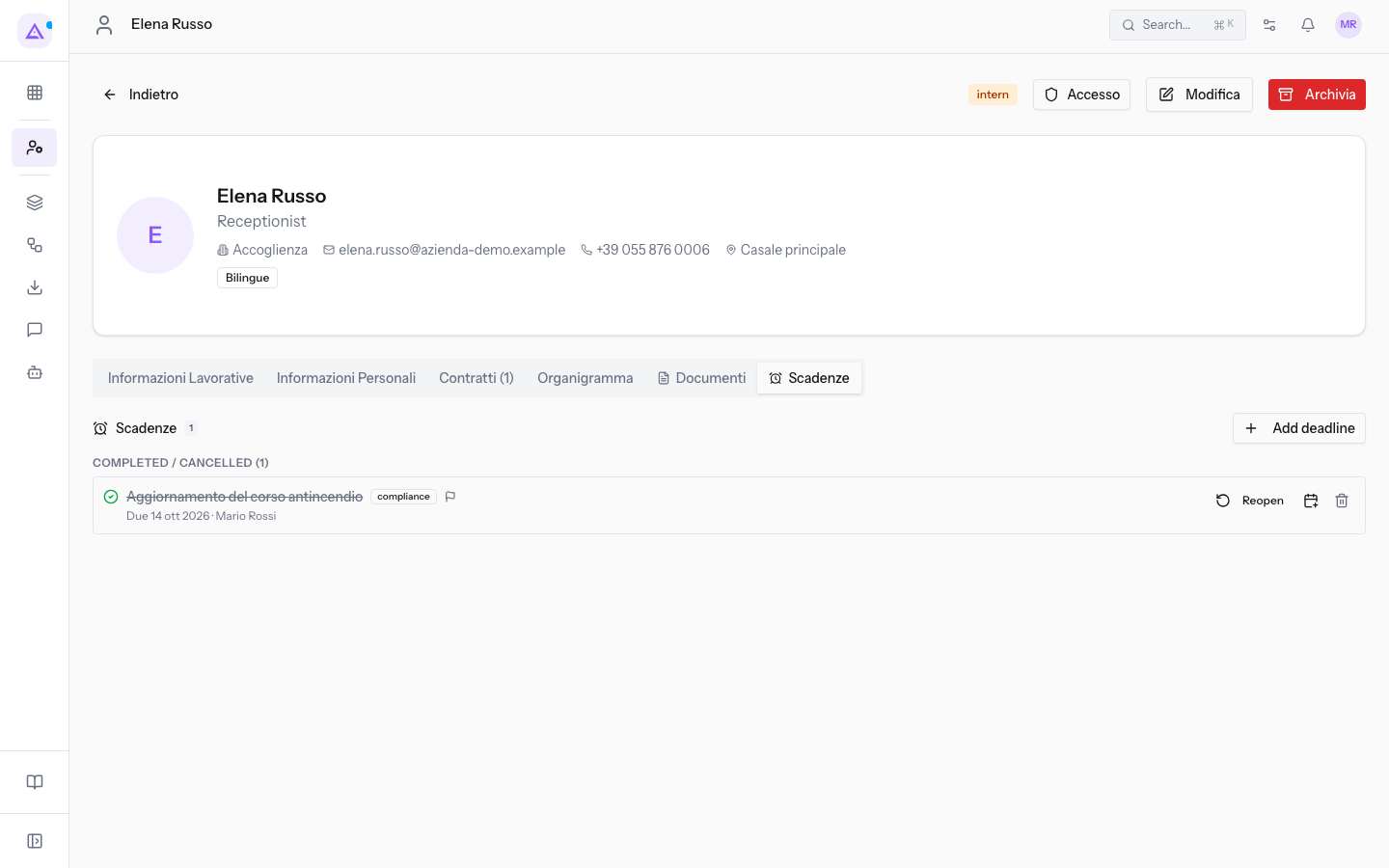
- Premi Reopen, oppure la spunta verde a sinistra del titolo.
La scadenza torna fra quelle aperte, nel gruppo che corrisponde alla sua data.
Rinviare una scadenza di 7 giorni
Usa +7d per spostare una scadenza aperta di una settimana. Per scegliere un altro giorno modifica la data con Edit oppure trascina la scadenza nel calendario.
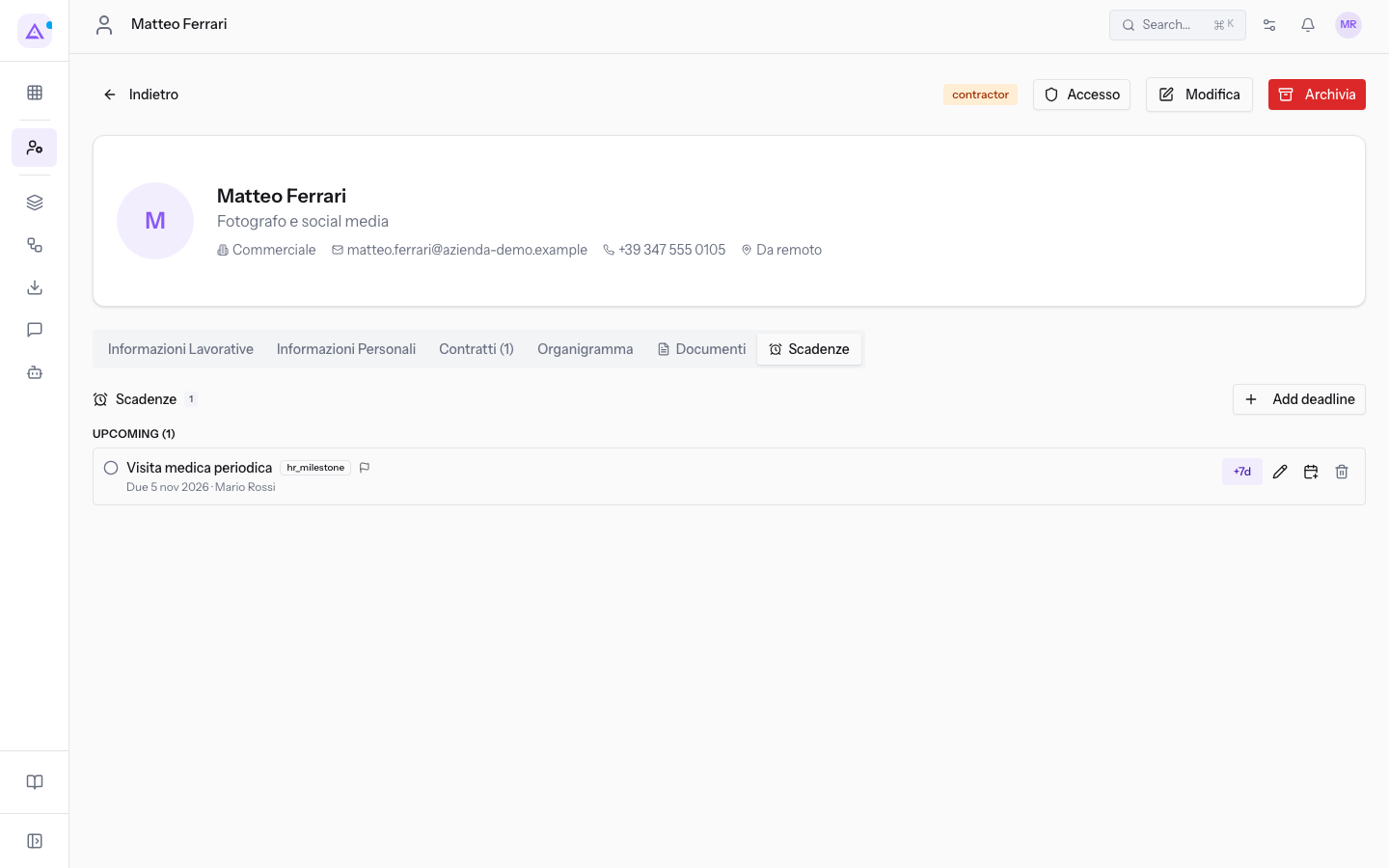
- Apri la scheda Scadenze del record, ad esempio quella di Matteo Ferrari.
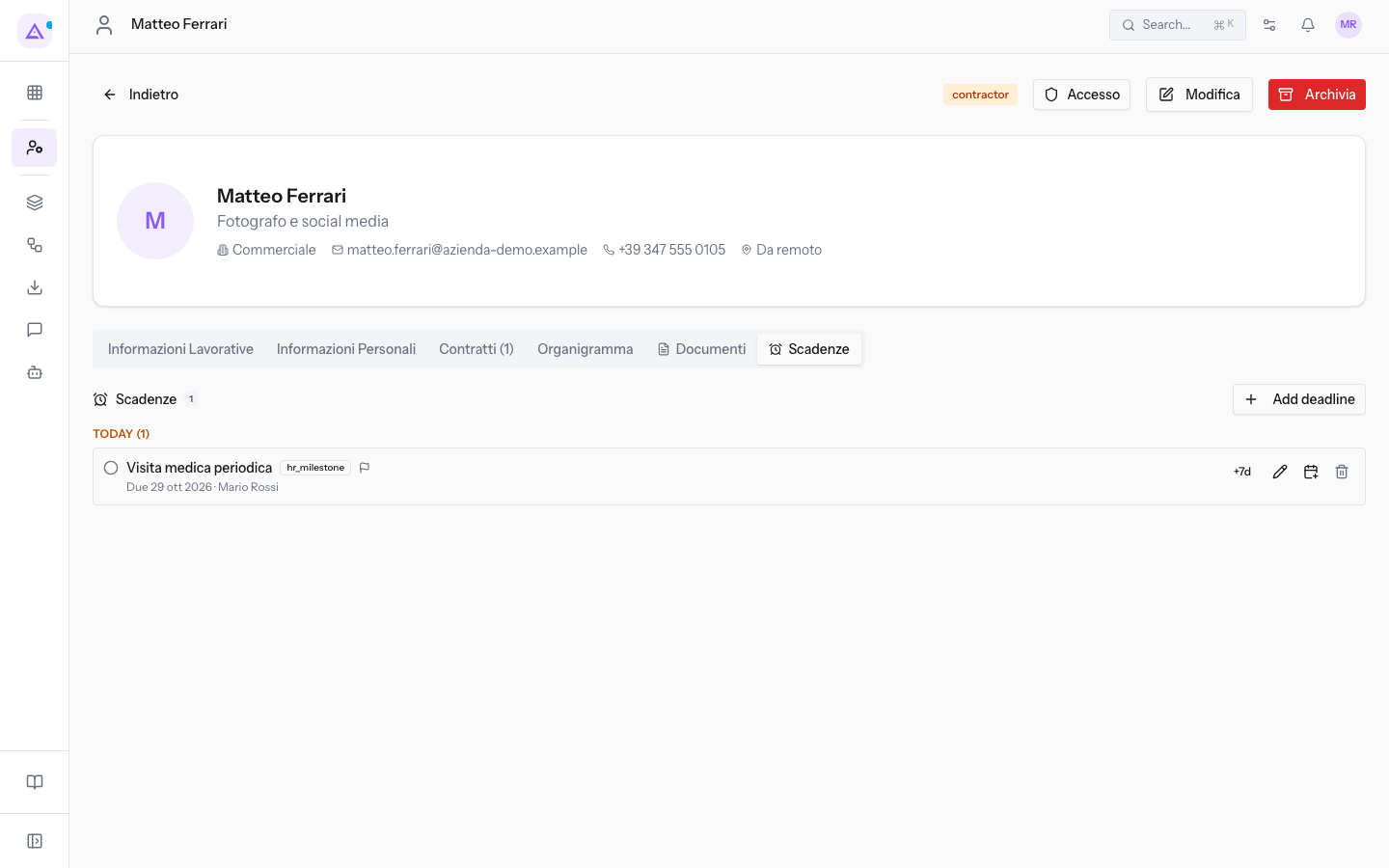
- Premi +7d sulla riga della scadenza.
La data della scadenza avanza di 7 giorni e la scadenza passa al gruppo Upcoming.
Modificare una scadenza
Modifica una scadenza per correggere il titolo, la data, la priorità o gli altri dati.
- Nella scheda Scadenze del record premi la matita (Edit) sulla riga della scadenza. Si apre il riquadro di inserimento con i valori attuali.
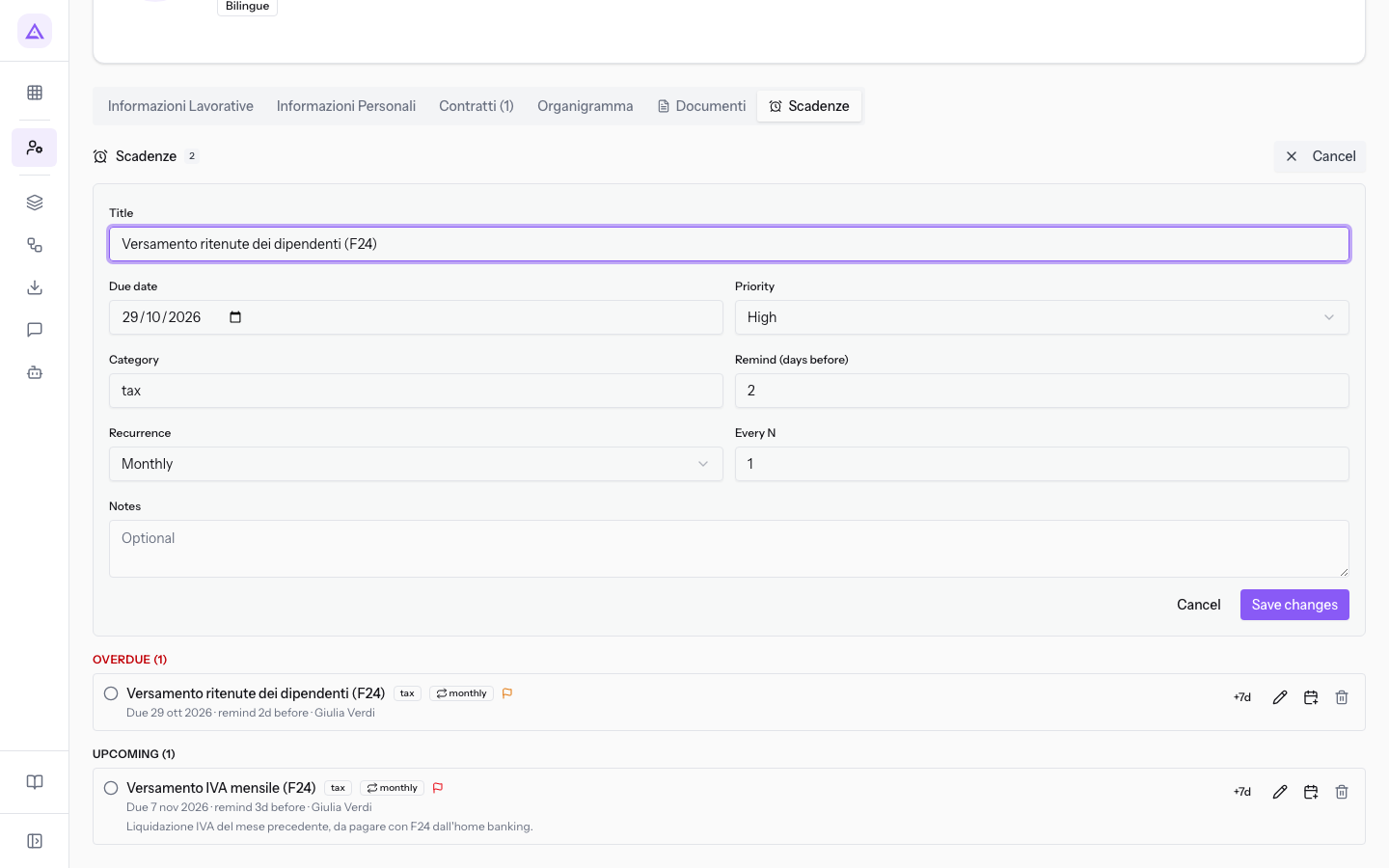
- Cambia i campi e premi Save changes. Per chiudere il riquadro senza salvare premi Cancel.
I campi del riquadro:
- Title: il titolo della scadenza. Il campo è obbligatorio.
- Due date: la data della scadenza. Il campo è obbligatorio.
- Priority: la priorità, con le opzioni Low, Normal, High e Critical.
- Category: la categoria, in testo libero.
- Remind (days before): quanti giorni prima arriva il promemoria, da 0 a 365.
- Recurrence: ogni quanto si ripete la scadenza, con le opzioni One-off, Daily, Weekly, Monthly e Yearly.
- Every N: l'intervallo della ripetizione: 1 con Monthly vuol dire ogni mese. Compare solo se la ricorrenza non è One-off.
- Notes: note facoltative.
Nota: su una scadenza ricorrente la modifica vale solo per quella volta, non per le successive.
Scaricare una scadenza nel tuo calendario
L'icona Aggiungi al mio calendario scarica la scadenza come file .ics, da aprire con Google Calendar o Outlook.
Importante: il file è una copia fissa. Le modifiche fatte dopo alla scadenza non lo aggiornano.
Eliminare una scadenza
Elimina una scadenza inserita per errore o che non serve più. Se il lavoro è stato svolto, completala invece.
Nella scheda Scadenze del record premi il cestino (Delete) sulla riga della scadenza.
Importante: la scadenza viene eliminata subito, senza una finestra di conferma.
Scadenze automatiche
Le scadenze con il badge auto vengono da un altro record e lo seguono, come «Event: Matrimonio Sara e Luca» sull'evento Matrimonio Sara e Luca.
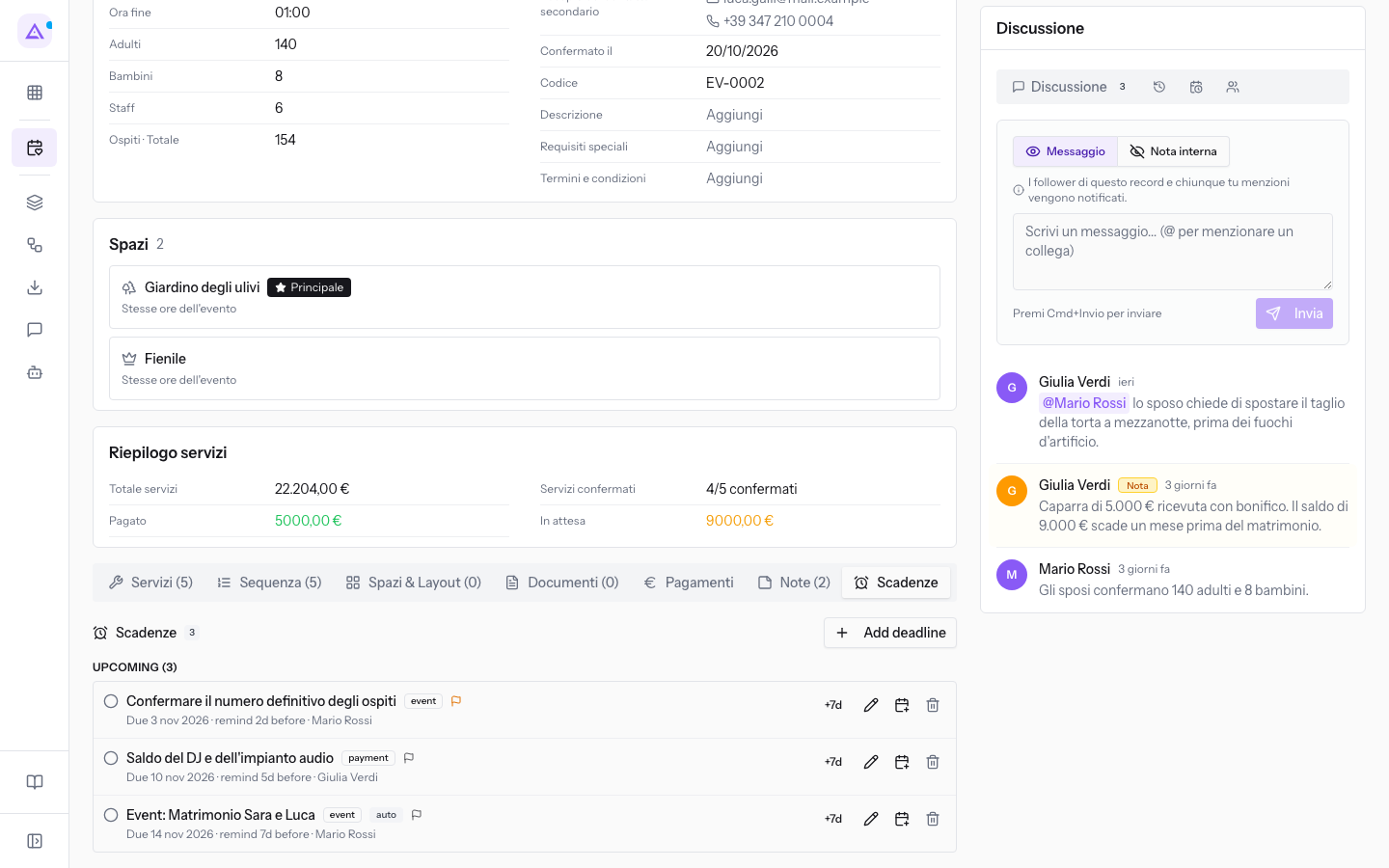
Gestisci queste scadenze dal record da cui vengono, pagando la fattura o cambiando la data dell'evento. Per capire da dove viene una scadenza automatica leggi Capire le scadenze automatiche e aprire il record da cui vengono.
Vedilo sulla tua azienda, non su una presentazione.
In 30 minuti mappiamo i software che usi oggi.Ti mostriamo quanto lavoro e quanto margine ti restituisce Archimedes.
Mostramelo sulla mia azienda →In che settore operi?
Un tocco — ci serve per prepararti la demo sui casi del tuo mondo.
Che strumenti usi oggi?
Seleziona quelli che riconosci — o scrivili e basta. Ci aiuta a mostrarti come si migrano.
Ultimo passo: i tuoi contatti.
Ti rispondiamo entro un giorno lavorativo — e subito dopo, se vuoi, scegli tu lo slot della demo.
Non siamo riusciti a inviare la richiesta. Riprova, oppure scrivici a [email protected].
Inviando, accetti che i tuoi dati siano trattati per ricontattarti riguardo alla demo. Informativa privacy.
Form di anteprima — nessun dato viene inviato da questa pagina.
Vuoi fissare la demo adesso?
Scegli tu: prenoti in autonomia lo slot che preferisci, oppure ti chiamiamo noi per fissarla.
Agenda aggiornata in tempo reale, 30 minuti, conferma immediata. Il calendario si apre in una nuova scheda.
Blocca lo slot ora ↗Ti ricontattiamo entro un giorno lavorativo — e arriviamo alla call conoscendo già il tuo mondo.
Il calendario è aperto in un'altra scheda: scegli lo slot e la demo è fissata. Non lo vedi? Riaprilo ↗
Pagina di anteprima: non è stato inviato nulla.
La nostra agenda è aggiornata in tempo reale: prendi lo slot che ti comoda e la demo è fissata. 30 minuti, conferma immediata, nessuna attesa.
Blocca lo slot ora ↗