Calendario
Tutti i moduli
Passare fra Agenda, Giorno, Settimana e Mese e spostarsi nel tempo
Calendario · 3 di 13 · 3 min di lettura
Il calendario mostra le stesse voci in quattro viste: Agenda, Giorno, Settimana e Mese. Con la barra in alto passi da una vista all'altra e vai al periodo precedente, al successivo o a una data a scelta.
Scegliere la vista
La vista decide quanto tempo vedi in una volta e come sono disposte le voci.
- Se vuoi l'elenco di tutte le voci del mese, scegli Agenda. La vista è descritta in Leggere l'agenda del mese.
- Se vuoi vedere i giorni non lavorativi e quanto è pieno ogni giorno del mese, scegli Mese.
- Se vuoi vedere gli orari degli eventi di una settimana, scegli Settimana.
- Se vuoi vedere solo oggi o un giorno preciso, scegli Giorno.
Per cambiare vista premi Agenda, Giorno, Settimana o Mese a destra dell'etichetta del periodo.
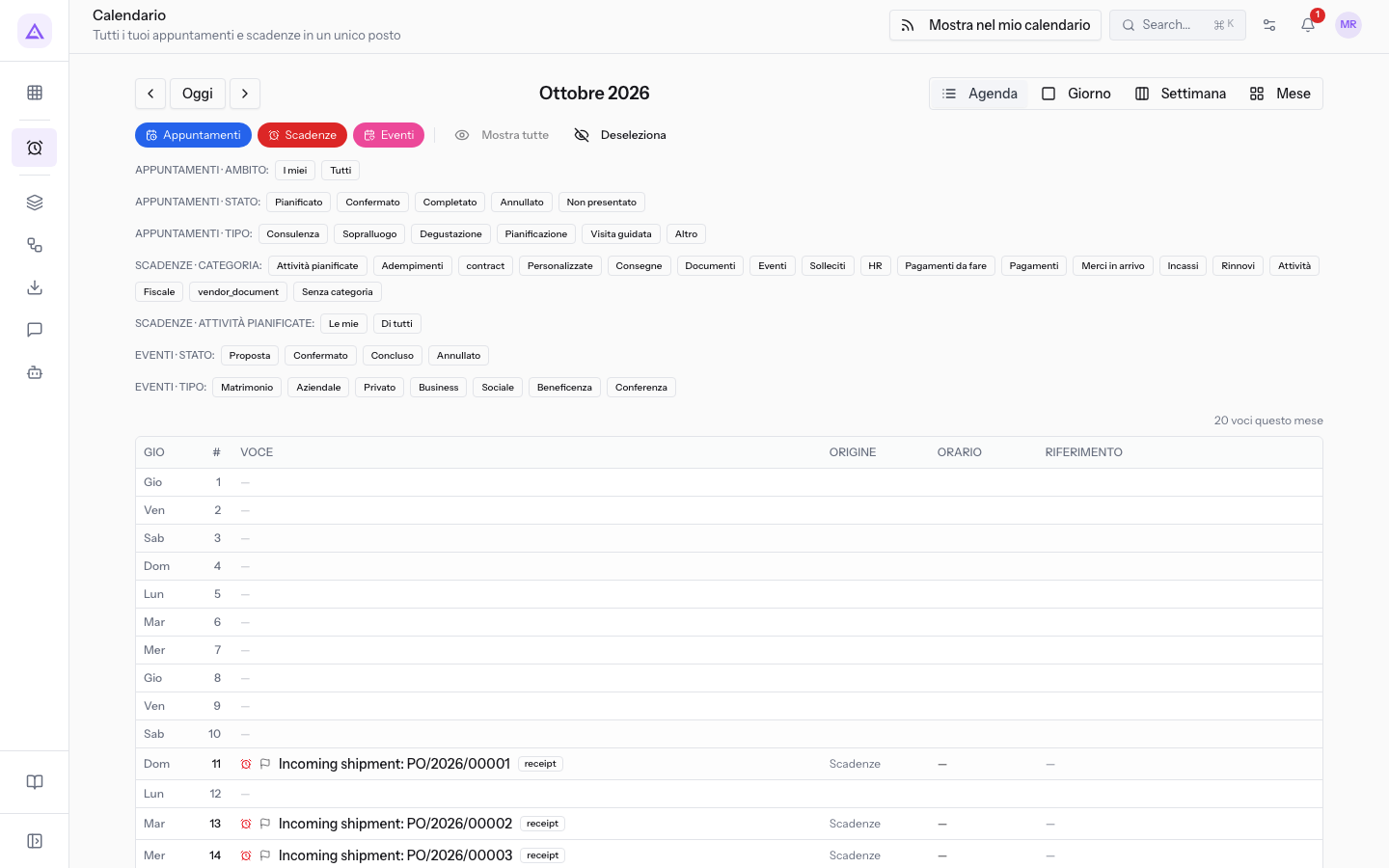
L'etichetta del periodo cambia insieme alla vista:
- Agenda e Mese: il mese, come
Ottobre 2026. - Settimana: i giorni dal lunedì alla domenica, come
26 Ott – 1 Nov 2026. - Giorno: il giorno per esteso, come
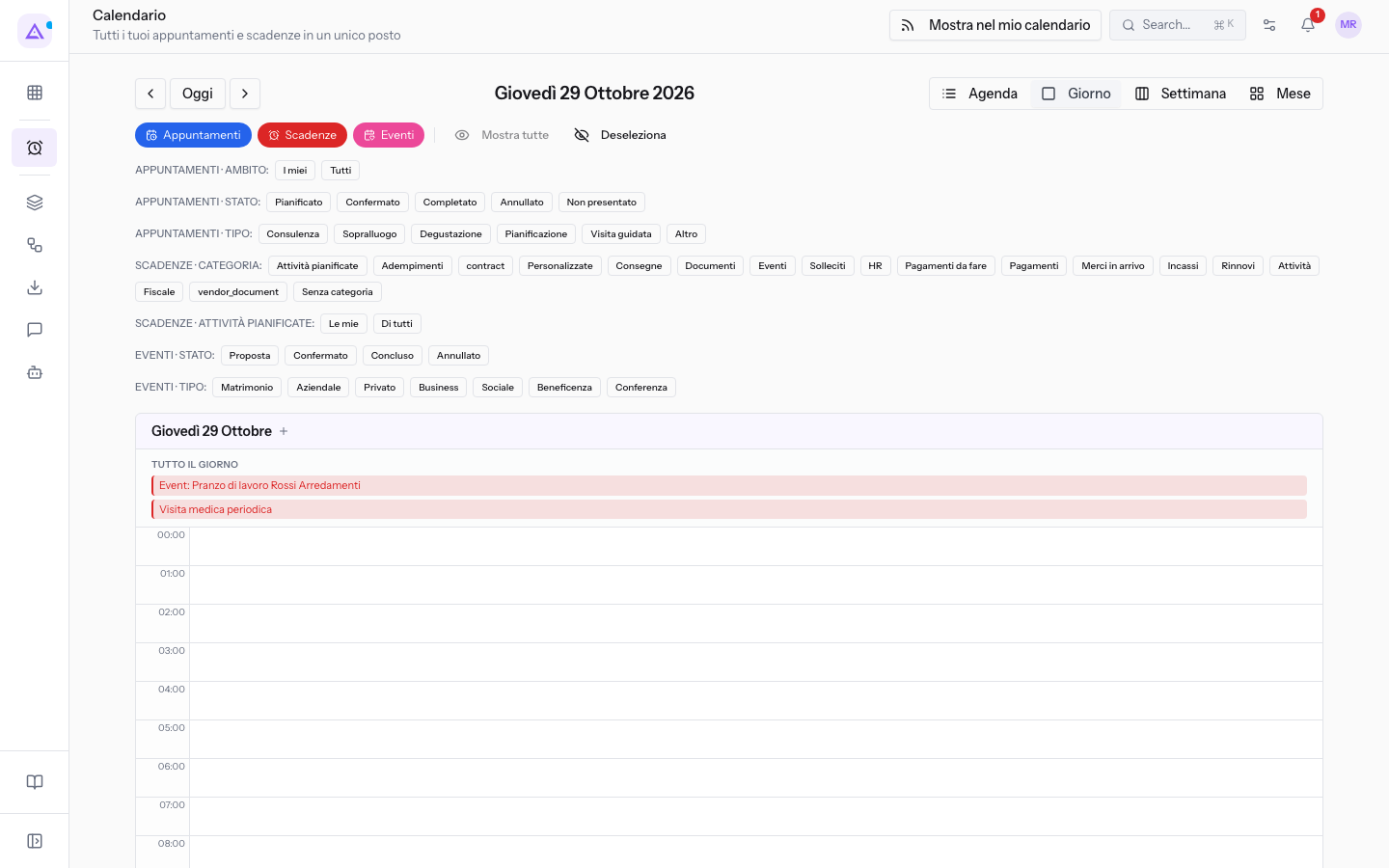
Giovedì 29 Ottobre 2026.
Nota: il calendario ricorda l'ultima vista che hai scelto e si riapre su quella. La data invece riparte da oggi: se avevi lasciato il calendario su un altro mese, alla prossima apertura vedi il mese corrente.
Spostarsi al periodo precedente o successivo
Con le frecce ai lati del pulsante Oggi vai avanti o indietro di un periodo della vista scelta: un giorno, una settimana o un mese.
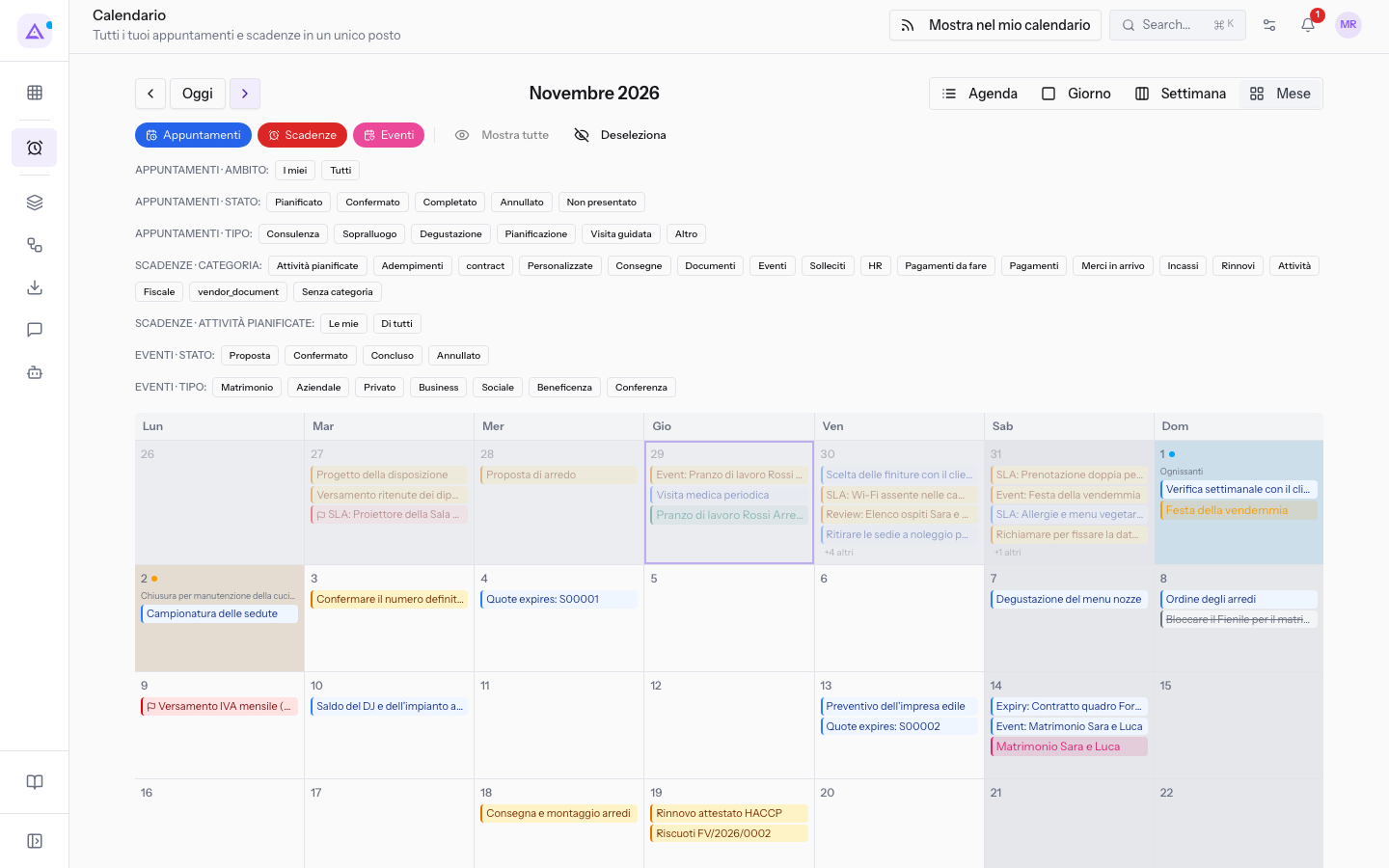
Premi Periodo successivo per andare avanti, ad esempio da Ottobre 2026 a Novembre 2026. Premi Periodo precedente per tornare indietro.
Andare a una data o tornare a oggi
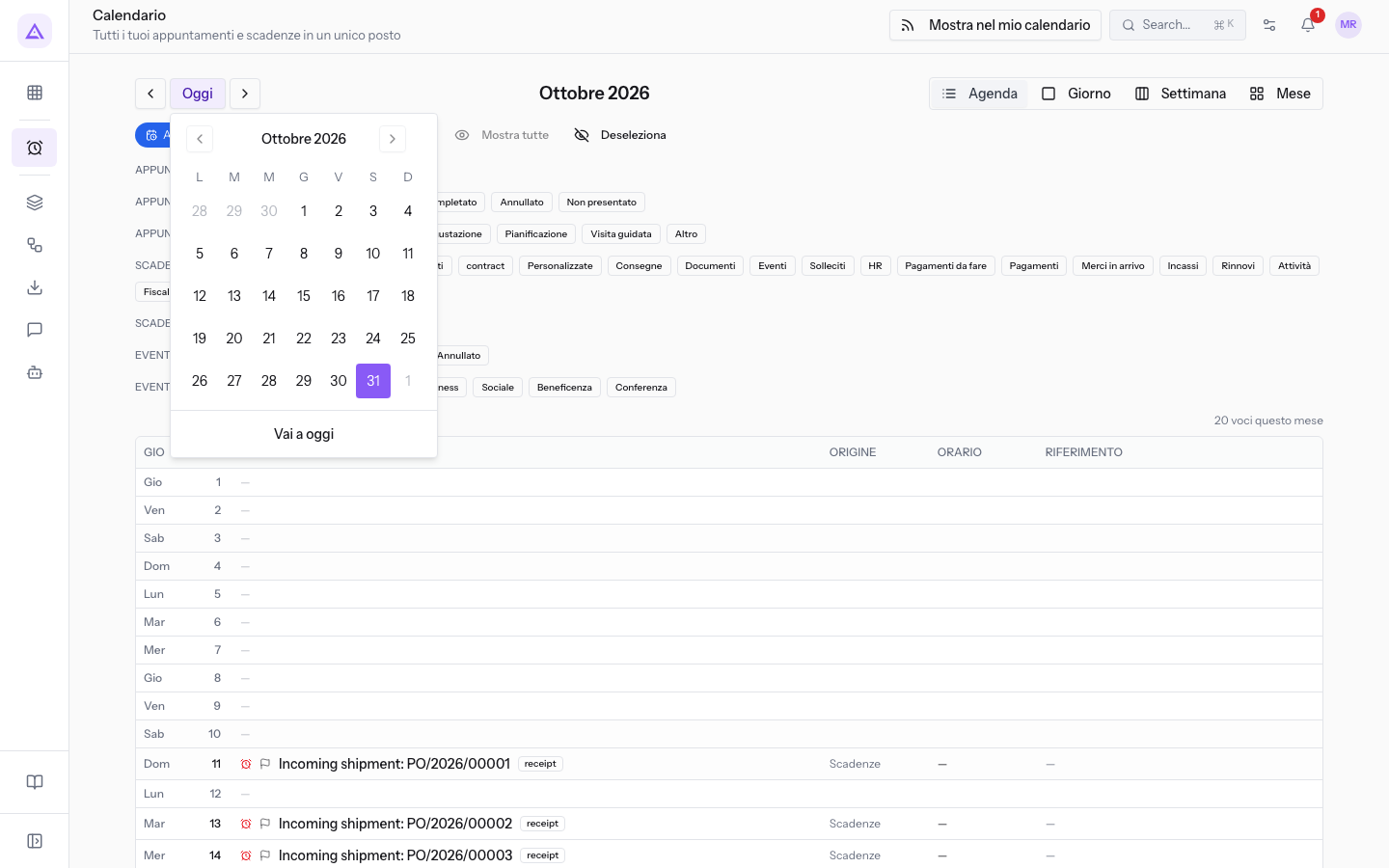
Il pulsante Oggi apre il selettore Scegli una data. Usalo per andare a un giorno lontano senza premere più volte le frecce.
- Premi Oggi. Il selettore si apre sul mese mostrato, con la data mostrata selezionata.
- Con Mese precedente e Mese successivo scorri i mesi del selettore.
- Premi il giorno che ti serve, oppure Vai a oggi per tornare al giorno corrente.
Leggere la vista Mese
La vista Mese mostra una griglia con le settimane del mese, dal lunedì alla domenica.
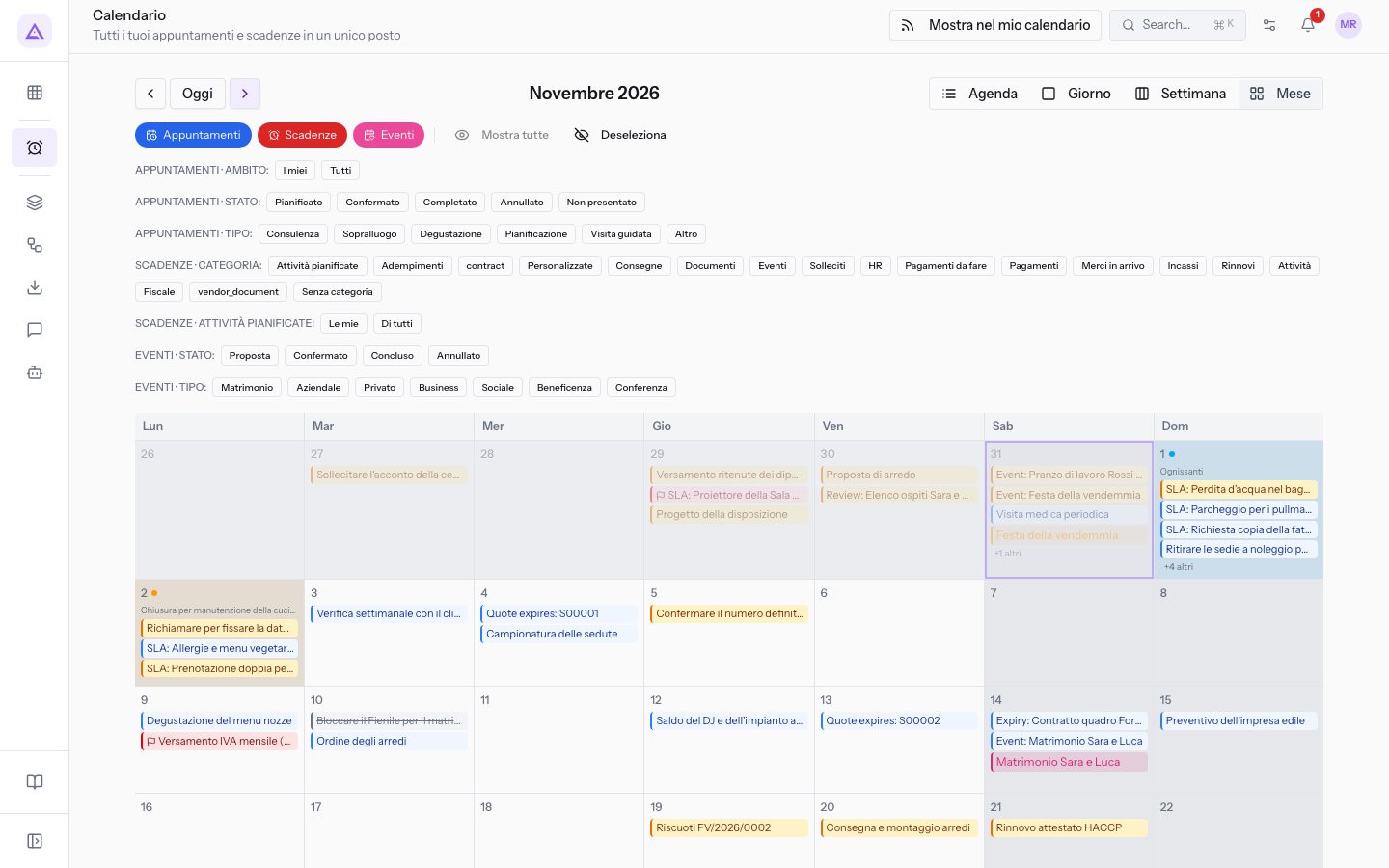
- Giorni non lavorativi: hanno un colore di sfondo diverso. Se passi il mouse sul giorno, compare il motivo.
- Sabato e domenica: Fine settimana.
- Festività nazionali: il nome della festività, scritto anche nel giorno. Le festività nazionali sono già impostate, non devi inserirle tu.
- Chiusure di tutta l'organizzazione: il nome della chiusura, scritto anche nel giorno. Le chiusure si impostano negli Orari di apertura dell'organizzazione.
- Voci in più: quando un giorno ha più di quattro voci, compare la scritta «+N altri», dove N è il numero di voci non mostrate. Per vederle tutte passa alla vista Giorno.
Suggerimento: le scadenze fiscali e di pagamento che cadono in un giorno non lavorativo passano al primo giorno lavorativo. Il motivo è spiegato in Capire perché una scadenza fiscale compare il primo giorno lavorativo.
Leggere le viste Giorno e Settimana
Le viste Giorno e Settimana dividono la giornata in ore. Gli eventi con un orario compaiono all'altezza della loro ora.
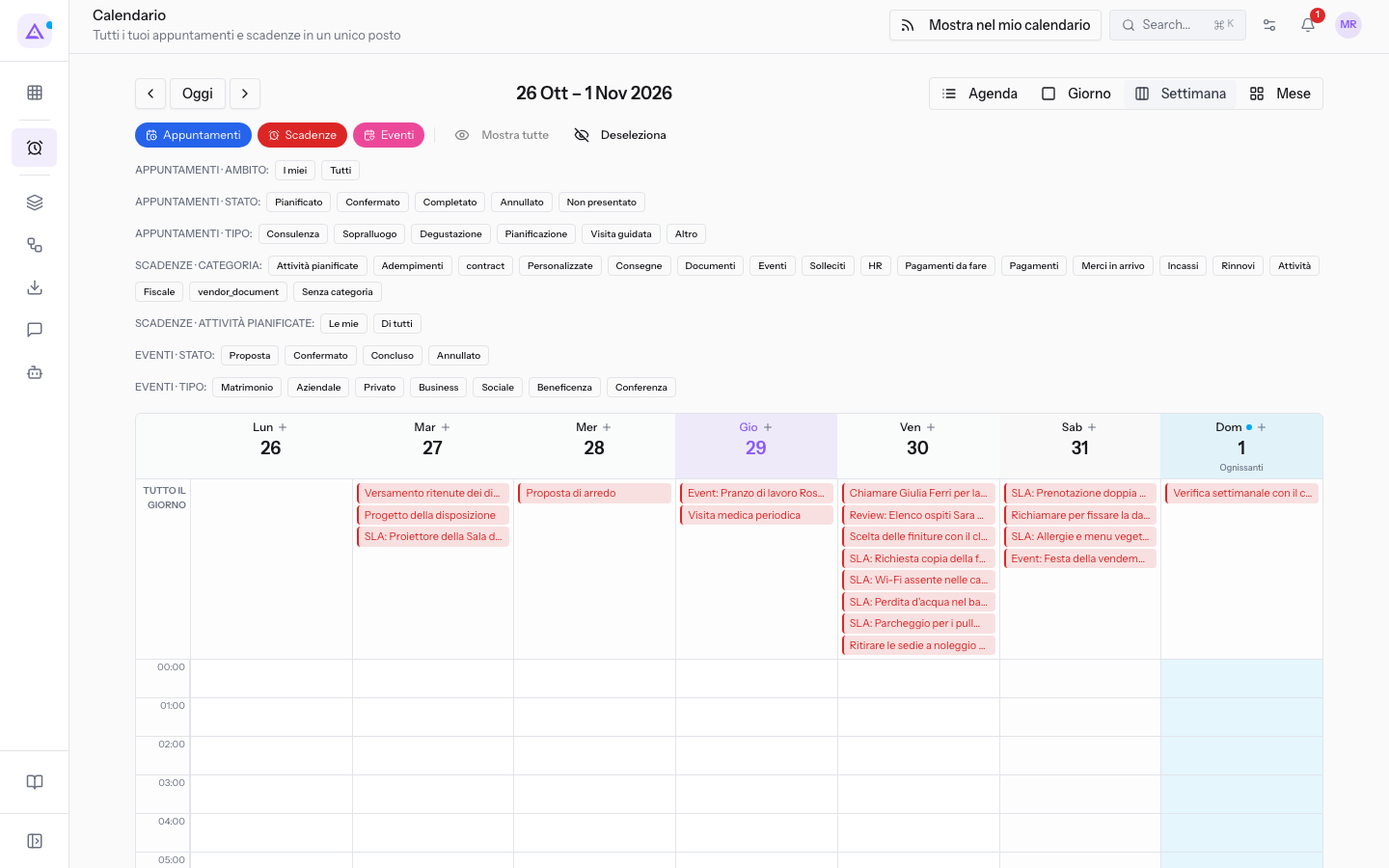
- Tutto il giorno: la fascia in cima a ogni giorno. Qui compaiono le voci senza orario, come le scadenze. In queste due viste tutte le scadenze sono rosse: i colori della priorità si vedono nelle viste Mese e Agenda.
- Le ore della giornata: qui compaiono gli eventi con il loro orario.
Per trascinare una scadenza su un altro giorno usa la vista Mese: la procedura è in Spostare una scadenza trascinandola nel calendario. Per scegliere quali voci vedere usa i pulsanti delle origini, descritti in Scegliere quali origini mostrare: scadenze, eventi, appuntamenti.
Vedilo sulla tua azienda, non su una presentazione.
In 30 minuti mappiamo i software che usi oggi.Ti mostriamo quanto lavoro e quanto margine ti restituisce Archimedes.
Mostramelo sulla mia azienda →In che settore operi?
Un tocco — ci serve per prepararti la demo sui casi del tuo mondo.
Che strumenti usi oggi?
Seleziona quelli che riconosci — o scrivili e basta. Ci aiuta a mostrarti come si migrano.
Ultimo passo: i tuoi contatti.
Ti rispondiamo entro un giorno lavorativo — e subito dopo, se vuoi, scegli tu lo slot della demo.
Non siamo riusciti a inviare la richiesta. Riprova, oppure scrivici a [email protected].
Inviando, accetti che i tuoi dati siano trattati per ricontattarti riguardo alla demo. Informativa privacy.
Form di anteprima — nessun dato viene inviato da questa pagina.
Vuoi fissare la demo adesso?
Scegli tu: prenoti in autonomia lo slot che preferisci, oppure ti chiamiamo noi per fissarla.
Agenda aggiornata in tempo reale, 30 minuti, conferma immediata. Il calendario si apre in una nuova scheda.
Blocca lo slot ora ↗Ti ricontattiamo entro un giorno lavorativo — e arriviamo alla call conoscendo già il tuo mondo.
Il calendario è aperto in un'altra scheda: scegli lo slot e la demo è fissata. Non lo vedi? Riaprilo ↗
Pagina di anteprima: non è stato inviato nulla.
La nostra agenda è aggiornata in tempo reale: prendi lo slot che ti comoda e la demo è fissata. 30 minuti, conferma immediata, nessuna attesa.
Blocca lo slot ora ↗