Calendario
Tutti i moduli
Capire perché una scadenza fiscale compare il primo giorno lavorativo
Calendario · 10 di 13 · 4 min di lettura
Il calendario sposta le scadenze fiscali e di pagamento che cadono in un giorno non lavorativo al primo giorno lavorativo successivo: un versamento F24 che cade di sabato compare il lunedì. Questa pagina spiega quando avviene lo spostamento, come riconoscerlo nel calendario e da cosa dipende.
Quali scadenze vengono spostate
Lo spostamento vale solo per le scadenze delle categorie Fiscale, Pagamenti, Incassi e Pagamenti da fare. Se una di queste cade di sabato, di domenica, in un giorno festivo nazionale o in una chiusura dell'azienda, il calendario la mostra il primo giorno lavorativo successivo, come prevede la legge.
Versamento IVA mensile (F24), con categoria Fiscale: il calendario la mostra il primo giorno lavorativo a partire dalla data di legge.Event: Festa della vendemmia, con categoria Eventi: resta sul suo giorno, come gli appuntamenti e gli eventi.
Il giorno su cui la scadenza viene mostrata è la data effettiva.
Nota: l'elenco delle categorie che seguono i giorni lavorativi è una configurazione di sistema. Oggi contiene le categorie Fiscale, Pagamenti, Incassi e Pagamenti da fare.
Riconoscere una scadenza posticipata
Una scadenza posticipata compare sulla sua data effettiva. La data di legge si legge nelle viste Settimana e Giorno.
- In Calendario premi Mese.
- Con Periodo successivo e Periodo precedente vai al mese della scadenza.
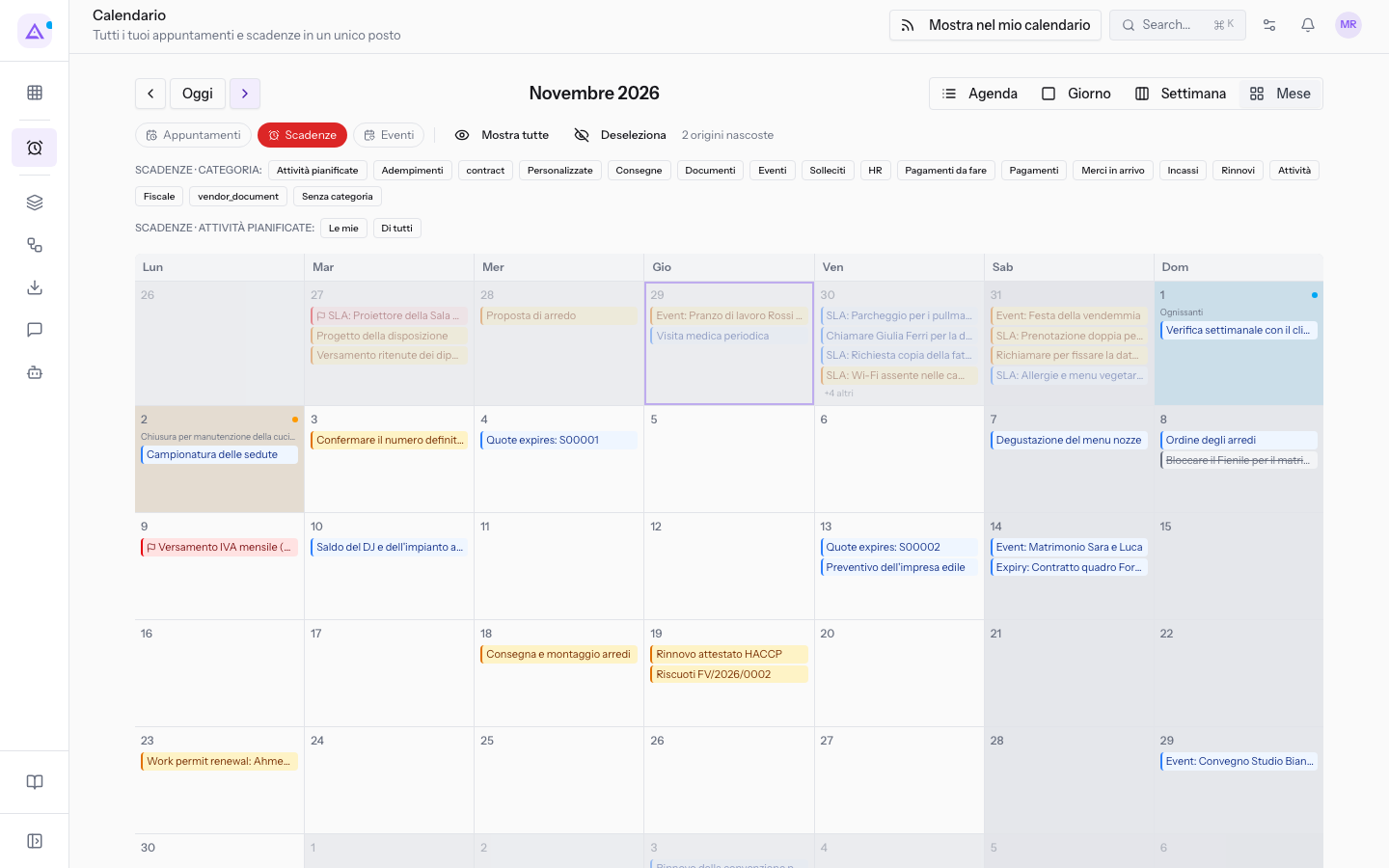
- Premi Settimana o Giorno, vai al giorno della scadenza e passa il mouse sopra la voce. Compare la nota «posticipata dal …» con la data di legge. In queste due viste la voce ha anche una freccia prima del titolo.
Versamento IVA mensile (F24) cade di sabato e il calendario la mostra il lunedì successivo, nel mese di novembre. Premi la voce per aprire la pagina del dipendente Giulia Verdi, su cui la scadenza è stata inserita.
Per passare da una vista all'altra e spostarti fra i mesi, vedi Passare fra Agenda, Giorno, Settimana e Mese e spostarsi nel tempo.
I giorni non lavorativi nel calendario
Nella vista Mese i giorni non lavorativi sono colorati. Se passi il mouse sul giorno, compare il motivo:
- Fine settimana: il sabato e la domenica.
- Una festività nazionale: il nome della festa, scritto anche nel giorno, ad esempio
Ognissanti. Le festività nazionali sono già gestite e non vanno inserite. - Una chiusura di tutta l'organizzazione: il nome della chiusura, scritto anche nel giorno.
Le chiusure si impostano negli Orari di apertura dell'organizzazione. Se un amministratore aggiunge o cambia una chiusura, le date effettive delle scadenze aperte delle categorie che si spostano vengono ricalcolate.
Promemoria e ritardo partono dalla data effettiva
I promemoria e lo stato In ritardo contano sulla data effettiva, non sulla data di legge.
- I promemoria arrivano per email prima della data effettiva, con un preavviso che dipende dalla categoria:
- Fiscale e
contract: 30, 14, 7 e 1 giorno prima e il giorno stesso. - Pagamenti: 7, 3 e 1 giorno prima e il giorno stesso.
- Pagamenti da fare: 14, 7, 3 e 1 giorno prima e il giorno stesso.
- Incassi: 7 e 1 giorno prima e il giorno stesso.
- Rinnovi: 120, 90, 60, 30, 14, 7 e 1 giorno prima e il giorno stesso.
vendor_document: 60, 30, 14 e 7 giorni prima e il giorno stesso.- Tutte le altre categorie: 7 e 1 giorno prima.
- Fiscale e
- Il campo Remind (days before) aggiunge un preavviso proprio.
- La scadenza passa a In ritardo solo quando la data effettiva è passata, secondo il fuso orario dell'organizzazione. In quel momento arriva un promemoria di ritardo.
- Finché la scadenza resta In ritardo, i promemoria si ripetono ogni 3 giorni per Pagamenti da fare e ogni 7 giorni per Fiscale, Pagamenti, Incassi,
contractevendor_document. - Le scadenze Completata e Annullata non ricevono promemoria.
Suggerimento: se sposti a mano una scadenza su un giorno non lavorativo, il calendario lo segnala con il messaggio «Spostato al …, un giorno non lavorativo.». Per spostare una scadenza, vedi Spostare una scadenza trascinandola nel calendario.
Per filtrare solo le scadenze fiscali, vedi Filtrare le scadenze per categoria.
Vedilo sulla tua azienda, non su una presentazione.
In 30 minuti mappiamo i software che usi oggi.Ti mostriamo quanto lavoro e quanto margine ti restituisce Archimedes.
Mostramelo sulla mia azienda →In che settore operi?
Un tocco — ci serve per prepararti la demo sui casi del tuo mondo.
Che strumenti usi oggi?
Seleziona quelli che riconosci — o scrivili e basta. Ci aiuta a mostrarti come si migrano.
Ultimo passo: i tuoi contatti.
Ti rispondiamo entro un giorno lavorativo — e subito dopo, se vuoi, scegli tu lo slot della demo.
Non siamo riusciti a inviare la richiesta. Riprova, oppure scrivici a [email protected].
Inviando, accetti che i tuoi dati siano trattati per ricontattarti riguardo alla demo. Informativa privacy.
Form di anteprima — nessun dato viene inviato da questa pagina.
Vuoi fissare la demo adesso?
Scegli tu: prenoti in autonomia lo slot che preferisci, oppure ti chiamiamo noi per fissarla.
Agenda aggiornata in tempo reale, 30 minuti, conferma immediata. Il calendario si apre in una nuova scheda.
Blocca lo slot ora ↗Ti ricontattiamo entro un giorno lavorativo — e arriviamo alla call conoscendo già il tuo mondo.
Il calendario è aperto in un'altra scheda: scegli lo slot e la demo è fissata. Non lo vedi? Riaprilo ↗
Pagina di anteprima: non è stato inviato nulla.
La nostra agenda è aggiornata in tempo reale: prendi lo slot che ti comoda e la demo è fissata. 30 minuti, conferma immediata, nessuna attesa.
Blocca lo slot ora ↗