eLearning
Tutti i moduli
Vedere, stampare e scaricare il certificato
eLearning · 14 di 14 · 2 min di lettura
Il certificato attesta che hai completato un corso. Dalla pagina Certificato puoi vederlo, stamparlo o scaricarlo in PDF.
Quando c'è un certificato
Il certificato esiste solo per i corsi che hai completato. Per gli altri corsi la pagina non mostra il certificato, ma il messaggio Corso non ancora completato.
Nota: il corso risulta completato quando completi tutte le sue lezioni. Per seguire le lezioni vedi Seguire le lezioni di un corso; per lo stato dei tuoi corsi vedi Seguire i propri corsi in I miei corsi.
Aprire il certificato
Il certificato si apre dal riquadro del corso completato in I Miei Corsi.
- Apri eLearning › I miei corsi.
- Nel riquadro del corso completato, ad esempio
Sicurezza antincendio e piano di evacuazione, premi l'icona della coccarda Certificato.
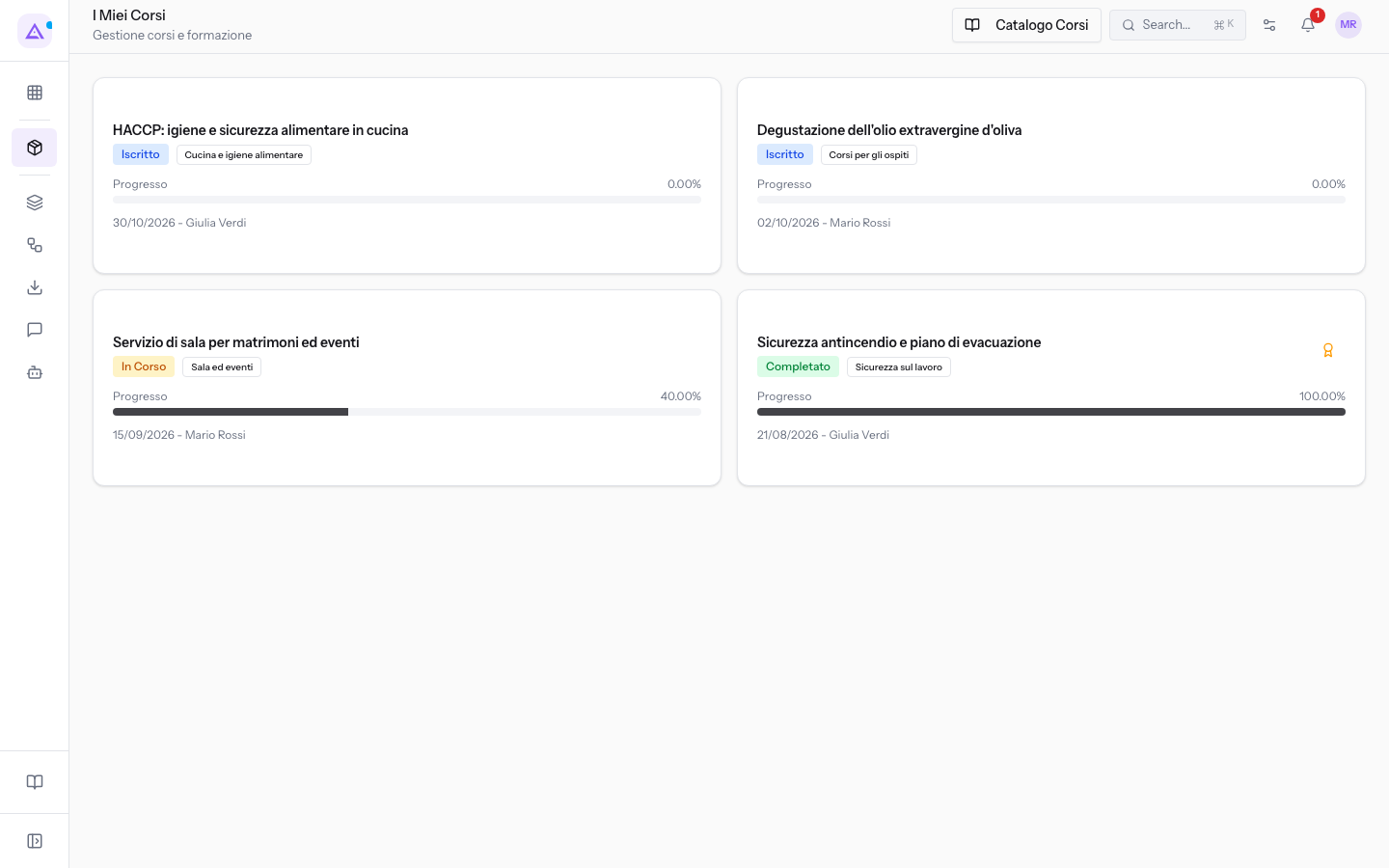
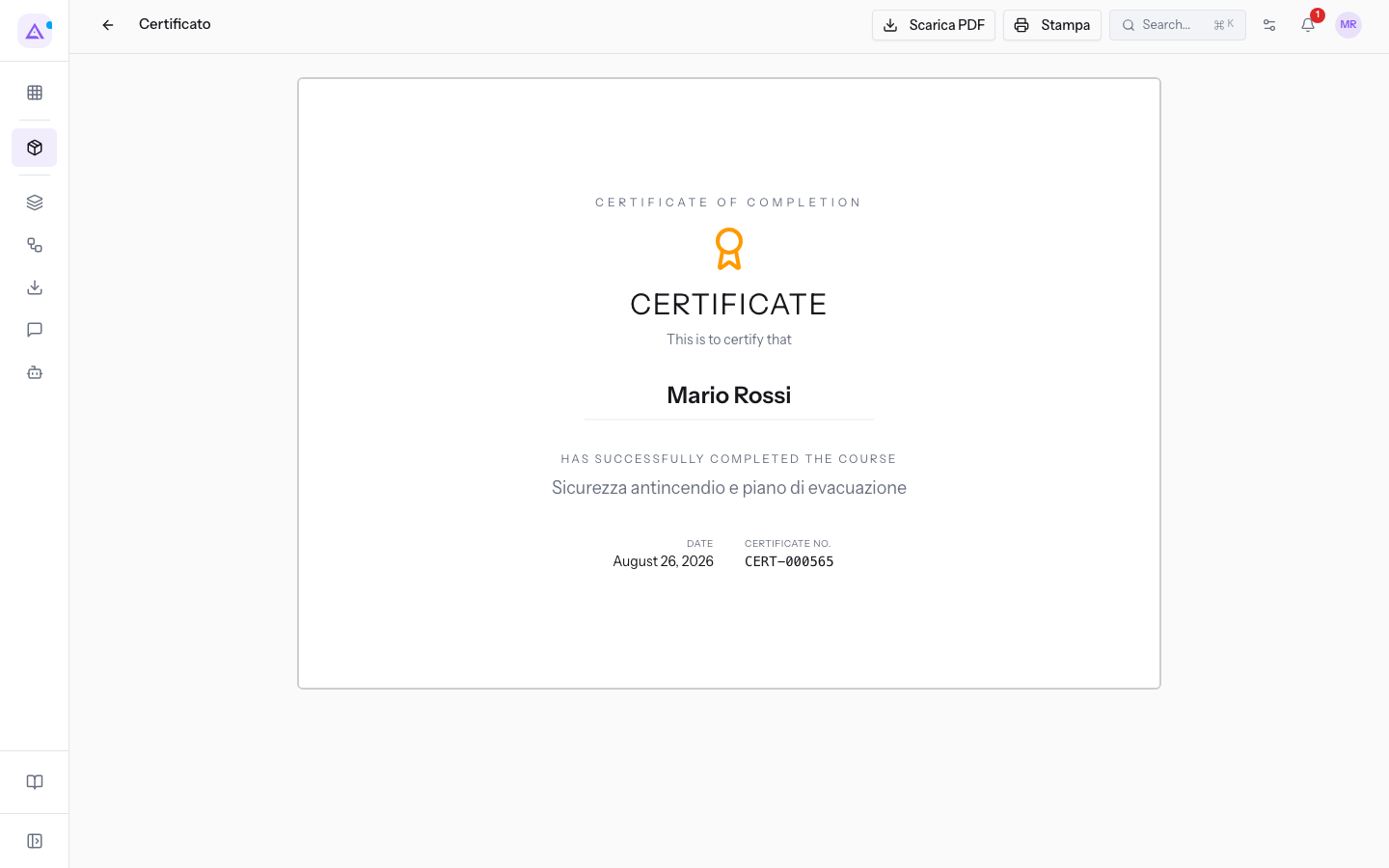
Si apre la pagina Certificato. La freccia accanto al titolo riporta a I Miei Corsi.
Cosa riporta il certificato
Il testo fisso del certificato e la data sono in inglese. Il certificato riporta, dall'alto in basso:
Certificate of Completione il titoloCertificate, con l'icona della coccarda.This is to certify thatseguito dal nome della persona.has successfully completed the courseseguito dal nome del corso.Date: la data di completamento del corso.Certificate No.: il numero del certificato.
Scaricare il certificato in PDF
Il PDF ti serve per conservare il certificato o inviarlo ad altri. Nella pagina Certificato premi Scarica PDF. Il PDF si apre in una nuova scheda del browser, da cui puoi salvarlo.
Stampare il certificato
Nella pagina Certificato premi Stampa, poi scegli la stampante nella finestra di stampa del browser e conferma. Nella stampa il bordo attorno al certificato non compare.
Vedilo sulla tua azienda, non su una presentazione.
In 30 minuti mappiamo i software che usi oggi.Ti mostriamo quanto lavoro e quanto margine ti restituisce Archimedes.
Mostramelo sulla mia azienda →In che settore operi?
Un tocco — ci serve per prepararti la demo sui casi del tuo mondo.
Che strumenti usi oggi?
Seleziona quelli che riconosci — o scrivili e basta. Ci aiuta a mostrarti come si migrano.
Ultimo passo: i tuoi contatti.
Ti rispondiamo entro un giorno lavorativo — e subito dopo, se vuoi, scegli tu lo slot della demo.
Non siamo riusciti a inviare la richiesta. Riprova, oppure scrivici a [email protected].
Inviando, accetti che i tuoi dati siano trattati per ricontattarti riguardo alla demo. Informativa privacy.
Form di anteprima — nessun dato viene inviato da questa pagina.
Vuoi fissare la demo adesso?
Scegli tu: prenoti in autonomia lo slot che preferisci, oppure ti chiamiamo noi per fissarla.
Agenda aggiornata in tempo reale, 30 minuti, conferma immediata. Il calendario si apre in una nuova scheda.
Blocca lo slot ora ↗Ti ricontattiamo entro un giorno lavorativo — e arriviamo alla call conoscendo già il tuo mondo.
Il calendario è aperto in un'altra scheda: scegli lo slot e la demo è fissata. Non lo vedi? Riaprilo ↗
Pagina di anteprima: non è stato inviato nulla.
La nostra agenda è aggiornata in tempo reale: prendi lo slot che ti comoda e la demo è fissata. 30 minuti, conferma immediata, nessuna attesa.
Blocca lo slot ora ↗