eLearning
Tutti i moduli
Seguire le lezioni di un corso
eLearning · 12 di 14 · 3 min di lettura
La pagina della lezione mostra il contenuto di una lezione e l'elenco delle lezioni del corso. Da qui segui la lezione, la segni come completata e passi alle altre lezioni.
Aprire una lezione
In I Miei Corsi premi Continua sul riquadro del corso: si apre la prima lezione non ancora completata. Dalla pagina di una lezione raggiungi le altre con l'elenco nella colonna di sinistra e con i pulsanti Precedente e Successiva.
Prima di iniziare: devi essere iscritto al corso. Per iscriverti vedi Sfogliare il catalogo e iscriversi a un corso.
Per lo stato dei tuoi corsi vedi Seguire i propri corsi in I miei corsi.
La colonna di sinistra
La colonna di sinistra resta visibile mentre segui il corso. Mostra a che punto sei e ti permette di aprire le altre lezioni.
- I Miei Corsi: il pulsante apre la pagina I Miei Corsi.
- Progresso: la percentuale del corso e la relativa barra.
- Elenco delle lezioni: le lezioni del corso, numerate. La lezione aperta è evidenziata. Accanto a ogni titolo c'è un'icona che indica il tipo di lezione.
- Segno di spunta verde: compare accanto alle lezioni completate. Le altre lezioni hanno un cerchio vuoto.
Apri una lezione dall'elenco. Ogni lezione è apribile, anche se le precedenti non sono completate.
Nota: Progresso e l'elenco delle lezioni compaiono solo se sei iscritto al corso.
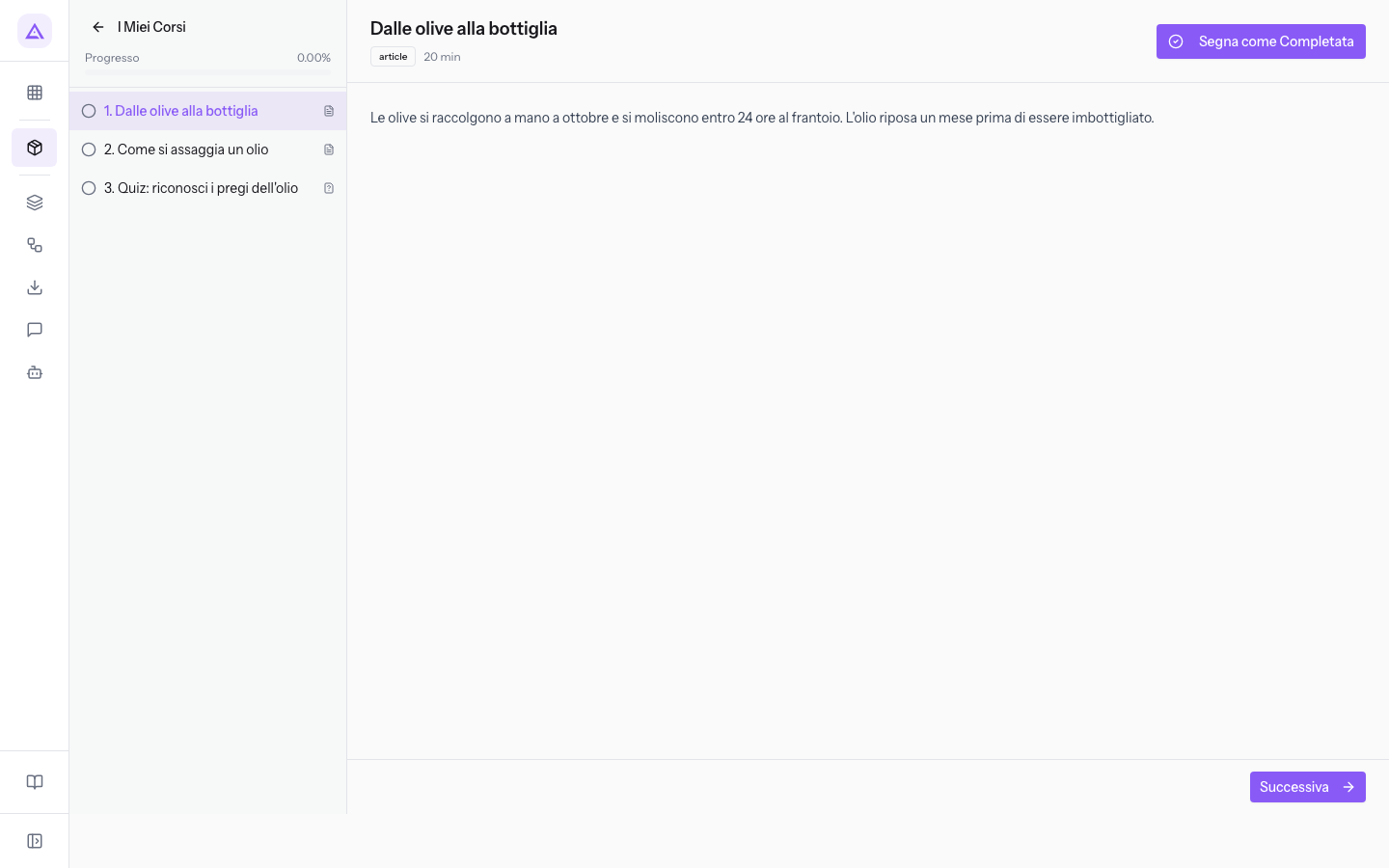
Il contenuto della lezione
La parte centrale della pagina mostra la lezione aperta.
- Titolo: il titolo della lezione.
- Tipo: il tipo della lezione, in inglese, come
articleoquiz. - Durata: la durata in minuti. Compare solo se la lezione ha una durata.
- Segna come Completata: il pulsante compare se la lezione non è ancora completata.
- Completato: il badge sostituisce il pulsante quando la lezione è completata.
- Precedente e Successiva: i pulsanti in fondo alla pagina.
Sotto il titolo compare il contenuto, che dipende dal tipo di lezione.
- Article: il testo della lezione.
- Video: il video, riprodotto nella pagina.
- Document: il collegamento Documento, che apre il file in una nuova scheda del browser.
- Quiz: il pulsante Quiz, che apre la pagina del quiz. Per rispondere alle domande vedi Svolgere un quiz.
Completare una lezione
Una lezione risulta completata solo quando premi Segna come Completata. Aprirla o passare a un'altra lezione non la completa. Premi il pulsante quando hai finito la lezione: nella pagina non c'è un pulsante per annullare l'operazione.
Dopo aver premuto Segna come Completata compare il messaggio Lesson completed., in inglese. La pagina resta sulla stessa lezione. Il pulsante lascia il posto al badge Completato, la lezione prende il segno di spunta verde e Progresso viene aggiornato.
Quando completi tutte le lezioni, il messaggio è Course completed! Certificate issued. e l'iscrizione passa a Completato. Per il certificato vedi Vedere, stampare e scaricare il certificato.
Passare a un'altra lezione
I pulsanti in fondo alla pagina seguono l'ordine dell'elenco delle lezioni.
- Precedente: apre la lezione precedente. Non compare sulla prima lezione.
- Successiva: apre la lezione successiva. Non compare sull'ultima lezione.
Importante: Successiva non completa la lezione aperta. Premi prima Segna come Completata.
Vedilo sulla tua azienda, non su una presentazione.
In 30 minuti mappiamo i software che usi oggi.Ti mostriamo quanto lavoro e quanto margine ti restituisce Archimedes.
Mostramelo sulla mia azienda →In che settore operi?
Un tocco — ci serve per prepararti la demo sui casi del tuo mondo.
Che strumenti usi oggi?
Seleziona quelli che riconosci — o scrivili e basta. Ci aiuta a mostrarti come si migrano.
Ultimo passo: i tuoi contatti.
Ti rispondiamo entro un giorno lavorativo — e subito dopo, se vuoi, scegli tu lo slot della demo.
Non siamo riusciti a inviare la richiesta. Riprova, oppure scrivici a [email protected].
Inviando, accetti che i tuoi dati siano trattati per ricontattarti riguardo alla demo. Informativa privacy.
Form di anteprima — nessun dato viene inviato da questa pagina.
Vuoi fissare la demo adesso?
Scegli tu: prenoti in autonomia lo slot che preferisci, oppure ti chiamiamo noi per fissarla.
Agenda aggiornata in tempo reale, 30 minuti, conferma immediata. Il calendario si apre in una nuova scheda.
Blocca lo slot ora ↗Ti ricontattiamo entro un giorno lavorativo — e arriviamo alla call conoscendo già il tuo mondo.
Il calendario è aperto in un'altra scheda: scegli lo slot e la demo è fissata. Non lo vedi? Riaprilo ↗
Pagina di anteprima: non è stato inviato nulla.
La nostra agenda è aggiornata in tempo reale: prendi lo slot che ti comoda e la demo è fissata. 30 minuti, conferma immediata, nessuna attesa.
Blocca lo slot ora ↗