eLearning
Tutti i moduli
Svolgere un quiz
eLearning · 13 di 14 · 2 min di lettura
Il quiz è la lezione di verifica di un corso. Qui rispondi alle domande, invii le risposte e vedi subito se hai superato il quiz.
Aprire il quiz
Il quiz appartiene a una lezione del corso.
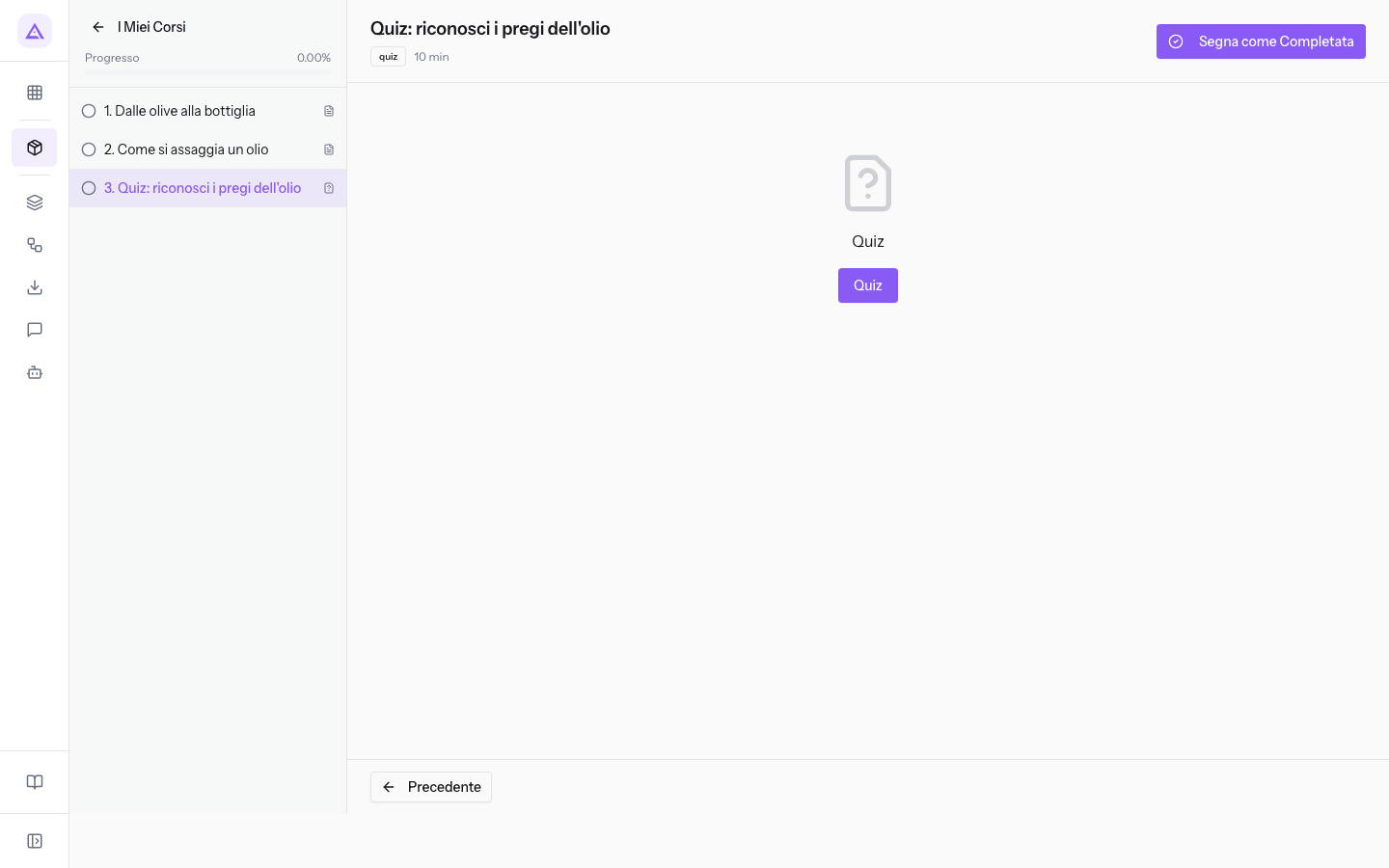
- Apri la lezione del quiz, come descritto in Seguire le lezioni di un corso.
- Nella pagina della lezione premi Quiz.
Se la lezione non ha un quiz, la pagina mostra Nessun quiz per questa lezione.
Rispondere alle domande
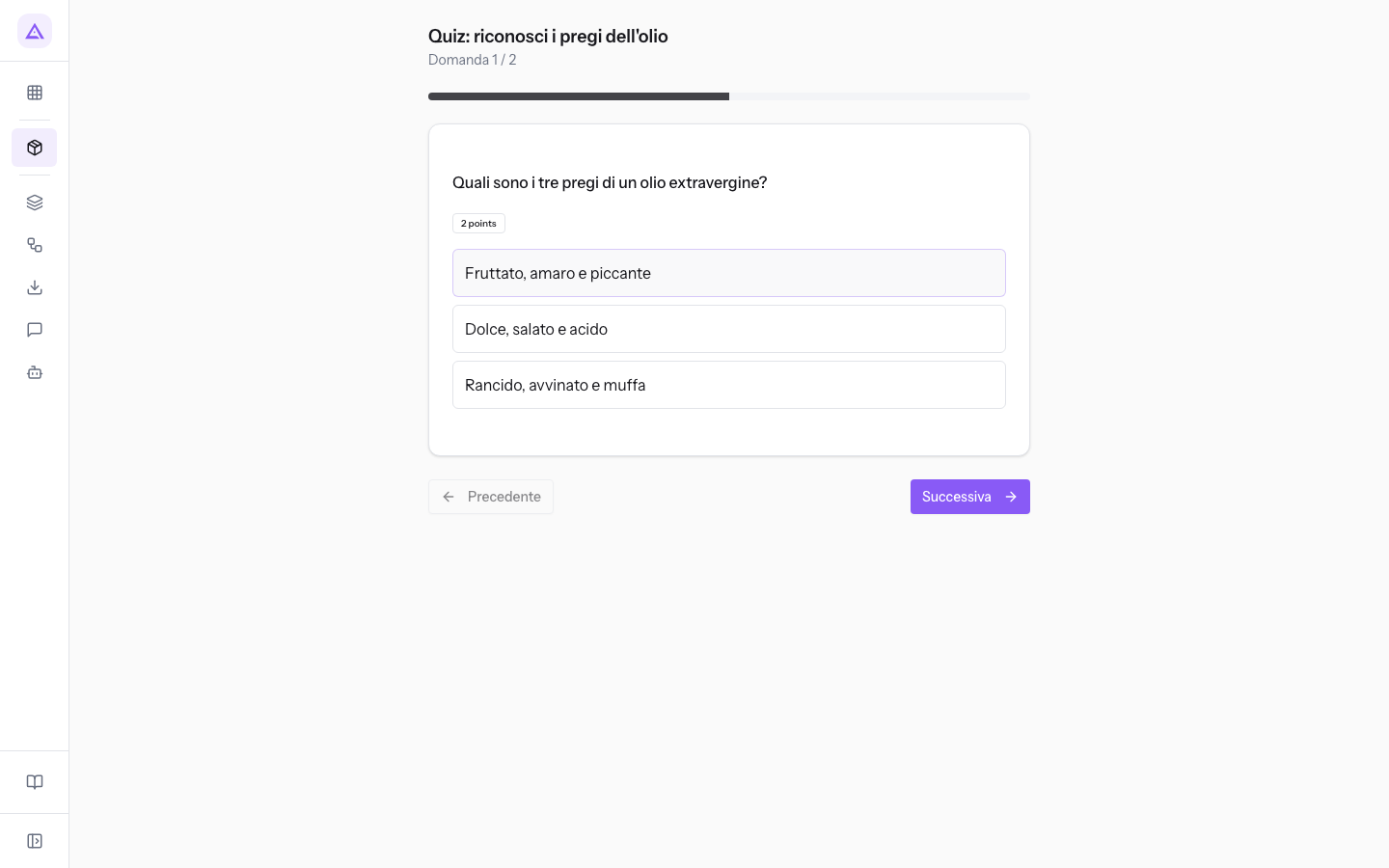
Le domande compaiono una alla volta. In alto ci sono il titolo del quiz e la posizione della domanda, ad esempio Domanda 1 / 4. Sotto c'è una barra che avanza a ogni domanda.
- Rispondi alla domanda in uno di questi modi:
- per le domande a scelta multipla e vero/falso, premi una delle risposte. La risposta scelta viene evidenziata. Premi un'altra risposta per cambiarla.
- per le domande a risposta breve, scrivi il testo nella casella La Tua Risposta.
- Premi Successiva per passare alla domanda dopo, oppure Precedente per tornare a quella prima. Le risposte già date restano. Precedente è disattivato sulla prima domanda.
- Sull'ultima domanda, al posto di Successiva, premi Invia Quiz.
Importante: Invia Quiz invia tutte le domande. Una domanda senza risposta viene inviata vuota. Prima di inviare, controlla le domande con Precedente.
Quiz con tempo limite
Se il quiz ha un tempo limite, accanto al titolo c'è un conto alla rovescia in minuti e secondi, ad esempio 14:59. Il tempo parte quando apri la pagina del quiz.
Nota: allo scadere del tempo il quiz si invia da solo.
Leggere il risultato
Dopo l'invio la pagina mostra il risultato del tentativo.
- Hai superato il quiz! oppure Non hai superato. Riprova.: l'esito del tentativo.
- La percentuale: la quota di punti ottenuti sul totale.
- Punteggio: i punti ottenuti e i punti totali, nella forma x / y.
- Precedente: torna alla pagina da cui hai aperto il quiz.
- Quiz: compare solo se non hai superato il quiz. Riporta alla prima domanda con le risposte vuote, per un nuovo tentativo.
Il quiz non segna da solo la lezione come completata. Per farlo, torna alla lezione con Precedente e premi Segna come Completata. Per il progresso del corso vedi I miei corsi.
Vedilo sulla tua azienda, non su una presentazione.
In 30 minuti mappiamo i software che usi oggi.Ti mostriamo quanto lavoro e quanto margine ti restituisce Archimedes.
Mostramelo sulla mia azienda →In che settore operi?
Un tocco — ci serve per prepararti la demo sui casi del tuo mondo.
Che strumenti usi oggi?
Seleziona quelli che riconosci — o scrivili e basta. Ci aiuta a mostrarti come si migrano.
Ultimo passo: i tuoi contatti.
Ti rispondiamo entro un giorno lavorativo — e subito dopo, se vuoi, scegli tu lo slot della demo.
Non siamo riusciti a inviare la richiesta. Riprova, oppure scrivici a [email protected].
Inviando, accetti che i tuoi dati siano trattati per ricontattarti riguardo alla demo. Informativa privacy.
Form di anteprima — nessun dato viene inviato da questa pagina.
Vuoi fissare la demo adesso?
Scegli tu: prenoti in autonomia lo slot che preferisci, oppure ti chiamiamo noi per fissarla.
Agenda aggiornata in tempo reale, 30 minuti, conferma immediata. Il calendario si apre in una nuova scheda.
Blocca lo slot ora ↗Ti ricontattiamo entro un giorno lavorativo — e arriviamo alla call conoscendo già il tuo mondo.
Il calendario è aperto in un'altra scheda: scegli lo slot e la demo è fissata. Non lo vedi? Riaprilo ↗
Pagina di anteprima: non è stato inviato nulla.
La nostra agenda è aggiornata in tempo reale: prendi lo slot che ti comoda e la demo è fissata. 30 minuti, conferma immediata, nessuna attesa.
Blocca lo slot ora ↗