eLearning
Tutti i moduli
Aggiungere e modificare le lezioni di un corso
eLearning · 6 di 14 · 3 min di lettura
Le lezioni sono il contenuto di un corso. Dalla sezione Lezioni della scheda del corso le aggiungi, le modifichi e le elimini.
La sezione Lezioni
La sezione Lezioni elenca le lezioni del corso e ne riporta il numero tra parentesi. È la sezione che si apre con la scheda del corso.
Prima di iniziare: creare e gestire le lezioni spetta a chi gestisce i corsi.
In eLearning › Corsi apri il corso. Per trovare Corso di cucina toscana: la pasta fatta a mano, premi prima il filtro Bozza.
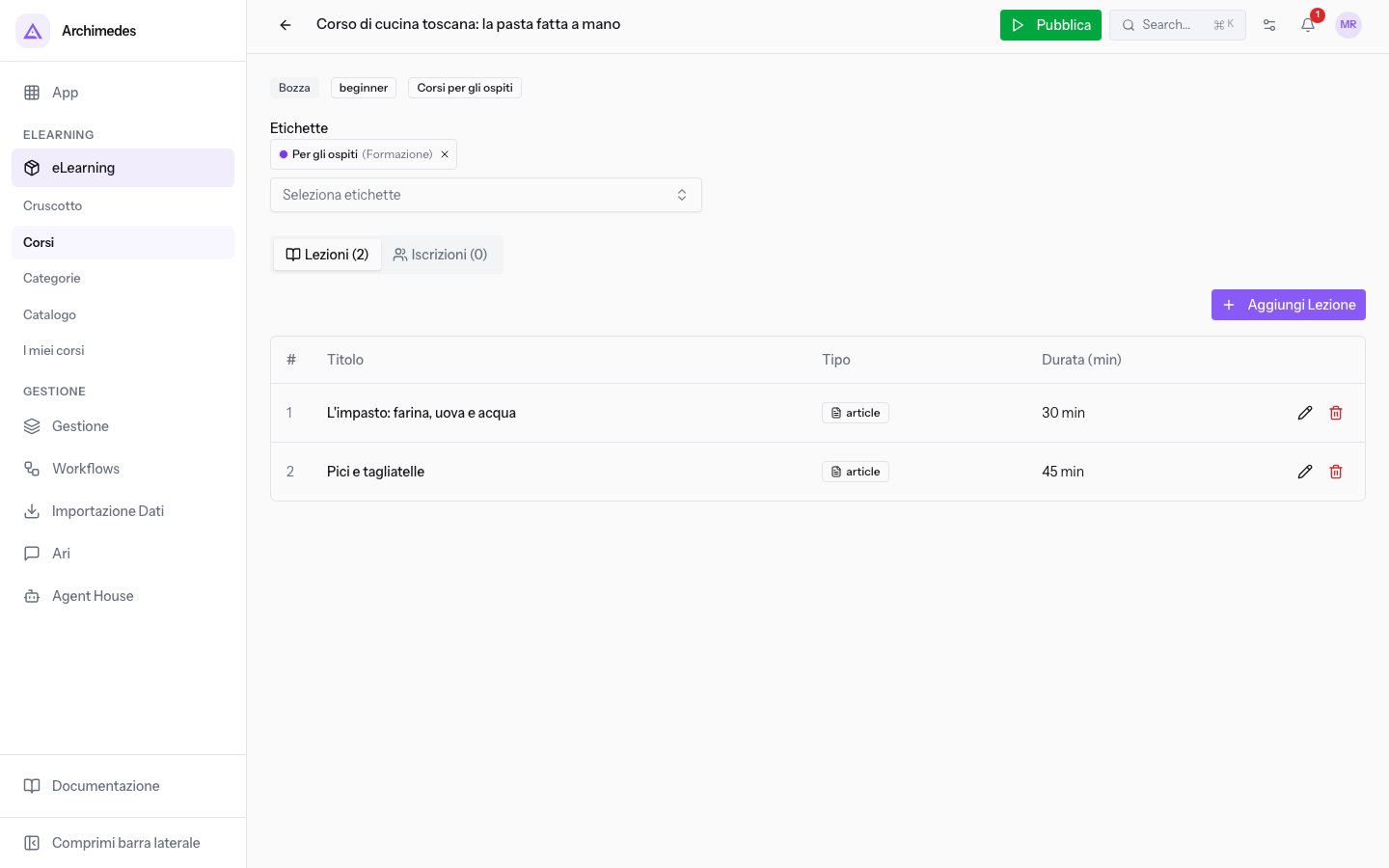
La tabella ha queste colonne:
#: il numero progressivo della lezione.- Titolo: il titolo della lezione. Può avere accanto il badge Anteprima Gratuita.
- Tipo: il tipo della lezione, in inglese, come
articleoquiz. - Durata (min): i minuti della lezione. Se la durata manca, la colonna mostra un trattino.
- Ultima colonna, senza intestazione: la matita apre la modifica della lezione, il cestino la elimina.
Le lezioni restano nell'ordine in cui sono state aggiunte: la tabella non ha comandi per spostarle.
Se il corso non ha lezioni, al posto della tabella compare Nessuna lezione ancora.
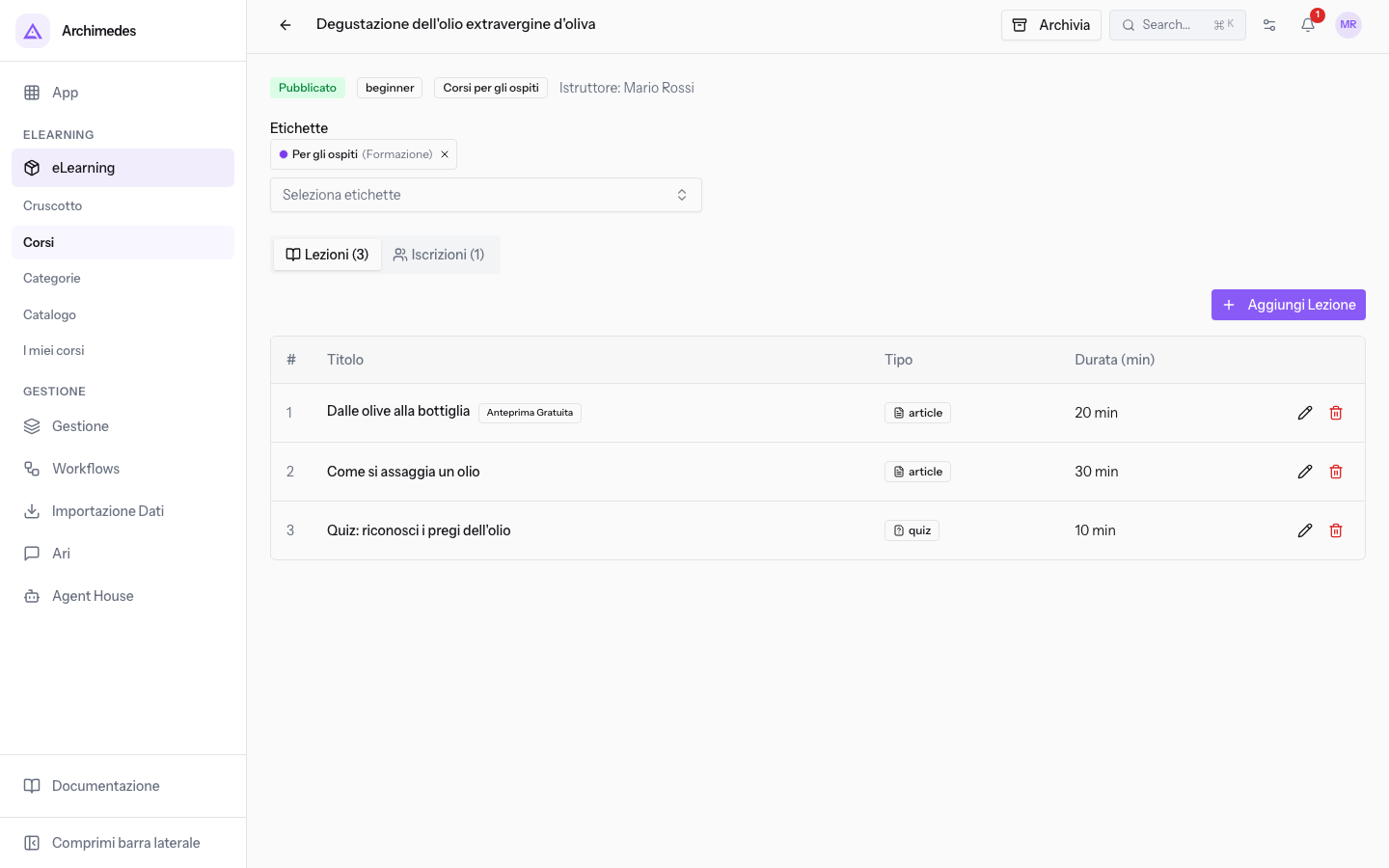
Nota: la finestra della lezione non ha un campo per il badge Anteprima Gratuita.
Aggiungere una lezione
Il pulsante Aggiungi Lezione è nella sezione Lezioni, qualunque sia lo stato del corso. Prepara le lezioni prima di pubblicare il corso: per il passaggio di stato vedi Pubblicare un corso e archiviarlo.
- Nella sezione Lezioni premi Aggiungi Lezione. Si apre la finestra Aggiungi Lezione.
- Compila i campi della finestra.
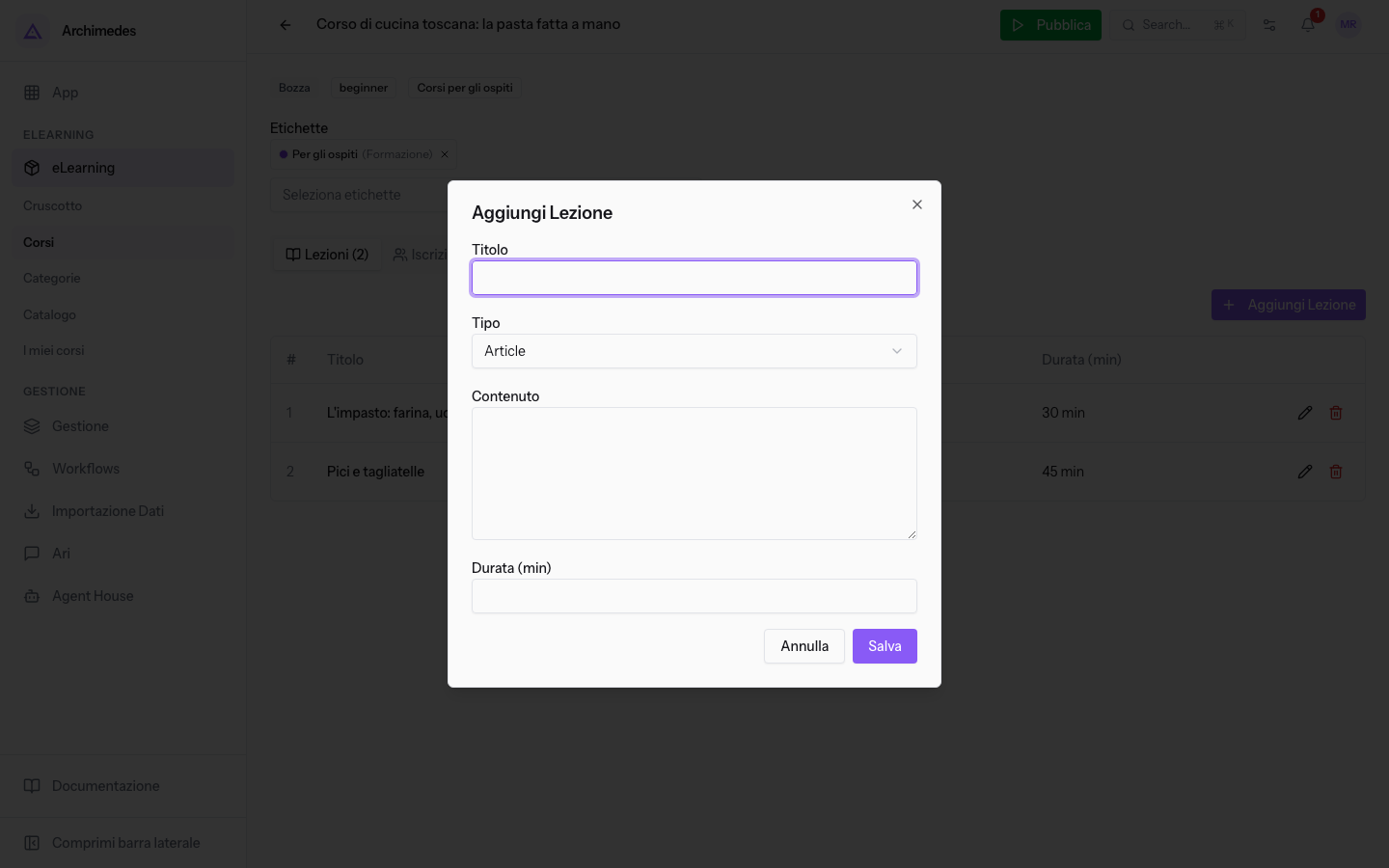
- Premi Salva. La finestra si chiude, compare il messaggio Salvato e la lezione entra in fondo alla tabella.
Con Annulla la finestra si chiude senza salvare.
Campi della lezione
- Titolo: il nome della lezione. Il campo è obbligatorio: senza titolo, Salva lascia la finestra aperta.
- Tipo: il tipo della lezione. Il valore proposto è Article. Il tipo decide i campi mostrati dalla finestra.
- Article: lezione di testo. Mostra il campo Contenuto, facoltativo.
- Video: mostra il campo URL Video al posto di Contenuto.
- Document e Quiz: non mostrano altri campi. Il file del documento e le domande del quiz non si inseriscono da questa finestra.
- Durata (min): la durata della lezione in minuti. Il campo è facoltativo.
Modificare una lezione
La modifica usa la stessa finestra, con il titolo Modifica Lezione. Serve a correggere il titolo, il tipo o la durata di una lezione.
- Nella riga della lezione premi la matita.
- Cambia i campi che ti servono. Titolo, Tipo e Durata (min) riportano i valori salvati.
- Premi Salva.
Nota: la finestra si apre con il testo e il video salvati della lezione.
Eliminare una lezione
Il cestino toglie la lezione dal corso, dopo una richiesta di conferma.
- Nella riga della lezione premi il cestino.
- Alla domanda Sei sicuro?, conferma. Compare il messaggio Eliminato.
Vedilo sulla tua azienda, non su una presentazione.
In 30 minuti mappiamo i software che usi oggi.Ti mostriamo quanto lavoro e quanto margine ti restituisce Archimedes.
Mostramelo sulla mia azienda →In che settore operi?
Un tocco — ci serve per prepararti la demo sui casi del tuo mondo.
Che strumenti usi oggi?
Seleziona quelli che riconosci — o scrivili e basta. Ci aiuta a mostrarti come si migrano.
Ultimo passo: i tuoi contatti.
Ti rispondiamo entro un giorno lavorativo — e subito dopo, se vuoi, scegli tu lo slot della demo.
Non siamo riusciti a inviare la richiesta. Riprova, oppure scrivici a [email protected].
Inviando, accetti che i tuoi dati siano trattati per ricontattarti riguardo alla demo. Informativa privacy.
Form di anteprima — nessun dato viene inviato da questa pagina.
Vuoi fissare la demo adesso?
Scegli tu: prenoti in autonomia lo slot che preferisci, oppure ti chiamiamo noi per fissarla.
Agenda aggiornata in tempo reale, 30 minuti, conferma immediata. Il calendario si apre in una nuova scheda.
Blocca lo slot ora ↗Ti ricontattiamo entro un giorno lavorativo — e arriviamo alla call conoscendo già il tuo mondo.
Il calendario è aperto in un'altra scheda: scegli lo slot e la demo è fissata. Non lo vedi? Riaprilo ↗
Pagina di anteprima: non è stato inviato nulla.
La nostra agenda è aggiornata in tempo reale: prendi lo slot che ti comoda e la demo è fissata. 30 minuti, conferma immediata, nessuna attesa.
Blocca lo slot ora ↗