eLearning
Tutti i moduli
Organizzare i corsi in categorie
eLearning · 9 di 14 · 3 min di lettura
Le categorie raggruppano i corsi per argomento o per pubblico. Ad esempio puoi separare i corsi per il personale (Sicurezza sul lavoro, Cucina e igiene alimentare) da quelli rivolti agli ospiti (Corsi per gli ospiti). La pagina Categorie serve a crearle e gestirle.
Come si usano le categorie
La categoria è un campo del corso. Nella finestra Nuovo Corso il campo Categoria elenca tutte le categorie, anche quelle inattive. Per scegliere la categoria di un nuovo corso, vedi Creare un nuovo corso.
Nel Catalogo Corsi il filtro Tutte le Categorie mostra solo i corsi della categoria che scegli. Per il catalogo, vedi Sfogliare il catalogo e iscriversi a un corso.
Ogni corso ha una sola categoria. Per dare a un corso più indicazioni insieme, usa le etichette.
La pagina Categorie
Prima di iniziare: la pagina Categorie è riservata a chi gestisce i corsi.
Apri eLearning › Categorie. La pagina mostra una riga per categoria.
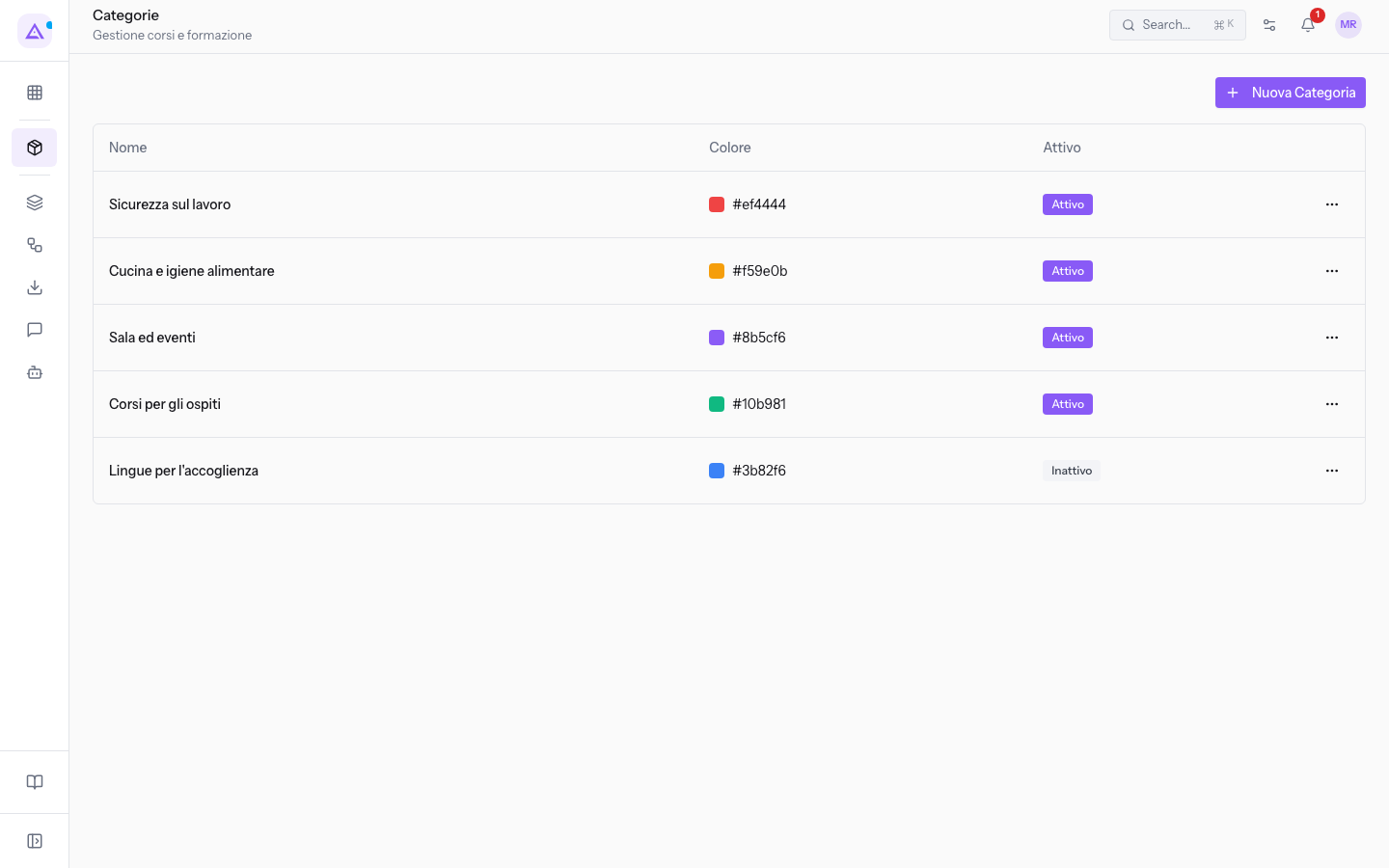
Le colonne sono:
- Nome: il nome della categoria.
- Colore: un quadratino del colore della categoria e il suo codice, ad esempio
#8b5cf6. - Attivo: il badge Attivo o Inattivo.
In fondo a ogni riga c'è il menu delle azioni (i tre puntini), con Modifica ed Elimina. Se non c'è ancora nessuna categoria, la pagina mostra Nessuna categoria ancora.
Creare una categoria
Crea una categoria per ogni gruppo di corsi che vuoi distinguere nel catalogo.
- In eLearning › Categorie premi Nuova Categoria. Si apre la finestra Nuova Categoria.
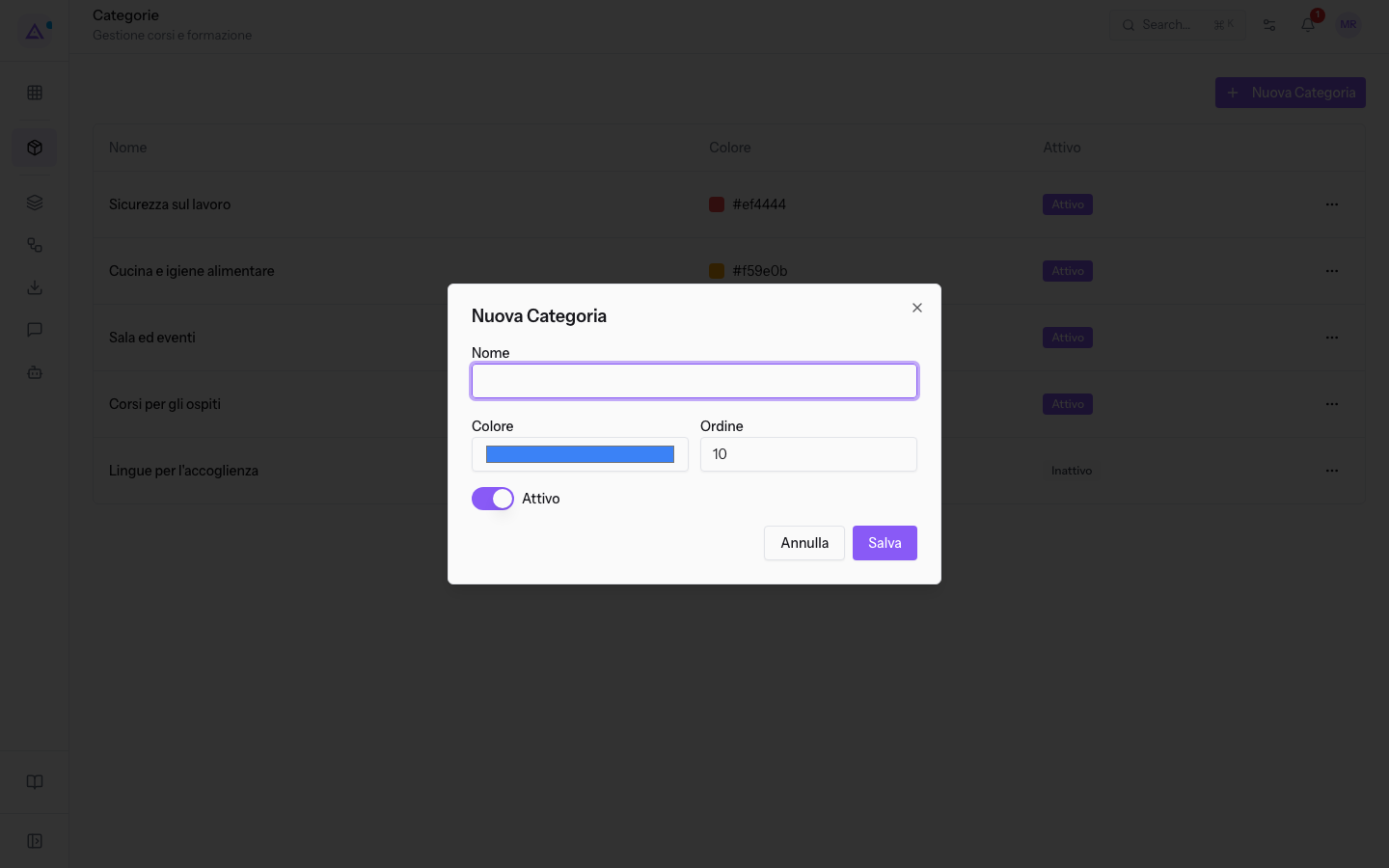
- Compila i campi.
- Premi Salva. Compare il messaggio Salvato e la nuova categoria si aggiunge all'elenco.
I campi della finestra sono:
- Nome: il nome della categoria. Il campo è obbligatorio.
- Colore: il colore della categoria, da scegliere nel selettore dei colori. Il colore proposto è
#3b82f6. - Ordine: un numero che decide la posizione nell'elenco. I numeri più bassi vengono prima. Il valore proposto è 10.
- Attivo: l'interruttore che rende attiva la categoria. Quando crei la categoria è acceso.
Modificare o disattivare una categoria
Modifica una categoria per cambiarne il nome, il colore o l'ordine, o per disattivarla.
- Nella riga della categoria apri il menu delle azioni (i tre puntini) e scegli Modifica. Si apre la finestra Modifica Categoria, con i campi già compilati.
- Cambia i campi. Per disattivare la categoria, spegni l'interruttore Attivo.
- Premi Salva. Compare il messaggio Salvato.
Nell'elenco, una categoria disattivata ha il badge Inattivo. Una categoria inattiva compare ancora tra le scelte del campo Categoria nella finestra Nuovo Corso e nel filtro del Catalogo Corsi.
Eliminare una categoria
Elimina una categoria solo se non ti serve più. Se vuoi conservarla, disattivala.
- Nella riga della categoria apri il menu delle azioni (i tre puntini) e scegli Elimina.
- Alla domanda Sei sicuro?, conferma. Compare il messaggio Eliminato e la categoria esce dall'elenco.
Importante: l'eliminazione non si può annullare dalla pagina Categorie.
Vedilo sulla tua azienda, non su una presentazione.
In 30 minuti mappiamo i software che usi oggi.Ti mostriamo quanto lavoro e quanto margine ti restituisce Archimedes.
Mostramelo sulla mia azienda →In che settore operi?
Un tocco — ci serve per prepararti la demo sui casi del tuo mondo.
Che strumenti usi oggi?
Seleziona quelli che riconosci — o scrivili e basta. Ci aiuta a mostrarti come si migrano.
Ultimo passo: i tuoi contatti.
Ti rispondiamo entro un giorno lavorativo — e subito dopo, se vuoi, scegli tu lo slot della demo.
Non siamo riusciti a inviare la richiesta. Riprova, oppure scrivici a [email protected].
Inviando, accetti che i tuoi dati siano trattati per ricontattarti riguardo alla demo. Informativa privacy.
Form di anteprima — nessun dato viene inviato da questa pagina.
Vuoi fissare la demo adesso?
Scegli tu: prenoti in autonomia lo slot che preferisci, oppure ti chiamiamo noi per fissarla.
Agenda aggiornata in tempo reale, 30 minuti, conferma immediata. Il calendario si apre in una nuova scheda.
Blocca lo slot ora ↗Ti ricontattiamo entro un giorno lavorativo — e arriviamo alla call conoscendo già il tuo mondo.
Il calendario è aperto in un'altra scheda: scegli lo slot e la demo è fissata. Non lo vedi? Riaprilo ↗
Pagina di anteprima: non è stato inviato nulla.
La nostra agenda è aggiornata in tempo reale: prendi lo slot che ti comoda e la demo è fissata. 30 minuti, conferma immediata, nessuna attesa.
Blocca lo slot ora ↗