eLearning
Tutti i moduli
Sfogliare il catalogo e iscriversi a un corso
eLearning · 10 di 14 · 3 min di lettura
Il Catalogo Corsi elenca i corsi di formazione pubblicati dall'organizzazione e ti permette di iscriverti.
Cosa mostra il catalogo
Il catalogo mostra solo i corsi pubblicati. I corsi in bozza e quelli archiviati non compaiono. Se il corso che cerchi non compare, controlla nell'elenco dei corsi che sia pubblicato: vedi Pubblicare un corso e archiviarlo.
Apri eLearning › Catalogo. La pagina Catalogo Corsi mostra un riquadro per ogni corso.
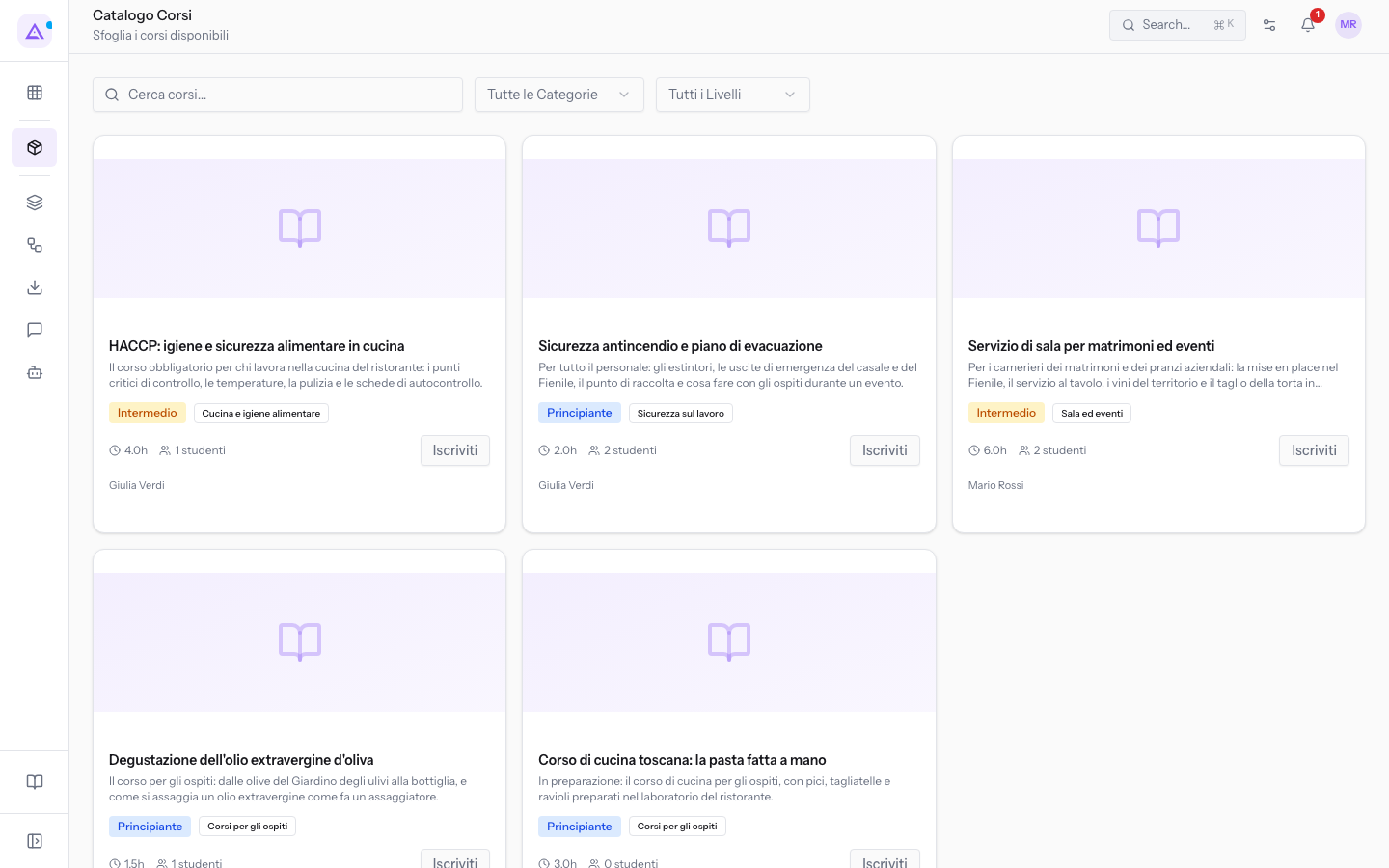
Ogni riquadro riporta:
- Nome: il nome del corso.
- Descrizione: le prime righe della descrizione del corso. Compare solo se il corso ha una descrizione.
- Difficoltà: Principiante, Intermedio o Avanzato.
- Categoria: la categoria del corso. Compare solo se il corso ha una categoria.
- Durata: la durata del corso in ore. Compare solo se è indicata.
- Numero di studenti: le persone iscritte al corso.
- Istruttore: il nome dell'istruttore. Compare solo se il corso ne ha uno.
- Iscriviti: il pulsante per iscriverti al corso.
Premi un riquadro, fuori dal pulsante Iscriviti, per aprire la scheda del corso. Il contenuto della scheda è descritto in Consultare la scheda di un corso e le sue iscrizioni.
Cercare e filtrare i corsi
La ricerca e i due filtri restringono i riquadri mostrati. Puoi usarli insieme.
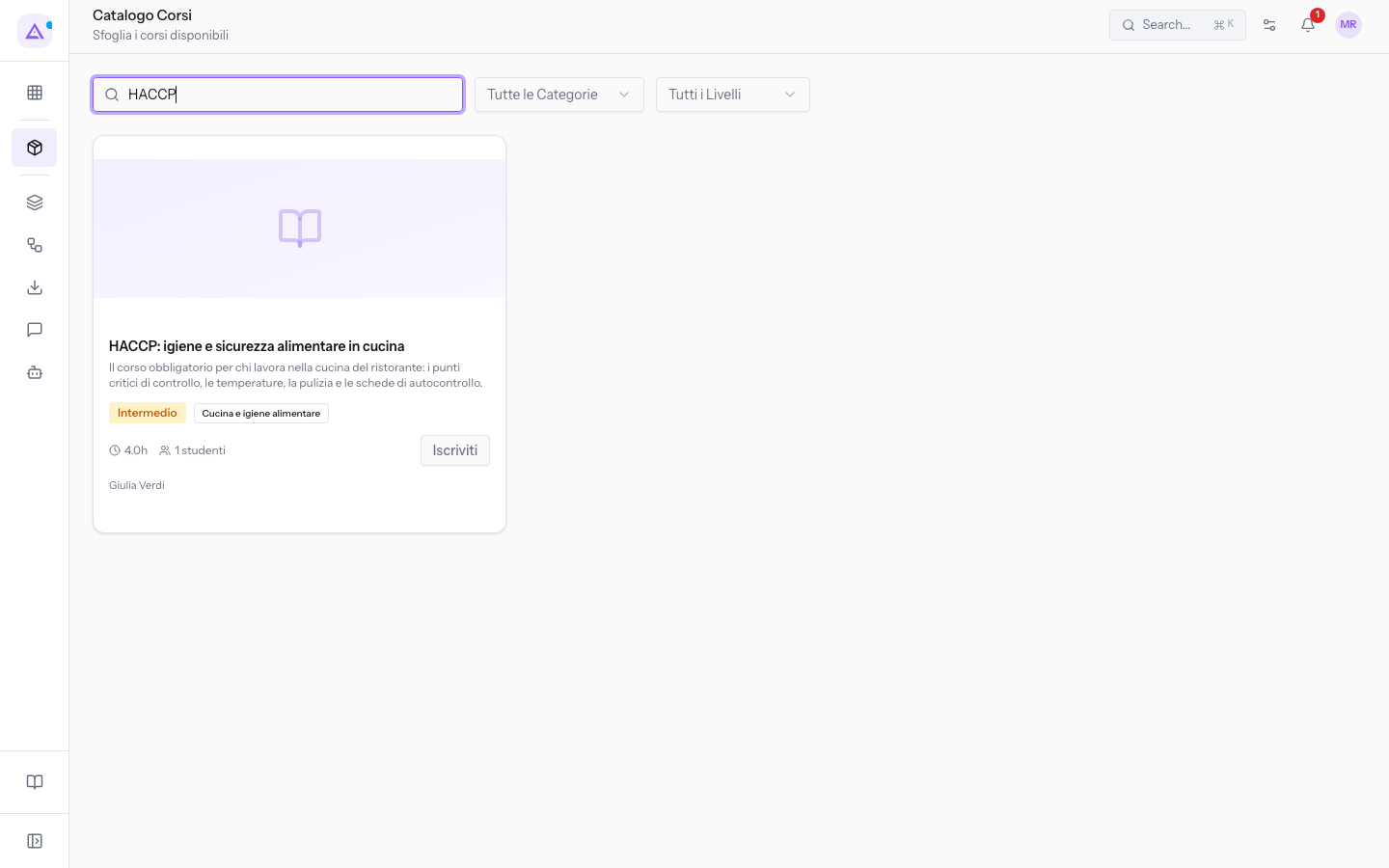
- Cerca corsi...: cerca il testo nel nome e nella descrizione dei corsi. Il catalogo mostra subito i corsi che corrispondono.
- Tutte le Categorie: mostra solo i corsi della categoria scelta. L'opzione Tutte le Categorie toglie il filtro.
- Tutti i Livelli: mostra solo i corsi della difficoltà scelta, Principiante, Intermedio o Avanzato. L'opzione Tutti i Livelli toglie il filtro.
Se nessun corso corrisponde alla ricerca o ai filtri, il catalogo mostra Nessun corso disponibile.
Nota: il filtro per categoria elenca anche le categorie inattive. Per gestire le categorie vedi Organizzare i corsi in categorie.
Iscriversi a un corso
L'iscrizione aggiunge il corso alla tua pagina I Miei Corsi.
- Nel campo Cerca corsi... scrivi il nome del corso, ad esempio «HACCP».
- Nel riquadro del corso premi Iscriviti. Compare il messaggio Iscrizione completata.
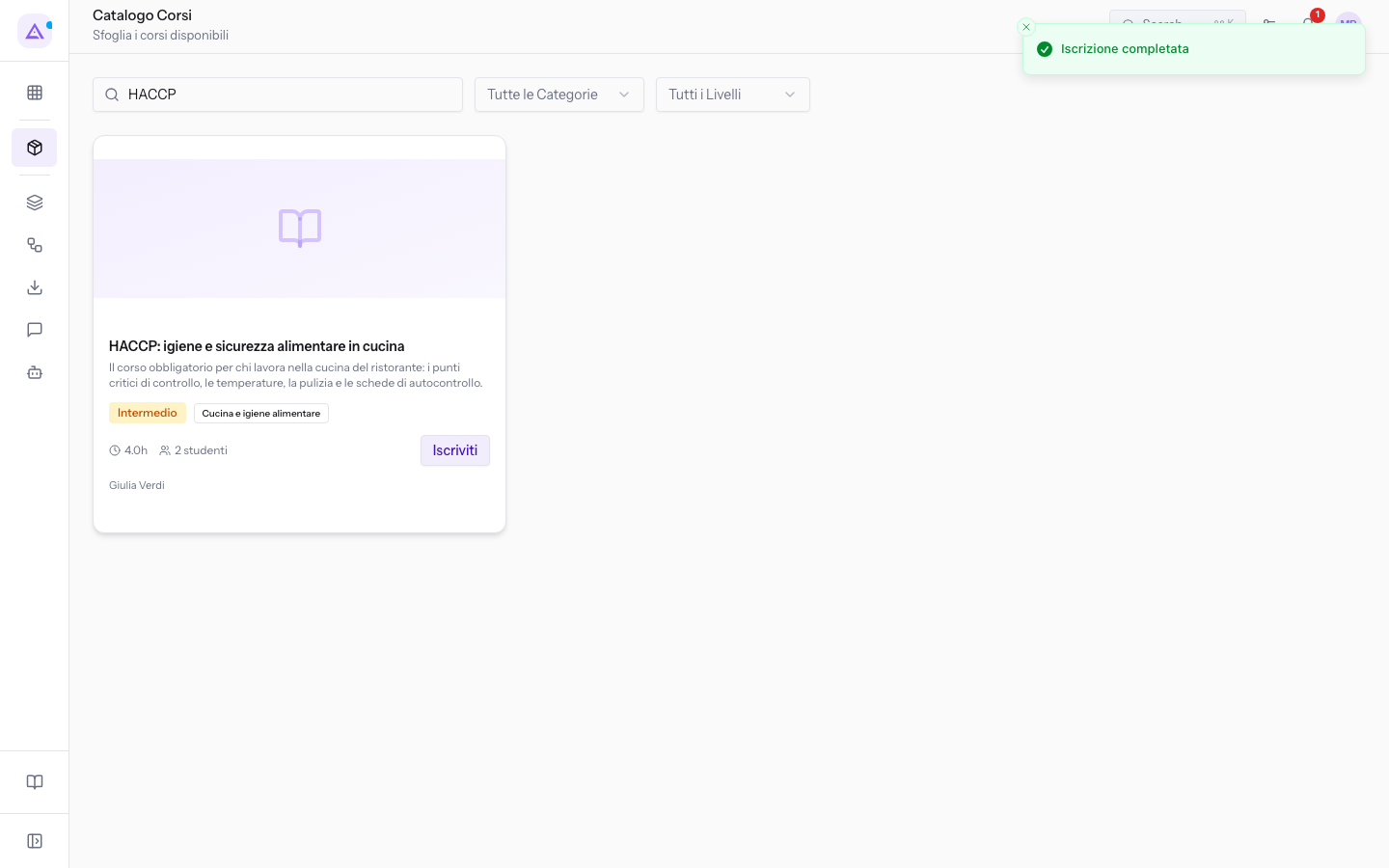
L'iscrizione è registrata a tuo nome, con la data del giorno e lo stato iniziale Iscritto. Il numero di studenti nel riquadro si aggiorna.
Il pulsante Iscriviti resta visibile anche dopo l'iscrizione. Se lo premi di nuovo compare ancora Iscrizione completata, ma non si crea una seconda iscrizione.
Ritrovare il corso in I Miei Corsi
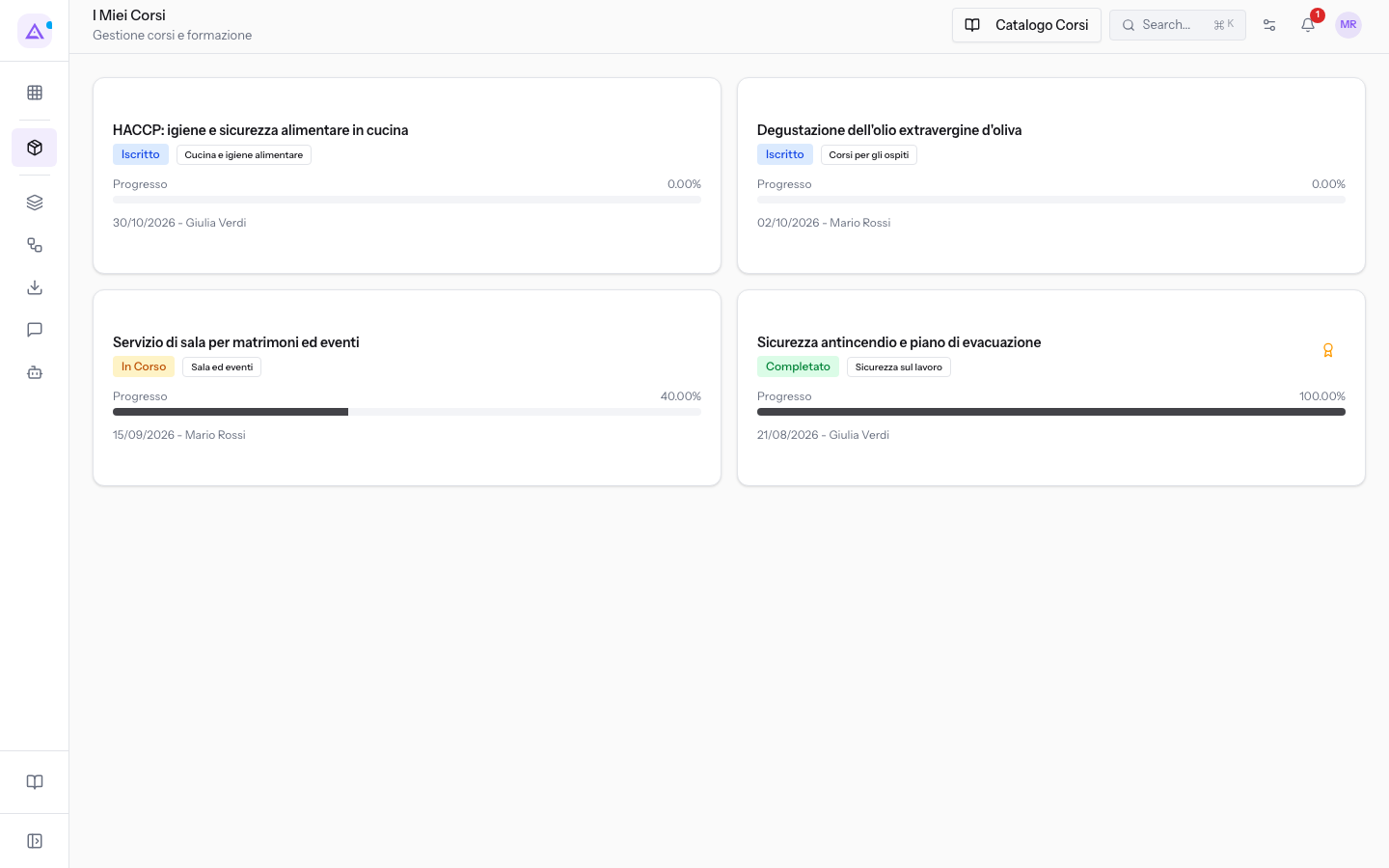
Apri eLearning › I miei corsi. Il corso appena scelto compare per primo, con lo stato Iscritto e il Progresso a 0.00%.
Per continuare vedi Seguire i propri corsi in I miei corsi e Seguire le lezioni di un corso.
Vedilo sulla tua azienda, non su una presentazione.
In 30 minuti mappiamo i software che usi oggi.Ti mostriamo quanto lavoro e quanto margine ti restituisce Archimedes.
Mostramelo sulla mia azienda →In che settore operi?
Un tocco — ci serve per prepararti la demo sui casi del tuo mondo.
Che strumenti usi oggi?
Seleziona quelli che riconosci — o scrivili e basta. Ci aiuta a mostrarti come si migrano.
Ultimo passo: i tuoi contatti.
Ti rispondiamo entro un giorno lavorativo — e subito dopo, se vuoi, scegli tu lo slot della demo.
Non siamo riusciti a inviare la richiesta. Riprova, oppure scrivici a [email protected].
Inviando, accetti che i tuoi dati siano trattati per ricontattarti riguardo alla demo. Informativa privacy.
Form di anteprima — nessun dato viene inviato da questa pagina.
Vuoi fissare la demo adesso?
Scegli tu: prenoti in autonomia lo slot che preferisci, oppure ti chiamiamo noi per fissarla.
Agenda aggiornata in tempo reale, 30 minuti, conferma immediata. Il calendario si apre in una nuova scheda.
Blocca lo slot ora ↗Ti ricontattiamo entro un giorno lavorativo — e arriviamo alla call conoscendo già il tuo mondo.
Il calendario è aperto in un'altra scheda: scegli lo slot e la demo è fissata. Non lo vedi? Riaprilo ↗
Pagina di anteprima: non è stato inviato nulla.
La nostra agenda è aggiornata in tempo reale: prendi lo slot che ti comoda e la demo è fissata. 30 minuti, conferma immediata, nessuna attesa.
Blocca lo slot ora ↗