eLearning
Tutti i moduli
Tenere sotto controllo la formazione dalla dashboard
eLearning · 2 di 14 · 2 min di lettura
Il Cruscotto riassume lo stato della formazione dell'organizzazione. Mostra quanti corsi esistono, quante persone li seguono e quanti ne sono stati completati, e apre i corsi creati per ultimi.
Aprire il Cruscotto
Prima di iniziare: i numeri del Cruscotto sono riservati a chi gestisce i corsi.
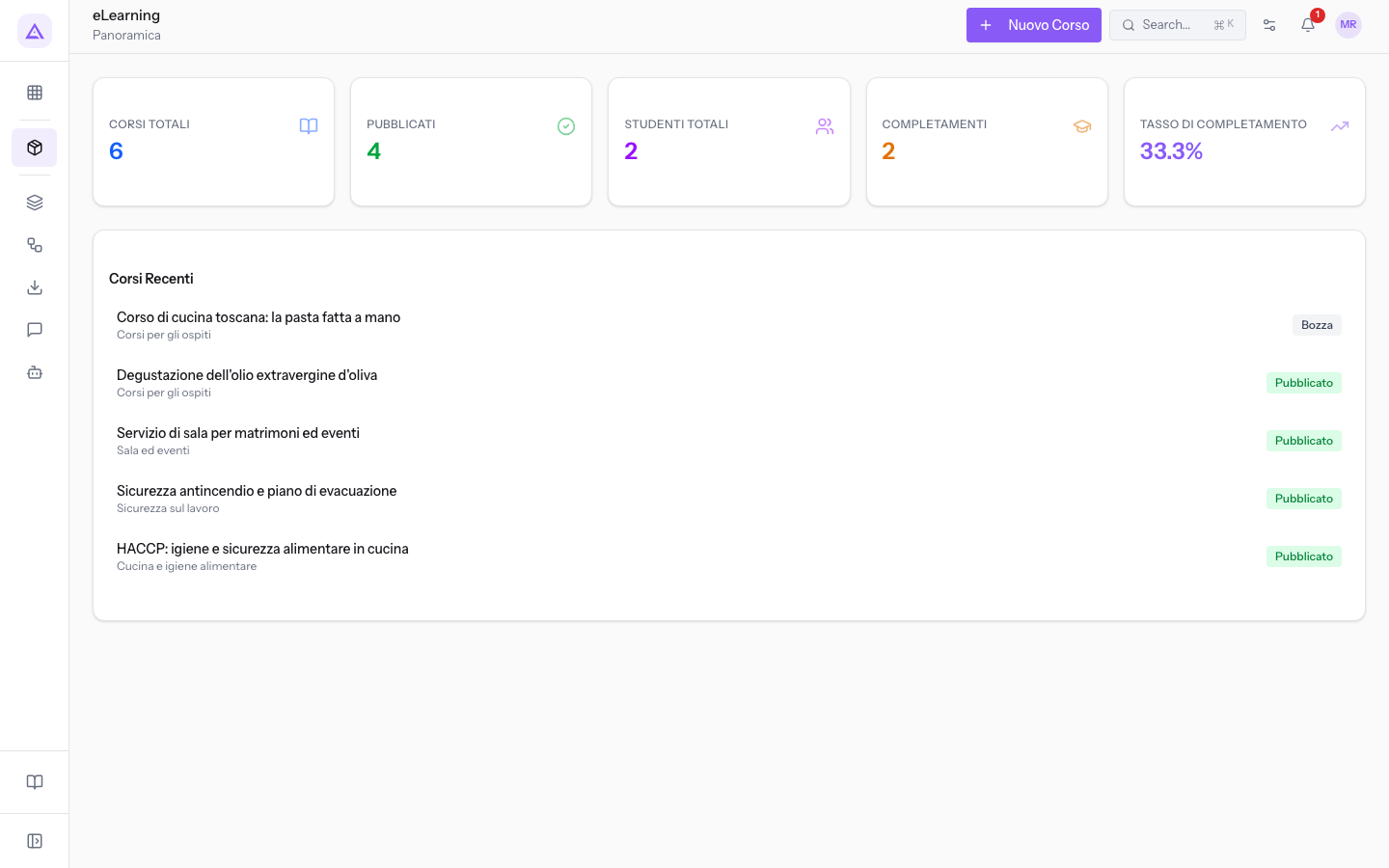
Apri eLearning › Cruscotto. La pagina ha il titolo eLearning e il sottotitolo Panoramica. Contiene i riquadri dei numeri, il riquadro Corsi Recenti e il pulsante Nuovo Corso.
Leggere i riquadri dei numeri
I riquadri riportano i totali di tutti i corsi. Non si aprono e non hanno filtri.
- Corsi Totali: tutti i corsi, comprese le bozze e i corsi archiviati.
- Pubblicati: i corsi nello stato Pubblicato, gli unici presenti nel catalogo.
- Studenti Totali: le persone iscritte ad almeno un corso. Chi è iscritto a più corsi conta una volta sola.
- Completamenti: le iscrizioni nello stato Completato. Chi completa due corsi conta due volte.
- Tasso di Completamento: la percentuale di iscrizioni nello stato Completato sul totale delle iscrizioni, arrotondata a un decimale. Se non ci sono iscrizioni vale zero.
Il Tasso di Completamento conta tutte le iscrizioni, comprese quelle in Abbandonato e quelle appena iniziate. Una nuova iscrizione lo abbassa finché il corso non è completato. Con 2 completamenti su 6 iscrizioni il riquadro mostra 33.3%.
Il Cruscotto non divide i numeri per corso. Per sapere chi segue un corso e a che punto è, apri la sezione Iscrizioni della scheda del corso, descritta in Consultare la scheda di un corso e le sue iscrizioni.
Aprire un corso da Corsi Recenti
Il riquadro Corsi Recenti elenca i cinque corsi creati per ultimi, a partire dal più nuovo. I corsi più vecchi non compaiono: per trovarli usa l'elenco descritto in Trovare un corso nell'elenco dei corsi.
Ogni riga riporta:
- Nome: il nome del corso.
- Categoria: la categoria del corso. Se il corso non ne ha una, compare un trattino.
- Stato: Bozza, Pubblicato o Archiviato.
Da una riga del riquadro apri la scheda del corso.
Creare un corso dal Cruscotto
Il pulsante Nuovo Corso del Cruscotto non apre direttamente la finestra di creazione: porta all'elenco Corsi.
- Premi Nuovo Corso. Si apre l'elenco Corsi.
- Premi di nuovo Nuovo Corso nell'elenco e compila la finestra, come descritto in Creare un nuovo corso.
Vedilo sulla tua azienda, non su una presentazione.
In 30 minuti mappiamo i software che usi oggi.Ti mostriamo quanto lavoro e quanto margine ti restituisce Archimedes.
Mostramelo sulla mia azienda →In che settore operi?
Un tocco — ci serve per prepararti la demo sui casi del tuo mondo.
Che strumenti usi oggi?
Seleziona quelli che riconosci — o scrivili e basta. Ci aiuta a mostrarti come si migrano.
Ultimo passo: i tuoi contatti.
Ti rispondiamo entro un giorno lavorativo — e subito dopo, se vuoi, scegli tu lo slot della demo.
Non siamo riusciti a inviare la richiesta. Riprova, oppure scrivici a [email protected].
Inviando, accetti che i tuoi dati siano trattati per ricontattarti riguardo alla demo. Informativa privacy.
Form di anteprima — nessun dato viene inviato da questa pagina.
Vuoi fissare la demo adesso?
Scegli tu: prenoti in autonomia lo slot che preferisci, oppure ti chiamiamo noi per fissarla.
Agenda aggiornata in tempo reale, 30 minuti, conferma immediata. Il calendario si apre in una nuova scheda.
Blocca lo slot ora ↗Ti ricontattiamo entro un giorno lavorativo — e arriviamo alla call conoscendo già il tuo mondo.
Il calendario è aperto in un'altra scheda: scegli lo slot e la demo è fissata. Non lo vedi? Riaprilo ↗
Pagina di anteprima: non è stato inviato nulla.
La nostra agenda è aggiornata in tempo reale: prendi lo slot che ti comoda e la demo è fissata. 30 minuti, conferma immediata, nessuna attesa.
Blocca lo slot ora ↗