eLearning
Tutti i moduli
Classificare i corsi con le etichette
eLearning · 8 di 14 · 3 min di lettura
Le etichette classificano i corsi in base a chi li deve seguire o al motivo per cui esistono. Le aggiungi e le togli dalla scheda del corso, e a un corso puoi assegnarne più di una.
Come funzionano le etichette
Le etichette non appartengono solo all'eLearning: sono le stesse che usi nel resto dell'applicazione. Per questo l'elenco del campo Etichette mostra anche etichette di altre aree. Se un'etichetta ha una categoria, questa compare tra parentesi.
Nell'organizzazione demo le etichette dei corsi sono nella categoria Formazione:
Obbligo di legge (Formazione): per i corsi richiesti dalla normativa.Personale di cucina (Formazione)ePersonale di sala (Formazione): per i corsi che riguardano un reparto.Per gli ospiti (Formazione): per i corsi aperti agli ospiti della struttura.
Ad esempio il corso HACCP: igiene e sicurezza alimentare in cucina ha le etichette Obbligo di legge (Formazione) e Personale di cucina (Formazione).
Vedere le etichette di un corso
Le etichette compaiono nella scheda del corso, sotto lo stato, la difficoltà, la categoria e l'istruttore. Apri eLearning › Corsi e poi il corso, ad esempio HACCP: igiene e sicurezza alimentare in cucina.
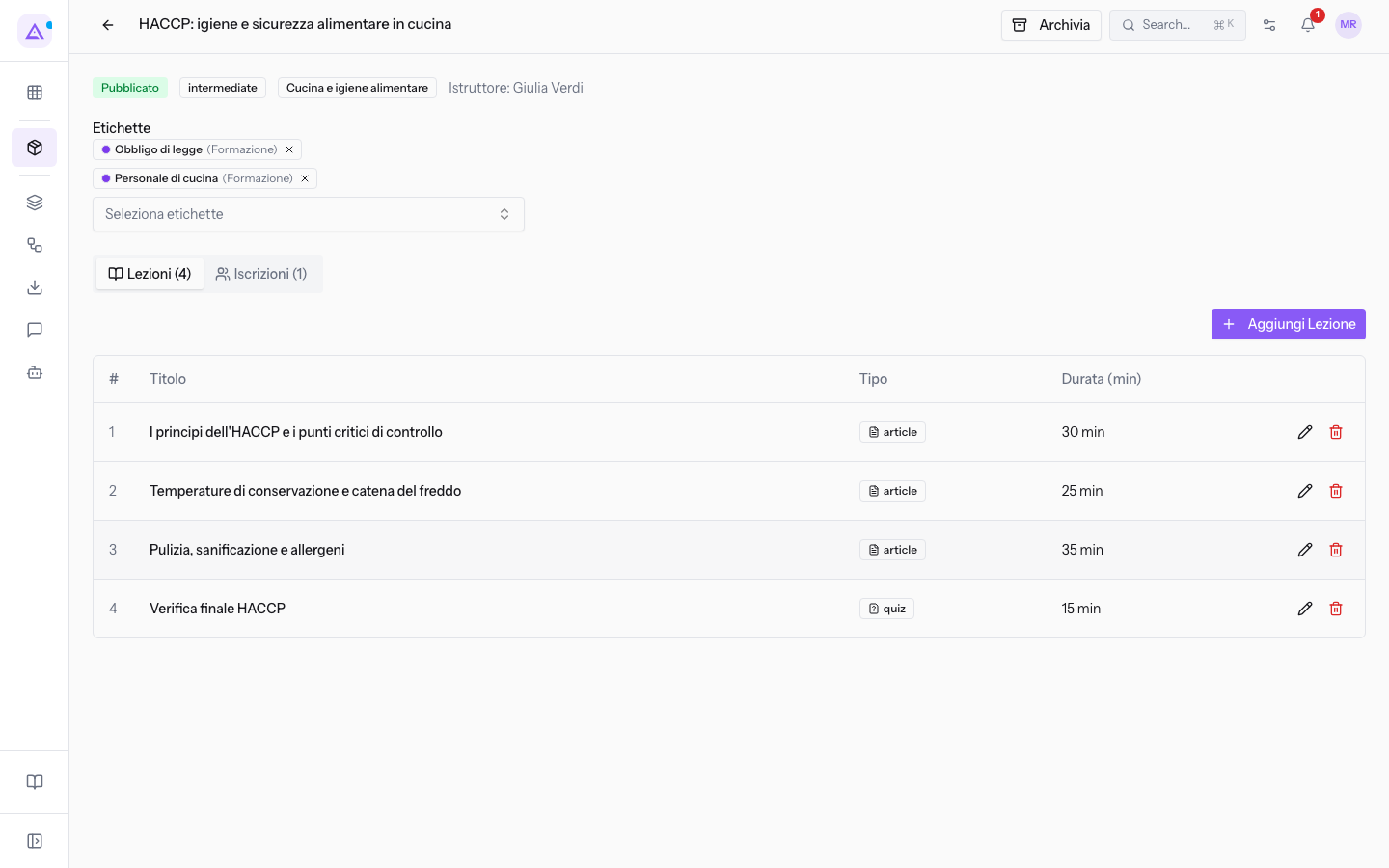
Nella scheda trovi:
- Etichette: le etichette del corso, ognuna con la sua categoria tra parentesi. Accanto a ogni etichetta c'è il pulsante per toglierla.
- Seleziona etichette: l'elenco da cui aggiungi altre etichette.
Per la scheda completa del corso leggi Consultare la scheda di un corso e le sue iscrizioni.
Aggiungere un'etichetta a un corso
Aggiungi un'etichetta dalla scheda del corso. La scelta si salva subito: non c'è un pulsante di salvataggio.
- Apri il corso, ad esempio
Sicurezza antincendio e piano di evacuazione. - Premi Seleziona etichette. Si apre l'elenco di tutte le etichette.
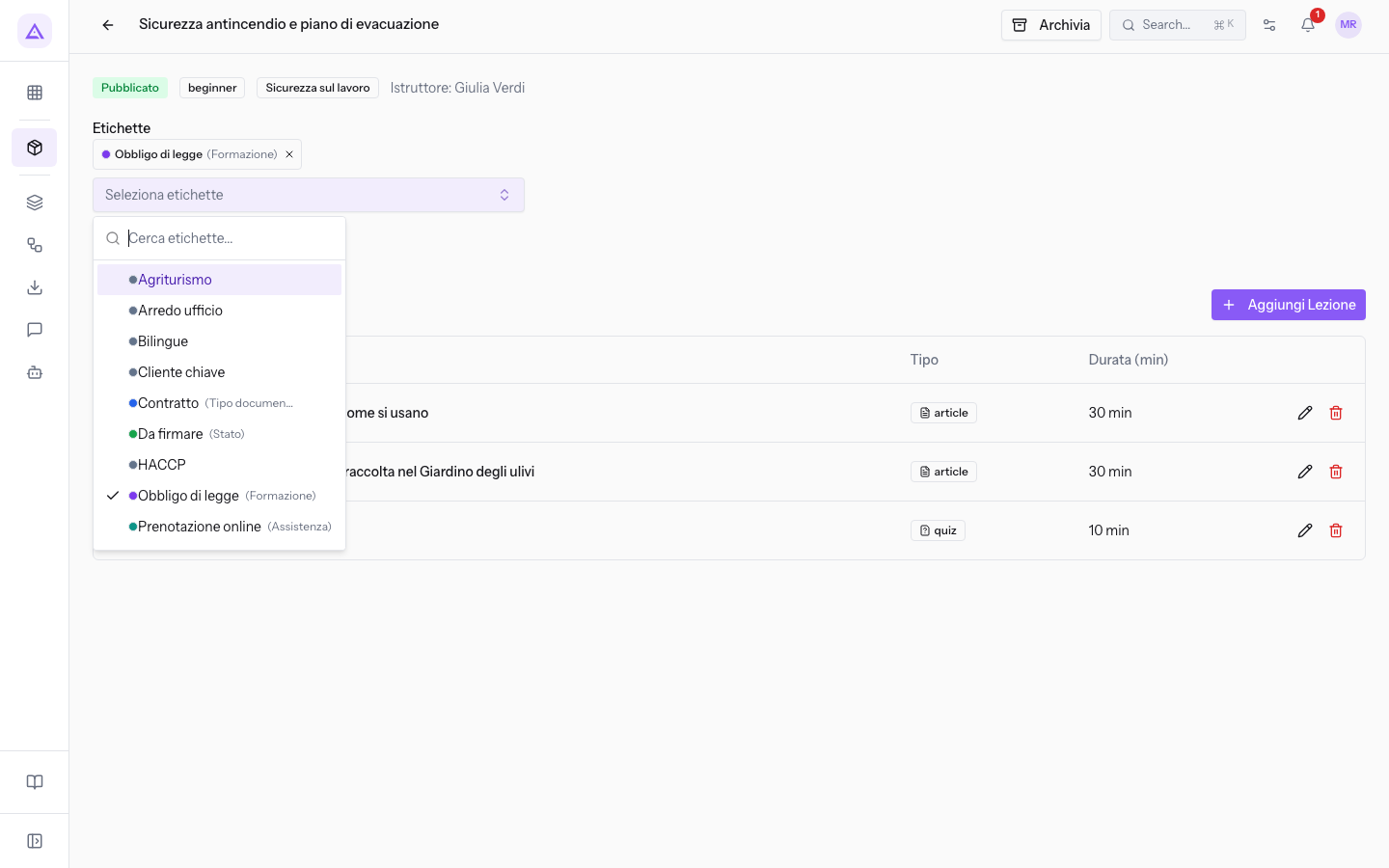
- Per restringere l'elenco, scrivi una parte del nome nella casella Cerca etichette....
- Scegli l'etichetta. Compare il messaggio Salvato.
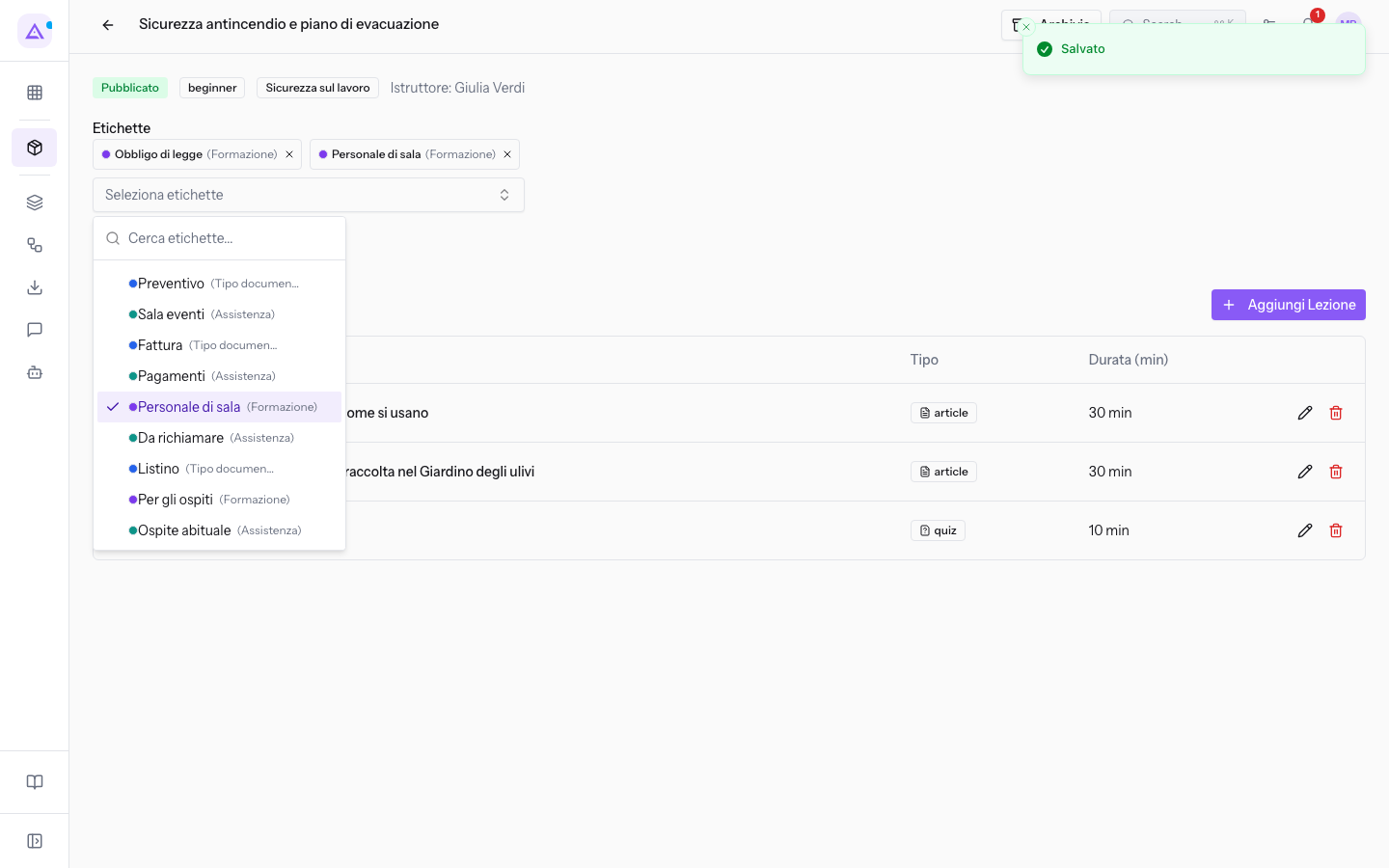
L'elenco resta aperto, così puoi scegliere altre etichette per lo stesso corso.
Togliere un'etichetta da un corso
Nella scheda del corso, nel campo Etichette, premi il pulsante di rimozione accanto all'etichetta da togliere. Compare il messaggio Salvato.
Per rimettere l'etichetta, sceglila di nuovo da Seleziona etichette.
Scegliere le etichette mentre crei un corso
La finestra Nuovo Corso ha lo stesso campo Etichette, quindi puoi scegliere le etichette mentre crei il corso.
- In eLearning › Corsi premi Nuovo Corso.
- Compila Nome del Corso e gli altri campi che ti servono.
- Premi Seleziona etichette e scegli una o più etichette.
- Premi Salva. Compare il messaggio Salvato e si apre la scheda del nuovo corso.
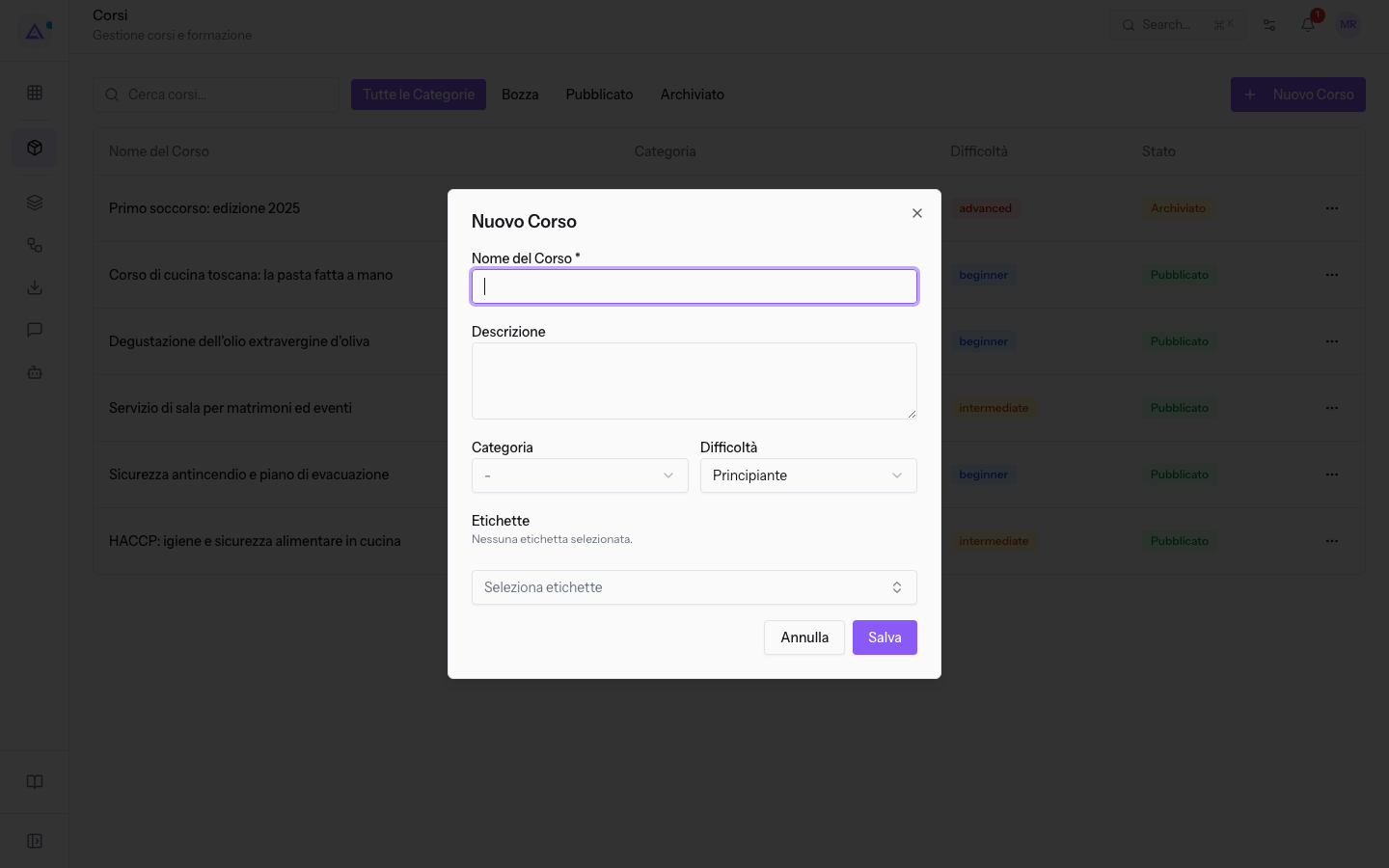
Per tutti i campi della finestra leggi Creare un nuovo corso.
Vedilo sulla tua azienda, non su una presentazione.
In 30 minuti mappiamo i software che usi oggi.Ti mostriamo quanto lavoro e quanto margine ti restituisce Archimedes.
Mostramelo sulla mia azienda →In che settore operi?
Un tocco — ci serve per prepararti la demo sui casi del tuo mondo.
Che strumenti usi oggi?
Seleziona quelli che riconosci — o scrivili e basta. Ci aiuta a mostrarti come si migrano.
Ultimo passo: i tuoi contatti.
Ti rispondiamo entro un giorno lavorativo — e subito dopo, se vuoi, scegli tu lo slot della demo.
Non siamo riusciti a inviare la richiesta. Riprova, oppure scrivici a [email protected].
Inviando, accetti che i tuoi dati siano trattati per ricontattarti riguardo alla demo. Informativa privacy.
Form di anteprima — nessun dato viene inviato da questa pagina.
Vuoi fissare la demo adesso?
Scegli tu: prenoti in autonomia lo slot che preferisci, oppure ti chiamiamo noi per fissarla.
Agenda aggiornata in tempo reale, 30 minuti, conferma immediata. Il calendario si apre in una nuova scheda.
Blocca lo slot ora ↗Ti ricontattiamo entro un giorno lavorativo — e arriviamo alla call conoscendo già il tuo mondo.
Il calendario è aperto in un'altra scheda: scegli lo slot e la demo è fissata. Non lo vedi? Riaprilo ↗
Pagina di anteprima: non è stato inviato nulla.
La nostra agenda è aggiornata in tempo reale: prendi lo slot che ti comoda e la demo è fissata. 30 minuti, conferma immediata, nessuna attesa.
Blocca lo slot ora ↗