eLearning
Tutti i moduli
Consultare la scheda di un corso e le sue iscrizioni
eLearning · 5 di 14 · 3 min di lettura
La scheda del corso riunisce stato, difficoltà, categoria, istruttore, etichette, lezioni e iscrizioni del corso. Dalla sezione Iscrizioni vedi chi è iscritto, in quale stato si trova e quale progresso ha raggiunto.
Aprire la scheda del corso
La scheda del corso si apre dall'elenco dei corsi, dal riquadro Corsi Recenti del Cruscotto e dai riquadri del Catalogo Corsi. Per cercare un corso nell'elenco, vedi Trovare un corso nell'elenco dei corsi.
Prima di iniziare: la voce eLearning › Corsi richiede l'accesso in lettura ai corsi.
In eLearning › Corsi apri il corso, in questo caso Servizio di sala per matrimoni ed eventi. La scheda del corso si apre sulla sezione Lezioni.
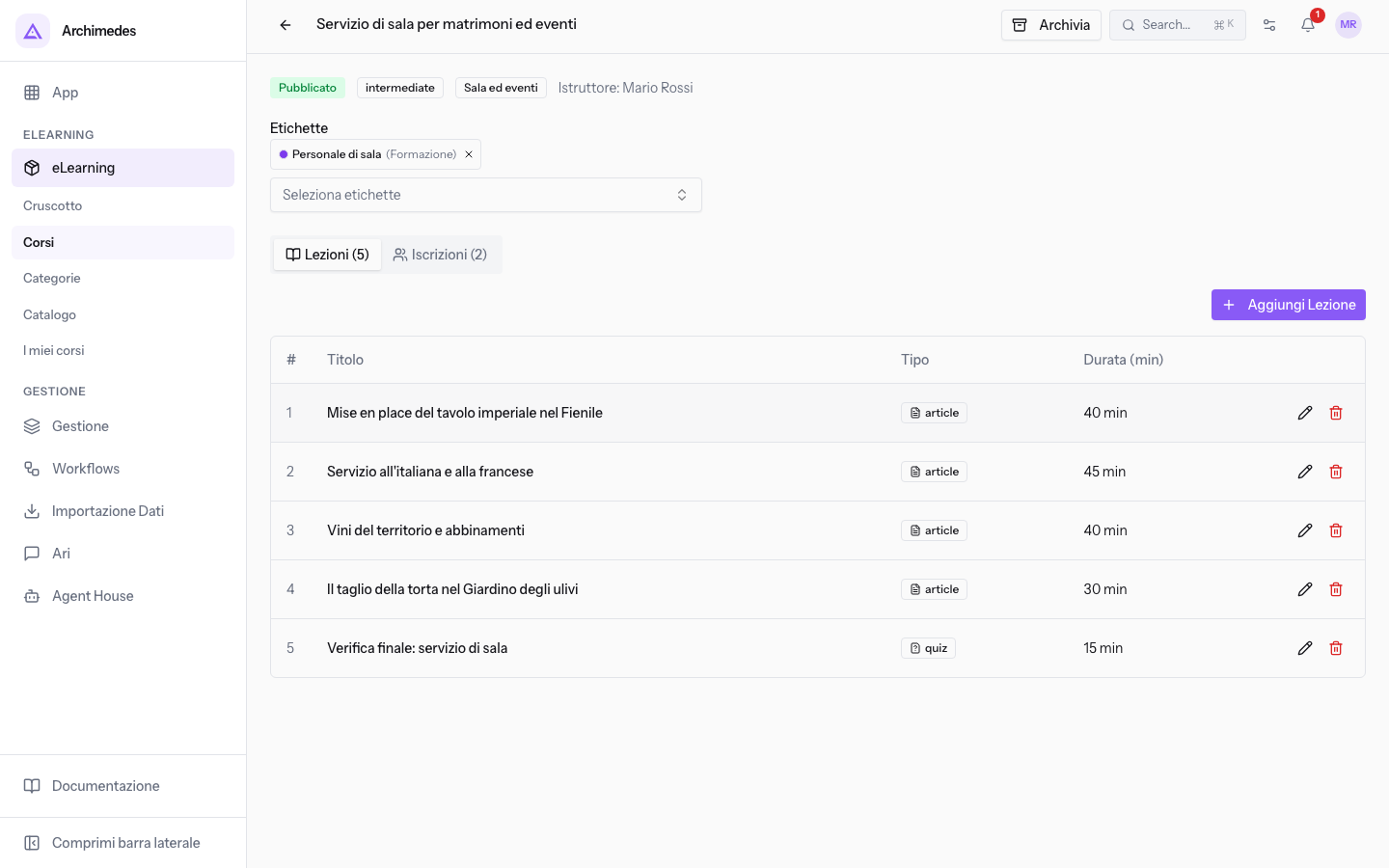
La freccia accanto al titolo riporta all'elenco dei corsi.
Cosa mostra la scheda del corso
La parte alta della scheda identifica il corso e ne mostra lo stato. Queste informazioni sono uguali per ogni corso, salvo i casi indicati.
- Titolo: il nome del corso.
- Stato: il badge Bozza, Pubblicato o Archiviato.
- Difficoltà: il badge con la difficoltà del corso, in inglese, come
intermediateobeginner. - Categoria: il badge con la categoria del corso. Compare solo se il corso ha una categoria.
- Istruttore: il nome dell'istruttore. Compare solo se il corso ha un istruttore.
- Etichette: le etichette del corso, con il campo Seleziona etichette per aggiungerne altre. Ogni scelta si salva subito. Vedi Classificare i corsi con le etichette.
- Lezioni: la sezione con l'elenco delle lezioni. Il numero tra parentesi è il totale delle lezioni del corso, come in Lezioni (5). Vedi Aggiungere e modificare le lezioni di un corso.
- Iscrizioni: la sezione con le persone iscritte. Il numero tra parentesi è il totale delle iscrizioni, comprese quelle abbandonate, come in Iscrizioni (2).
In alto a destra compare un pulsante che dipende dallo stato del corso: Pubblica su un corso in Bozza, Archivia su un corso Pubblicato, nessun pulsante su un corso Archiviato. Vedi Pubblicare un corso e archiviarlo.
La scheda non ha campi per cambiare nome, descrizione, categoria, difficoltà o istruttore del corso.
Consultare le iscrizioni di un corso
La sezione Iscrizioni elenca una riga per ogni persona iscritta al corso. È di sola consultazione: non ha pulsanti per iscrivere una persona o per cambiare lo stato di un'iscrizione. Per iscriversi a un corso, vedi Sfogliare il catalogo e iscriversi a un corso.
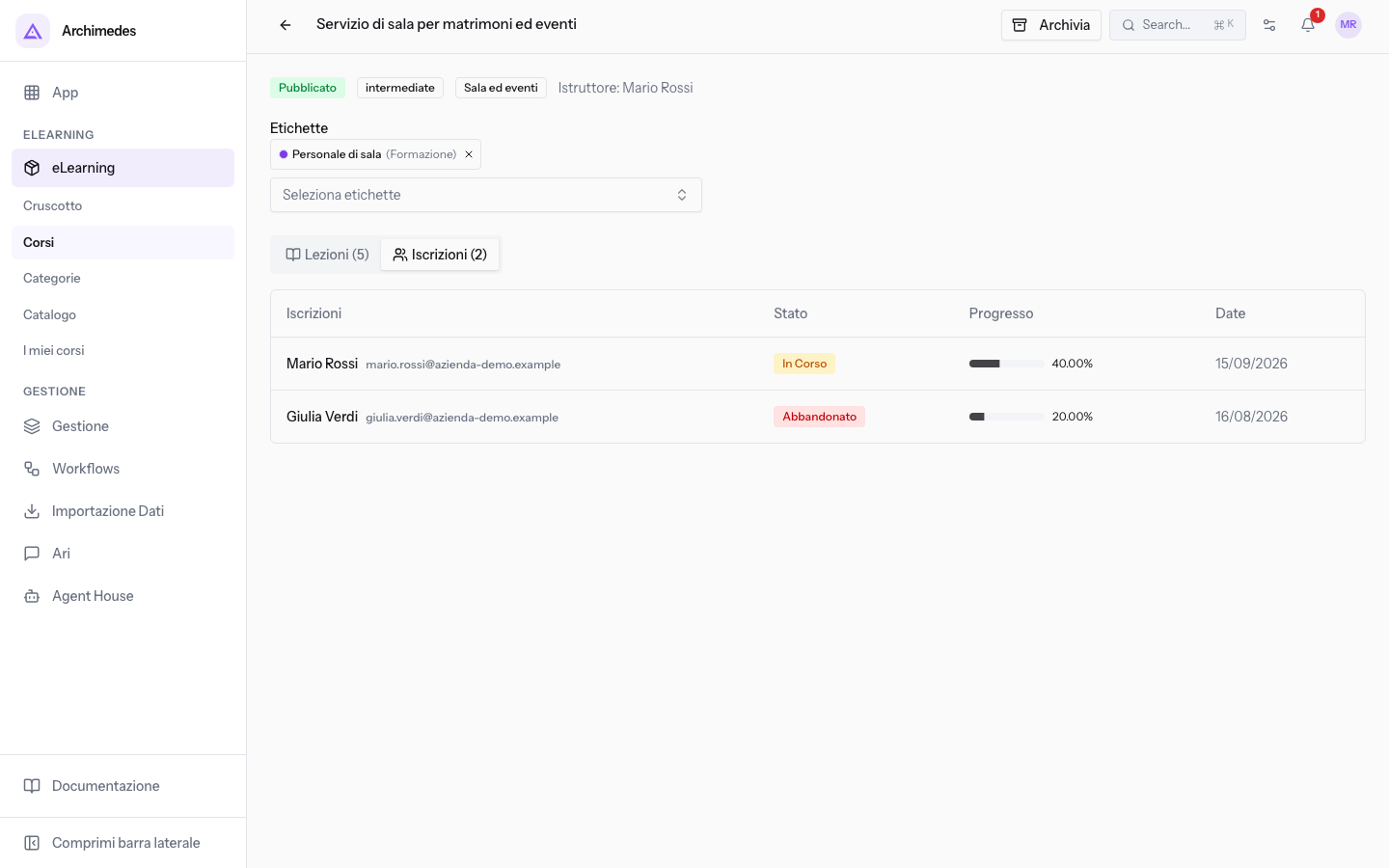
La tabella ha queste colonne:
- Iscrizioni: il nome e l'email della persona.
- Stato: lo stato dell'iscrizione.
- Progresso: la barra e la percentuale di lezioni completate.
Date: la data di iscrizione. L'intestazione della colonna compare in inglese.
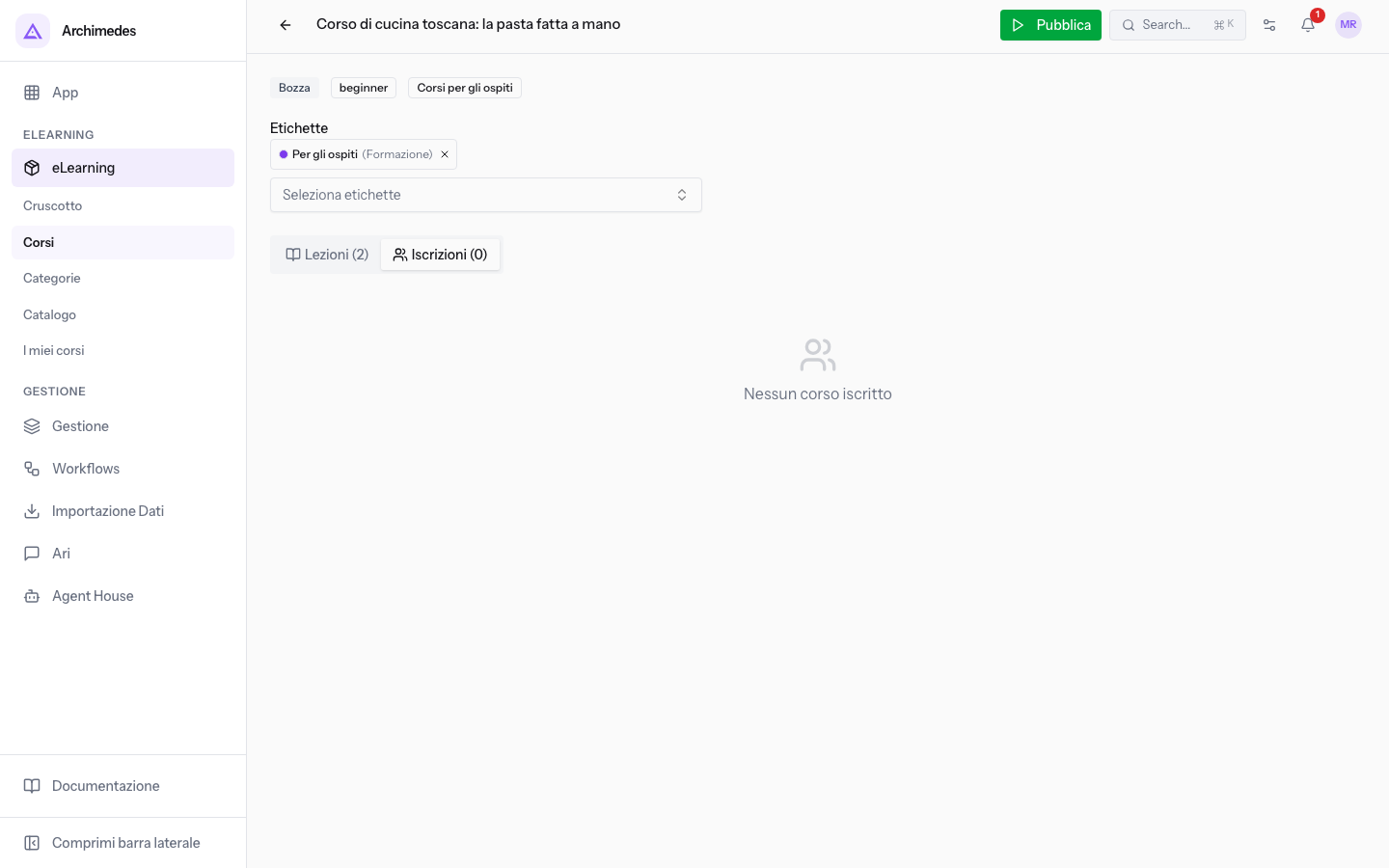
Se il corso non ha iscritti, al posto della tabella compare il messaggio Nessun corso iscritto.
Stati di un'iscrizione
Lo stato indica a che punto è la persona nel corso.
- Iscritto: lo stato con cui nasce l'iscrizione.
- In Corso: la persona ha completato almeno una lezione, ma non tutte.
Mario Rossiè in questo stato suServizio di sala per matrimoni ed eventi, con Progresso al 40%. - Completato: la persona ha completato tutte le lezioni. Solo con questo stato esiste il certificato. Vedi Vedere, stampare e scaricare il certificato.
- Abbandonato: l'iscrizione è stata abbandonata. Resta nell'elenco con il progresso raggiunto:
Giulia Verdiè in questo stato suServizio di sala per matrimoni ed eventi, con Progresso al 20%.
Nota: anche le iscrizioni Abbandonato contano nel Tasso di Completamento e lo abbassano. Vedi il Cruscotto.
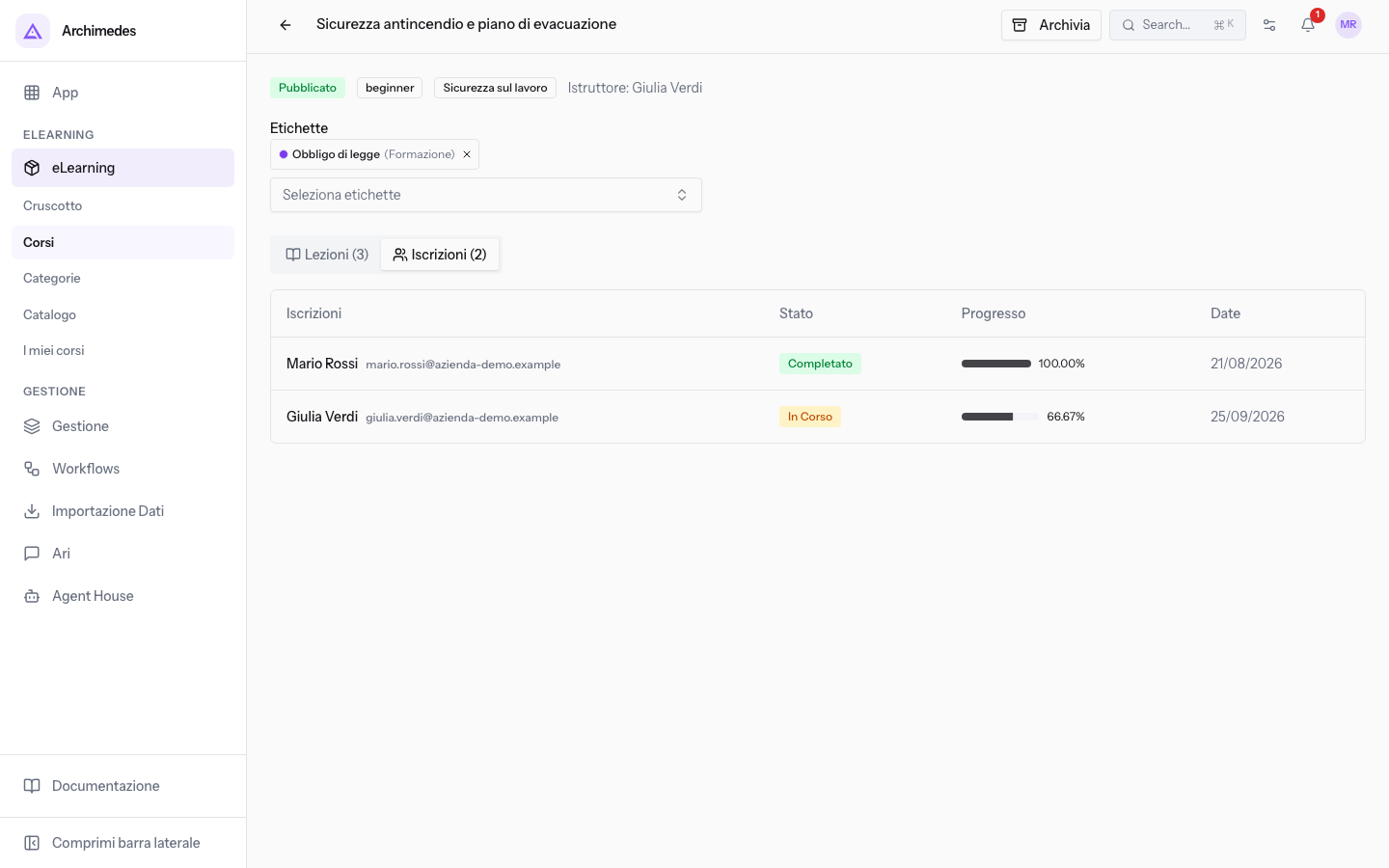
La stessa sezione mostra stati diversi per ogni persona. Su Sicurezza antincendio e piano di evacuazione una iscrizione è Completato e una è In Corso.
Per seguire i tuoi corsi, vedi Seguire i propri corsi in I miei corsi.
Vedilo sulla tua azienda, non su una presentazione.
In 30 minuti mappiamo i software che usi oggi.Ti mostriamo quanto lavoro e quanto margine ti restituisce Archimedes.
Mostramelo sulla mia azienda →In che settore operi?
Un tocco — ci serve per prepararti la demo sui casi del tuo mondo.
Che strumenti usi oggi?
Seleziona quelli che riconosci — o scrivili e basta. Ci aiuta a mostrarti come si migrano.
Ultimo passo: i tuoi contatti.
Ti rispondiamo entro un giorno lavorativo — e subito dopo, se vuoi, scegli tu lo slot della demo.
Non siamo riusciti a inviare la richiesta. Riprova, oppure scrivici a [email protected].
Inviando, accetti che i tuoi dati siano trattati per ricontattarti riguardo alla demo. Informativa privacy.
Form di anteprima — nessun dato viene inviato da questa pagina.
Vuoi fissare la demo adesso?
Scegli tu: prenoti in autonomia lo slot che preferisci, oppure ti chiamiamo noi per fissarla.
Agenda aggiornata in tempo reale, 30 minuti, conferma immediata. Il calendario si apre in una nuova scheda.
Blocca lo slot ora ↗Ti ricontattiamo entro un giorno lavorativo — e arriviamo alla call conoscendo già il tuo mondo.
Il calendario è aperto in un'altra scheda: scegli lo slot e la demo è fissata. Non lo vedi? Riaprilo ↗
Pagina di anteprima: non è stato inviato nulla.
La nostra agenda è aggiornata in tempo reale: prendi lo slot che ti comoda e la demo è fissata. 30 minuti, conferma immediata, nessuna attesa.
Blocca lo slot ora ↗