Marketing
Tutti i moduli
Scegliere gli articoli scientifici da cui partire
Marketing · 7 di 10 · 5 min di lettura
La pagina Papers raccoglie gli articoli scientifici del feed di arXiv e, se l'organizzazione usa il modulo Radar, anche gli articoli raccolti da Radar. Ogni articolo ha un punteggio da 0 a 100, calcolato confrontandolo con il profilo di voce predefinito e con le personas attive. Da qui scegli l'articolo su cui far scrivere un contenuto, ad esempio un post LinkedIn, un thread X, l'introduzione di un articolo di blog o un testo per la newsletter.
Per aprire la pagina, nel menu Marketing fai clic su Articoli.
Come leggere la pagina
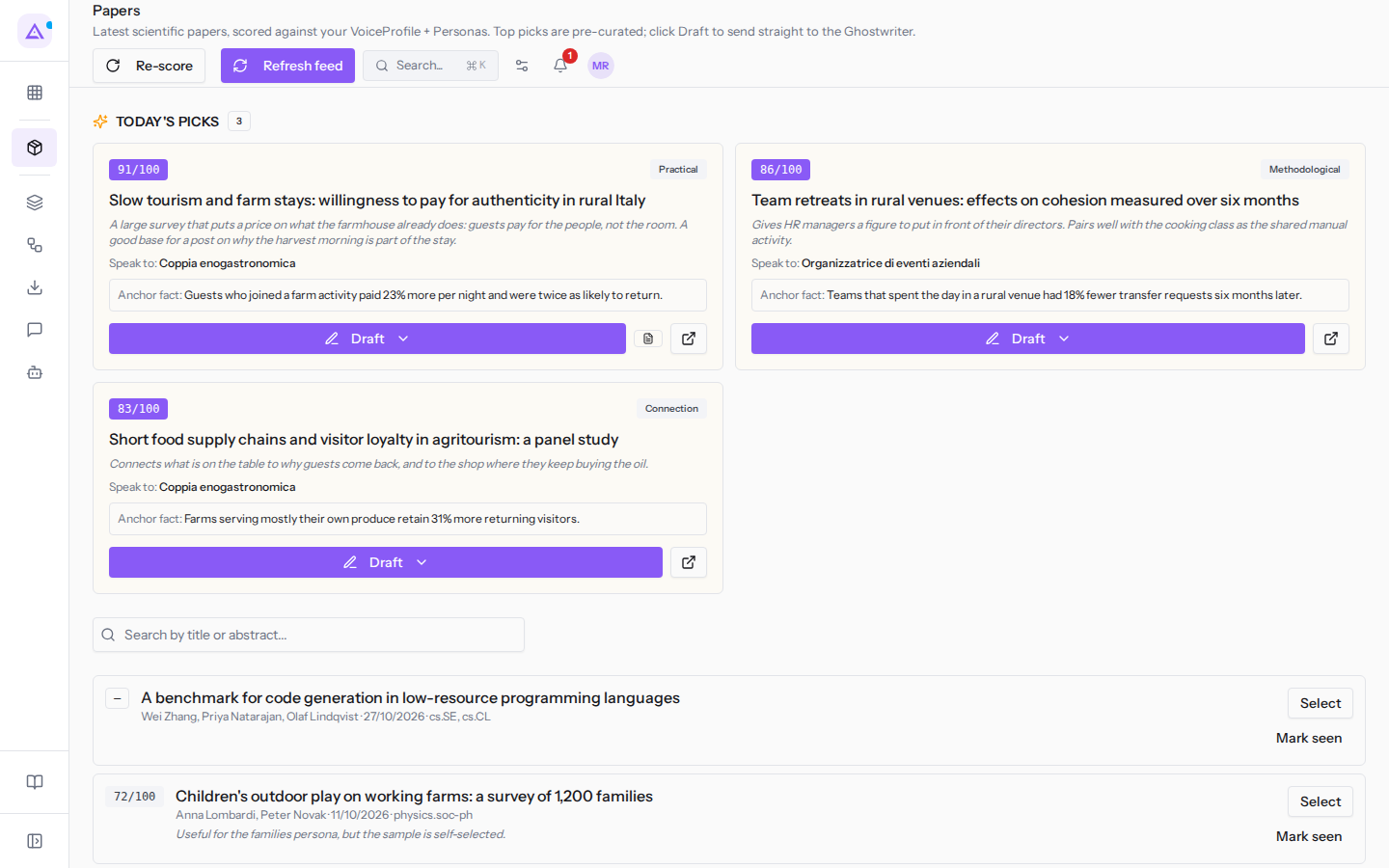
La pagina ha due parti. In alto c'è la sezione «Today's picks», con gli articoli più adatti. Sotto ci sono la ricerca e l'elenco di tutti gli altri articoli.
- Se vuoi partire subito da un articolo adatto al tuo pubblico, scegli fra quelli di «Today's picks» e usa Draft.
- Se cerchi un argomento preciso, usa la ricerca e scorri l'elenco sotto.
- Se vuoi leggere l'abstract e la raccomandazione completa prima di decidere, fai clic sul titolo dell'articolo: si apre la scheda dell'articolo.
Nota: i punteggi dipendono dal profilo di voce e dalle personas in vigore nel momento in cui sono stati calcolati. Se hai modificato voce o personas, usa Re-score: altrimenti punteggi e articoli in evidenza restano quelli di prima.
Gli articoli in evidenza: Today's picks
La sezione «Today's picks» mostra fino a 5 articoli con punteggio pari o superiore a 80, dal punteggio più alto al più basso. Se nessun articolo arriva a 80, la sezione non compare. Gli articoli in evidenza non vengono ripetuti nell'elenco sotto.
Nell'immagine la sezione contiene ad esempio Slow tourism and farm stays: willingness to pay for authenticity in rural Italy, Team retreats in rural venues: effects on cohesion measured over six months e Short food supply chains and visitor loyalty in agritourism: a panel study.
Ogni riquadro mostra:
- Il punteggio su 100.
- L'angolo consigliato, cioè il tipo di taglio da dare al testo. I valori possibili sono Contrarian, Practical, Methodological, Vulnerable e Connection.
- Il titolo: un clic apre la scheda dell'articolo.
- Il riassunto della raccomandazione.
- «Speak to»: la persona a cui il testo dovrebbe rivolgersi. Compare solo se la raccomandazione indica una persona.
- «Anchor fact»: il fatto dell'articolo su cui basare il testo. Compare solo se la raccomandazione lo indica.
- Il menu Draft, per far scrivere un contenuto (vedi sotto).
- Un'icona a forma di documento, presente solo se il testo completo del PDF è già stato estratto.
- Il pulsante del collegamento esterno, che apre l'articolo sulla sua fonte in una nuova scheda del browser.
Far scrivere un contenuto da un articolo
Il menu Draft passa l'articolo al Ghostwriter in Ari, con la richiesta già scritta. Le bozze di contenuto prodotte si ritrovano poi nel modulo Marketing.
- In «Today's picks», fai clic su Draft nel riquadro dell'articolo.
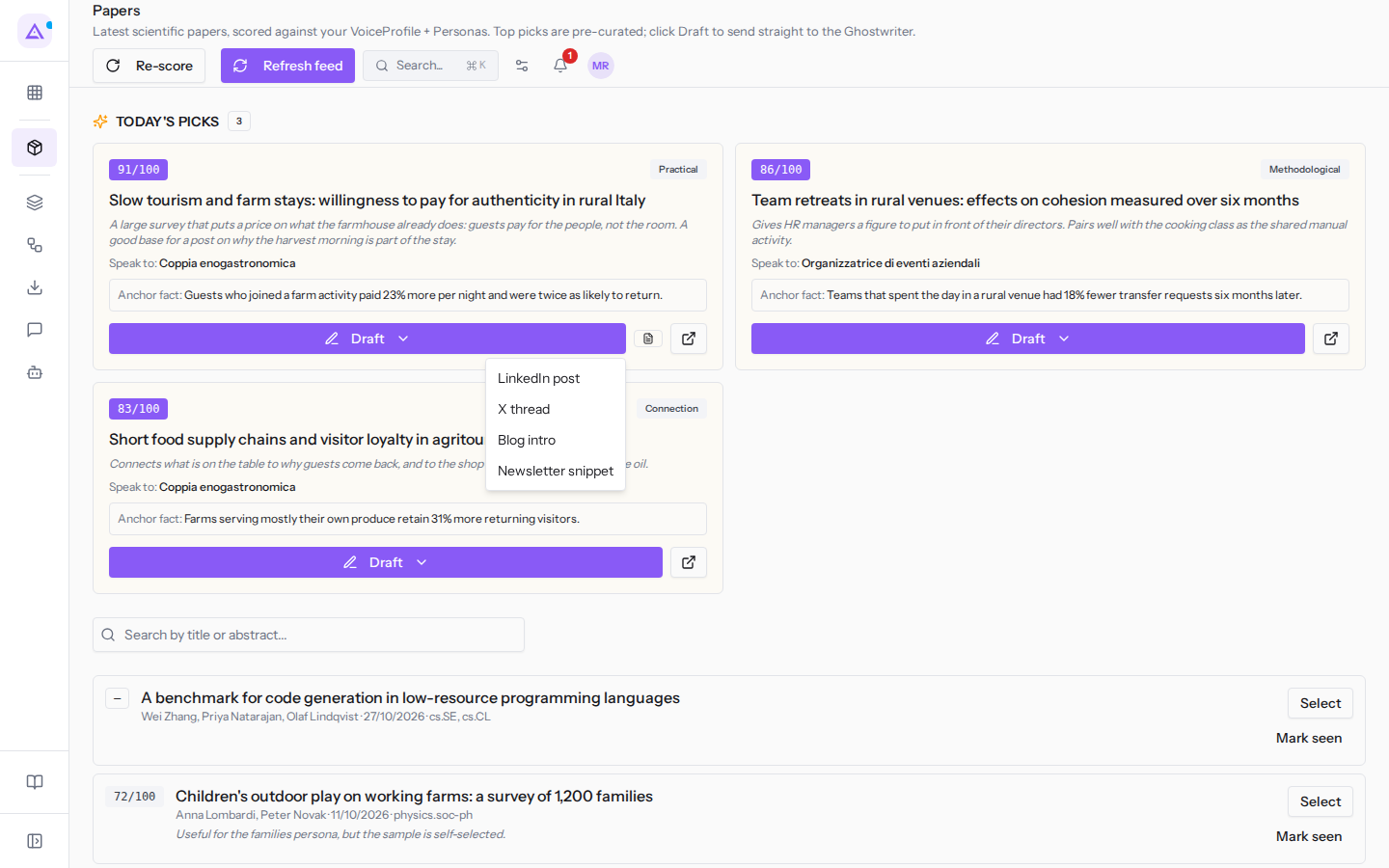
- Scegli il canale:
- LinkedIn post
- X thread
- Blog intro
- Newsletter snippet
Dopo la scelta del canale succede questo, in automatico:
- L'articolo diventa l'unico selezionato e viene segnato come visto.
- Se il testo completo del PDF non è ancora stato estratto, viene estratto ora. L'operazione richiede 10-30 secondi e sopra gli articoli compare «Preparing paper — extracting full PDF (10-30s)...». Finché la preparazione non è finita il pulsante mostra «Preparing...».
- La conversazione passa in modalità Ghostwriter e si apre Ari. La richiesta contiene il canale, l'angolo consigliato, la persona e il fatto su cui basarsi. Se l'articolo non ha un angolo consigliato, viene usato Practical.
Importante: in modalità Ghostwriter Ari scrive con il profilo di voce, il contesto dell'articolo e il filtro anti-slop. Se il passaggio alla modalità Ghostwriter non riesce, Ari si apre in modalità normale, senza questi elementi.
Per rivedere e approvare il testo prodotto, vedi Rivedere, approvare e pubblicare una bozza.
Cercare negli articoli
La ricerca filtra la pagina per titolo o per abstract.
- Scrivi una parola nel campo Search by title or abstract..., ad esempio
agritourism. - La pagina mostra solo gli articoli che contengono la parola nel titolo o nell'abstract, sia in «Today's picks» sia nell'elenco. Il filtro si aggiorna mentre scrivi.
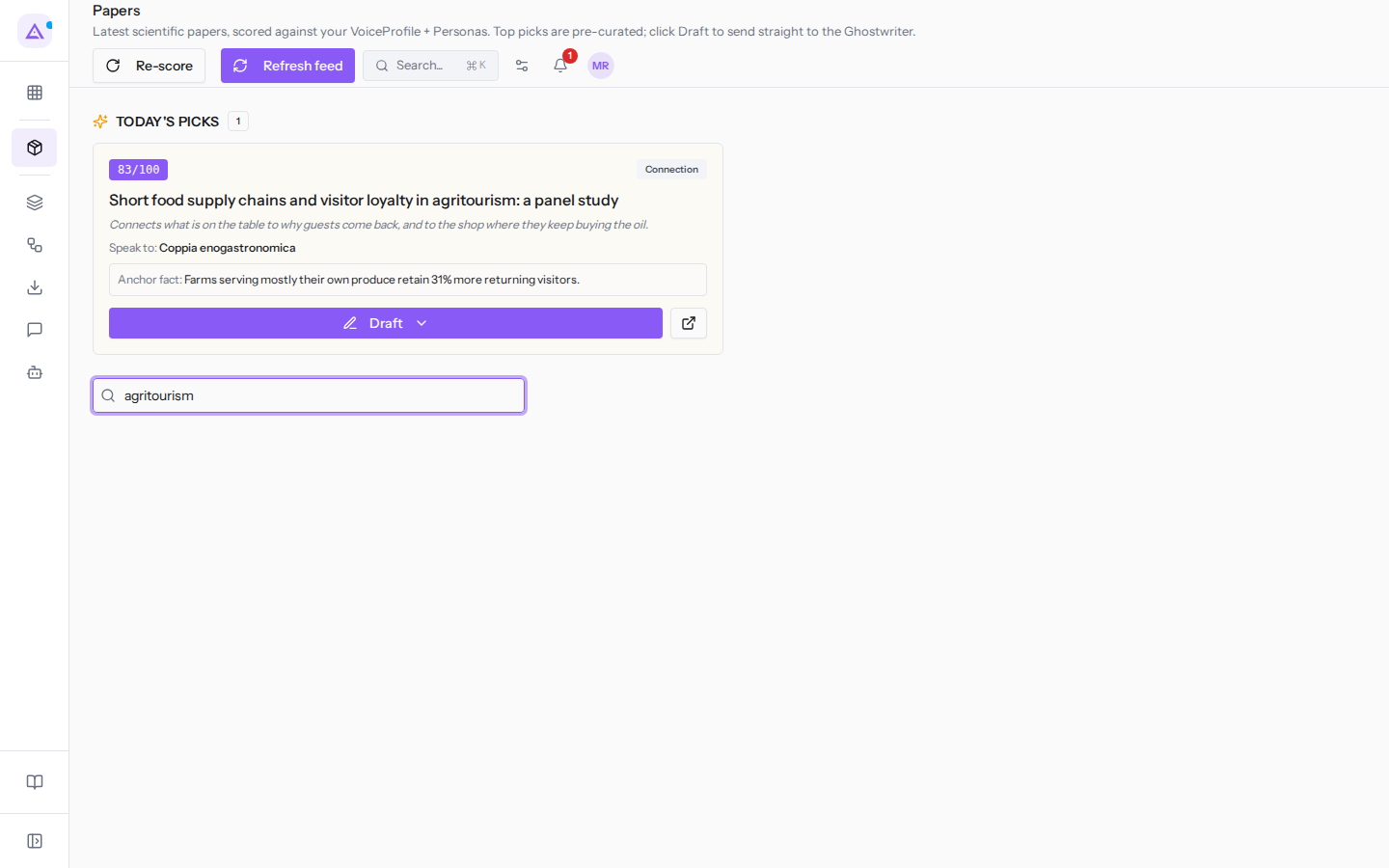
Per tornare all'elenco completo, svuota il campo.
L'elenco degli articoli
Sotto la ricerca ci sono gli articoli che non sono in «Today's picks». Un clic su una riga apre la scheda dell'articolo. Ogni riga mostra:
- Il punteggio su 100. Un articolo che non ha ancora un punteggio mostra
—. - Il titolo.
- Gli autori (i primi tre, poi
et al.), la data di pubblicazione e le categorie. - Il motivo del punteggio, se presente.
- I pulsanti Select e Mark seen.
Usa i due pulsanti così:
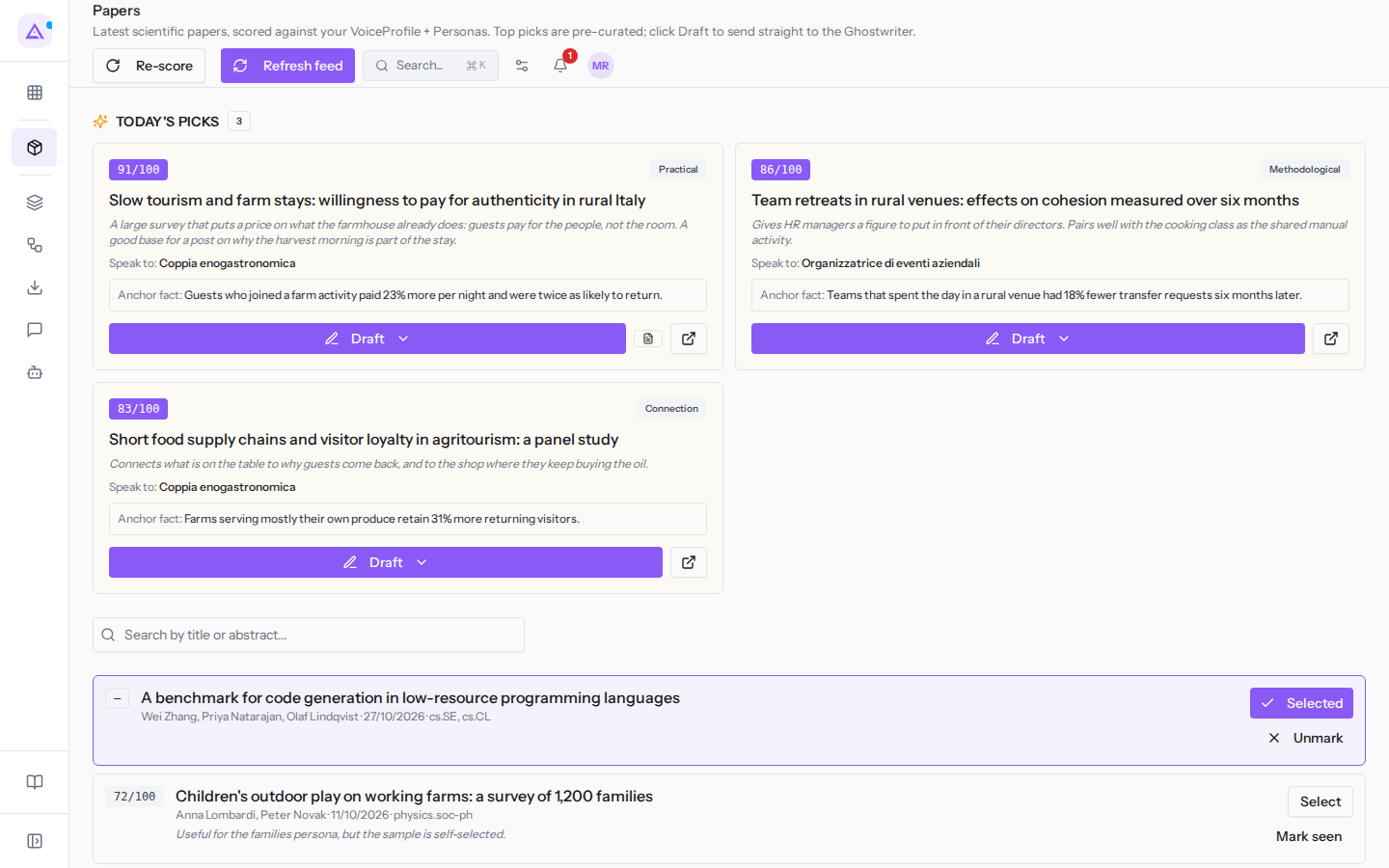
- Select segna l'articolo come selezionato per la scrittura e anche come visto. Il pulsante diventa Selected, Mark seen diventa Unmark e la riga viene evidenziata. Fai clic su Selected per togliere la selezione.
- Mark seen segna l'articolo come già visto. Il pulsante diventa Unmark: fai clic su Unmark per tornare indietro.
Nota: quando usi Draft su un articolo, quell'articolo diventa l'unico selezionato.
Aggiornare il feed e ricalcolare i punteggi
In alto a destra della pagina ci sono due pulsanti.
- Refresh feed: scarica da arXiv i nuovi articoli delle categorie cs.AI, cs.CL e cs.SE (fino a 15 per categoria), salta quelli già presenti e dà un punteggio ai nuovi. Serve il gruppo «Marketing Manager». Al termine la pagina mostra quanti articoli sono stati scaricati, saltati e valutati. Usalo per avere articoli recenti.
- Re-score: azzera i punteggi di tutti gli articoli e li ricalcola con l'IA, a lotti, sul profilo di voce e sulle personas in vigore. Durante il ricalcolo la pagina mostra quanti articoli sono stati valutati e quanti mancano, e l'elenco si aggiorna man mano. Usalo dopo aver modificato il profilo di voce o le personas.
Se non ci sono articoli, la pagina invita a usare Refresh feed.
Nota: gli articoli arrivano solo dal feed di arXiv o, se attivo, dal modulo Radar. Non si possono creare a mano.
Vedilo sulla tua azienda, non su una presentazione.
In 30 minuti mappiamo i software che usi oggi.Ti mostriamo quanto lavoro e quanto margine ti restituisce Archimedes.
Mostramelo sulla mia azienda →In che settore operi?
Un tocco — ci serve per prepararti la demo sui casi del tuo mondo.
Che strumenti usi oggi?
Seleziona quelli che riconosci — o scrivili e basta. Ci aiuta a mostrarti come si migrano.
Ultimo passo: i tuoi contatti.
Ti rispondiamo entro un giorno lavorativo — e subito dopo, se vuoi, scegli tu lo slot della demo.
Non siamo riusciti a inviare la richiesta. Riprova, oppure scrivici a [email protected].
Inviando, accetti che i tuoi dati siano trattati per ricontattarti riguardo alla demo. Informativa privacy.
Form di anteprima — nessun dato viene inviato da questa pagina.
Vuoi fissare la demo adesso?
Scegli tu: prenoti in autonomia lo slot che preferisci, oppure ti chiamiamo noi per fissarla.
Agenda aggiornata in tempo reale, 30 minuti, conferma immediata. Il calendario si apre in una nuova scheda.
Blocca lo slot ora ↗Ti ricontattiamo entro un giorno lavorativo — e arriviamo alla call conoscendo già il tuo mondo.
Il calendario è aperto in un'altra scheda: scegli lo slot e la demo è fissata. Non lo vedi? Riaprilo ↗
Pagina di anteprima: non è stato inviato nulla.
La nostra agenda è aggiornata in tempo reale: prendi lo slot che ti comoda e la demo è fissata. 30 minuti, conferma immediata, nessuna attesa.
Blocca lo slot ora ↗