Marketing
Tutti i moduli
Ritrovare le bozze scritte dal Ghostwriter
Marketing · 9 di 10 · 4 min di lettura
La pagina Content Drafts (menu Marketing › Bozze di contenuto) raccoglie i testi salvati dal Ghostwriter, l'agente IA che scrive i contenuti. Sotto il titolo la pagina ricorda Saved Ghostwriter outputs. Copy-paste to LinkedIn manually. Qui ritrovi una bozza, ad esempio un post LinkedIn, un thread X, l'introduzione di un articolo del blog o una newsletter. Puoi cercarla, filtrarla per canale o per punteggio, copiarne il testo e aprirne la scheda.
Da dove arrivano le bozze
La pagina non ha un pulsante per creare una bozza. Ogni bozza nasce in uno di due modi.
- Dalla conversazione con Ari in modalità Ghostwriter, ad esempio quando da un articolo scegli il canale per cui scrivere. Per i dettagli leggi Scegliere gli articoli scientifici da cui partire.
- Dall'esecuzione giornaliera dell'agente autonomo Ghostwriter. In questo caso la scheda della bozza indica l'esecuzione che l'ha prodotta.
In conversazione con Ari il Ghostwriter scrive sempre con il profilo di voce predefinito. L'esecuzione giornaliera usa il profilo scelto nelle impostazioni dell'agente, o il predefinito se non ne scegli uno.
Nota: la pubblicazione sul canale non è automatica. Copi il testo e lo incolli tu nel canale, ad esempio LinkedIn.
Aprire l'elenco delle bozze
L'elenco mostra le bozze dalla più recente alla meno recente.
- Apri Marketing › Bozze di contenuto.
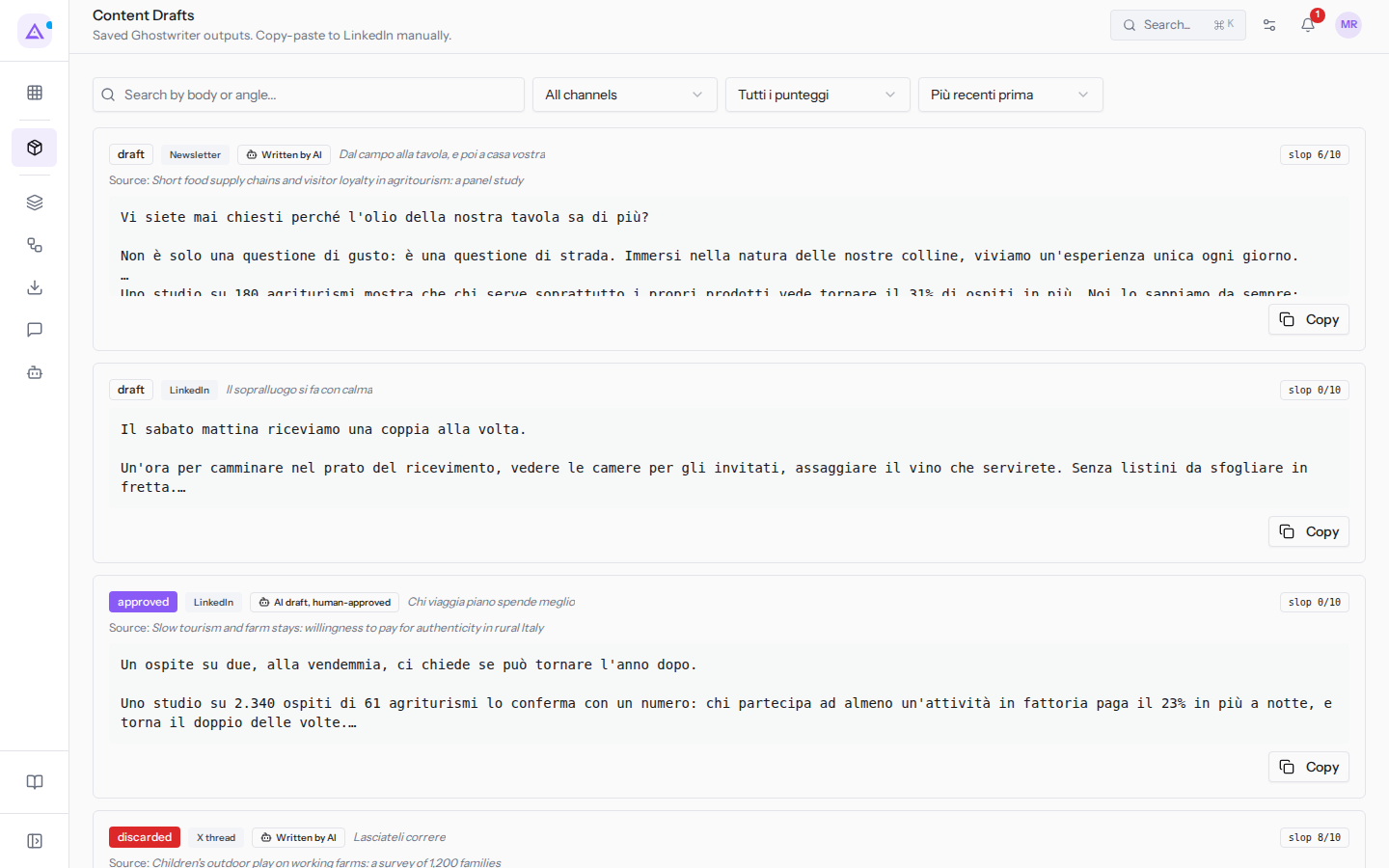
Ogni bozza compare come un riquadro con queste informazioni:
- Stato: il valore tecnico dello stato,
draft(da approvare),approved(approvata),posted(pubblicata) odiscarded(scartata). Nessun pulsante della pagina o della scheda porta una bozza adiscarded. - Canale: LinkedIn, X thread, Blog intro o Newsletter.
- Origine:
Written by AIse il testo è stato scritto dall'agente,AI draft, human-approvedse il testo è stato scritto dal Ghostwriter in conversazione con Ari e salvato da una persona. Se l'ultima modifica è di una persona, compreso un clic su Approve o Mark posted nella scheda, l'indicazione non compare. - Angolo: l'impostazione del testo, in corsivo accanto alle etichette. Compare solo se la bozza ne ha uno.
- Punteggio slop: indica da 0 a 10 quanto il testo suona scritto da un'IA, nella forma
slop 6/10. Più basso è il valore, meglio è. Non compare se la bozza non ha un punteggio. - Source: il titolo dell'articolo da cui è nata la bozza. Compare solo se la bozza viene da un articolo.
- Testo: le prime righe del testo. Il testo completo è nella scheda della bozza.
- Copy: copia il testo completo della bozza.
Cercare una bozza
La ricerca trova le bozze in base al testo o all'angolo.
- Scrivi una parola nel campo Search by body or angle..., ad esempio
campo. - L'elenco si aggiorna mentre scrivi e mostra solo le bozze trovate.
Filtrare per canale e per punteggio
I due filtri si usano insieme alla ricerca. L'elenco carica al massimo le 50 bozze più adatte a ricerca, punteggio e ordinamento, e il filtro dei canali sceglie solo tra queste.
- Se cerchi i testi per un solo canale, usa il filtro dei canali.
- Se cerchi i testi da riscrivere prima di approvarli, usa il filtro dei punteggi.
- Apri il filtro All channels e scegli un canale.
- Apri il filtro Tutti i punteggi e scegli un'opzione.
Opzioni del filtro dei canali:
- All channels: mostra le bozze di tutti i canali. È il valore iniziale.
- LinkedIn, X thread, Blog intro, Newsletter: mostrano solo le bozze del canale scelto.
Opzioni del filtro dei punteggi:
- Tutti i punteggi: mostra tutte le bozze. È il valore iniziale.
- Suona molto come IA (6–10): mostra solo le bozze con punteggio slop da 6 in su.
Ordinare le bozze
L'ordinamento cambia la sequenza delle bozze nell'elenco.
- Apri il menu Più recenti prima e scegli un ordinamento.
Opzioni:
- Più recenti prima: dalla bozza creata più di recente. È il valore iniziale.
- Più simili a testo IA: dal punteggio slop più alto al più basso. Usalo per trovare prima i testi da rivedere.
- Meno simili a testo IA: dal punteggio slop più basso al più alto. Usalo per trovare prima i testi più vicini alla pubblicazione.
Copiare il testo di una bozza
Puoi copiare il testo senza aprire la scheda.
- Nel riquadro della bozza fai clic su Copy. Il testo completo viene copiato negli appunti, anche se nell'elenco ne vedi solo l'inizio; per un attimo il pulsante mostra
Copied!. - Incolla il testo nel canale.
Aprire una bozza
Nella scheda di una bozza leggi il testo completo, la provenienza e le segnalazioni del filtro anti-slop. Da lì approvi la bozza o la segni come pubblicata.
- Fai clic sul riquadro della bozza, ad esempio la newsletter
Dal campo alla tavola, e poi a casa vostra. - Si apre la scheda della bozza. Per tornare all'elenco fai clic su Drafts.
Per approvare, pubblicare o eliminare una bozza leggi Rivedere, approvare e pubblicare una bozza.
Vedilo sulla tua azienda, non su una presentazione.
In 30 minuti mappiamo i software che usi oggi.Ti mostriamo quanto lavoro e quanto margine ti restituisce Archimedes.
Mostramelo sulla mia azienda →In che settore operi?
Un tocco — ci serve per prepararti la demo sui casi del tuo mondo.
Che strumenti usi oggi?
Seleziona quelli che riconosci — o scrivili e basta. Ci aiuta a mostrarti come si migrano.
Ultimo passo: i tuoi contatti.
Ti rispondiamo entro un giorno lavorativo — e subito dopo, se vuoi, scegli tu lo slot della demo.
Non siamo riusciti a inviare la richiesta. Riprova, oppure scrivici a [email protected].
Inviando, accetti che i tuoi dati siano trattati per ricontattarti riguardo alla demo. Informativa privacy.
Form di anteprima — nessun dato viene inviato da questa pagina.
Vuoi fissare la demo adesso?
Scegli tu: prenoti in autonomia lo slot che preferisci, oppure ti chiamiamo noi per fissarla.
Agenda aggiornata in tempo reale, 30 minuti, conferma immediata. Il calendario si apre in una nuova scheda.
Blocca lo slot ora ↗Ti ricontattiamo entro un giorno lavorativo — e arriviamo alla call conoscendo già il tuo mondo.
Il calendario è aperto in un'altra scheda: scegli lo slot e la demo è fissata. Non lo vedi? Riaprilo ↗
Pagina di anteprima: non è stato inviato nulla.
La nostra agenda è aggiornata in tempo reale: prendi lo slot che ti comoda e la demo è fissata. 30 minuti, conferma immediata, nessuna attesa.
Blocca lo slot ora ↗