Marketing
Tutti i moduli
Consultare e modificare una persona
Marketing · 4 di 10 · 5 min di lettura
La scheda di una persona mostra tutto il profilo-tipo in una sola pagina: ruolo, settore, attività, problemi, obiettivi, obiezioni e canali frequentati. Da qui puoi modificare la persona, archiviarla quando non ti serve più o eliminarla, ad esempio per aggiornare gli obiettivi della persona Coppia enogastronomica o per mettere da parte Gruppi di escursionisti.
Aprire la scheda di una persona
La scheda si apre dall'elenco delle personas, descritto in Descrivere il proprio pubblico con le personas.
- Nel menu Marketing fai clic su Personas.
- Fai clic sul nome della persona, ad esempio
Coppia enogastronomica.
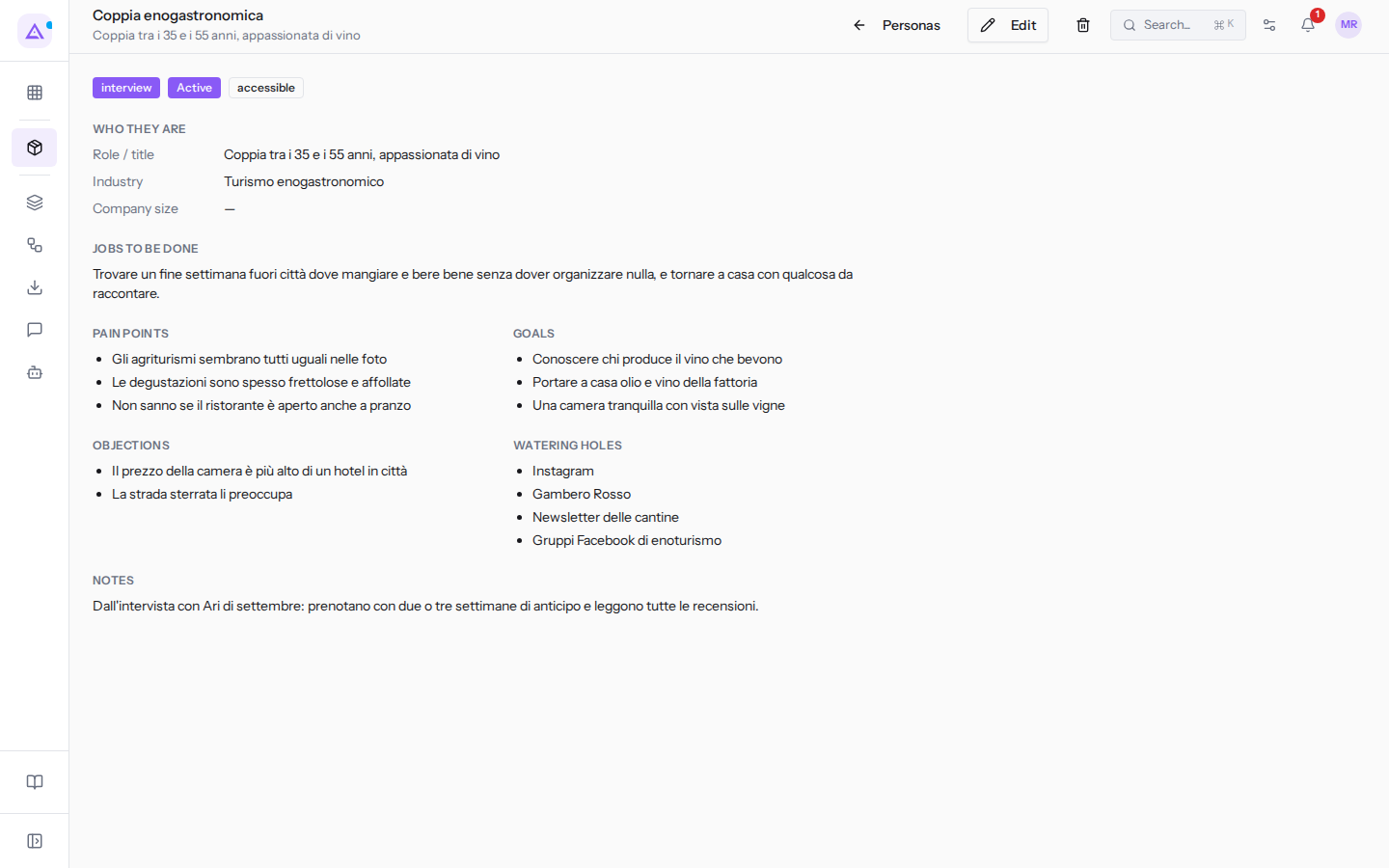
In alto ci sono il nome della persona come titolo e, sotto, il suo ruolo, ad esempio Coppia tra i 35 e i 55 anni, appassionata di vino. Se il ruolo è vuoto, al suo posto compare Marketing persona.
A destra del titolo ci sono tre pulsanti:
- Personas: torna all'elenco delle personas.
- Edit: apre il dialogo per modificare la persona.
- l'icona del cestino: elimina la persona, dopo una conferma.
Leggere la scheda
Sotto il titolo, tre etichette riassumono lo stato della persona:
- Origine: come è nata la persona. Mostra
manualper una persona scritta a mano,interviewper una nata dall'intervista guidata con Ari,importedper una importata. Se l'origine non è indicata, mostramanual. ActiveoArchived: se la persona è attiva o archiviata.- Registro linguistico: il registro scelto, ad esempio
accessible. L'etichetta compare solo se il registro è impostato.
La scheda è divisa in sezioni:
Who they are: i campiRole / title(ruolo),Industry(settore) eCompany size(dimensione dell'azienda).Jobs to be done: le attività che la persona vuole portare a termine, come testo libero.Pain points: i problemi che incontra, uno per voce.Goals: gli obiettivi, uno per voce.Objections: le obiezioni all'acquisto, una per voce.Watering holes: i luoghi e i canali che frequenta, uno per voce, ad esempioInstagrameGambero Rossoper laCoppia enogastronomica.Notes: le note libere. La sezione compare solo se le note sono compilate.
Un campo vuoto mostra un trattino.
Modificare una persona
Il dialogo di modifica ha gli stessi campi della creazione, già compilati con i valori attuali. Il significato di ogni campo è spiegato in Creare una persona.
- Nella scheda della persona fai clic su Edit. Si apre il dialogo con il nome della persona nel titolo, ad esempio
Edit Coppia enogastronomica. - Modifica i campi.
- Fai clic su Save. Il dialogo si chiude e la scheda mostra i nuovi valori. Per chiudere senza salvare fai clic su Cancel.
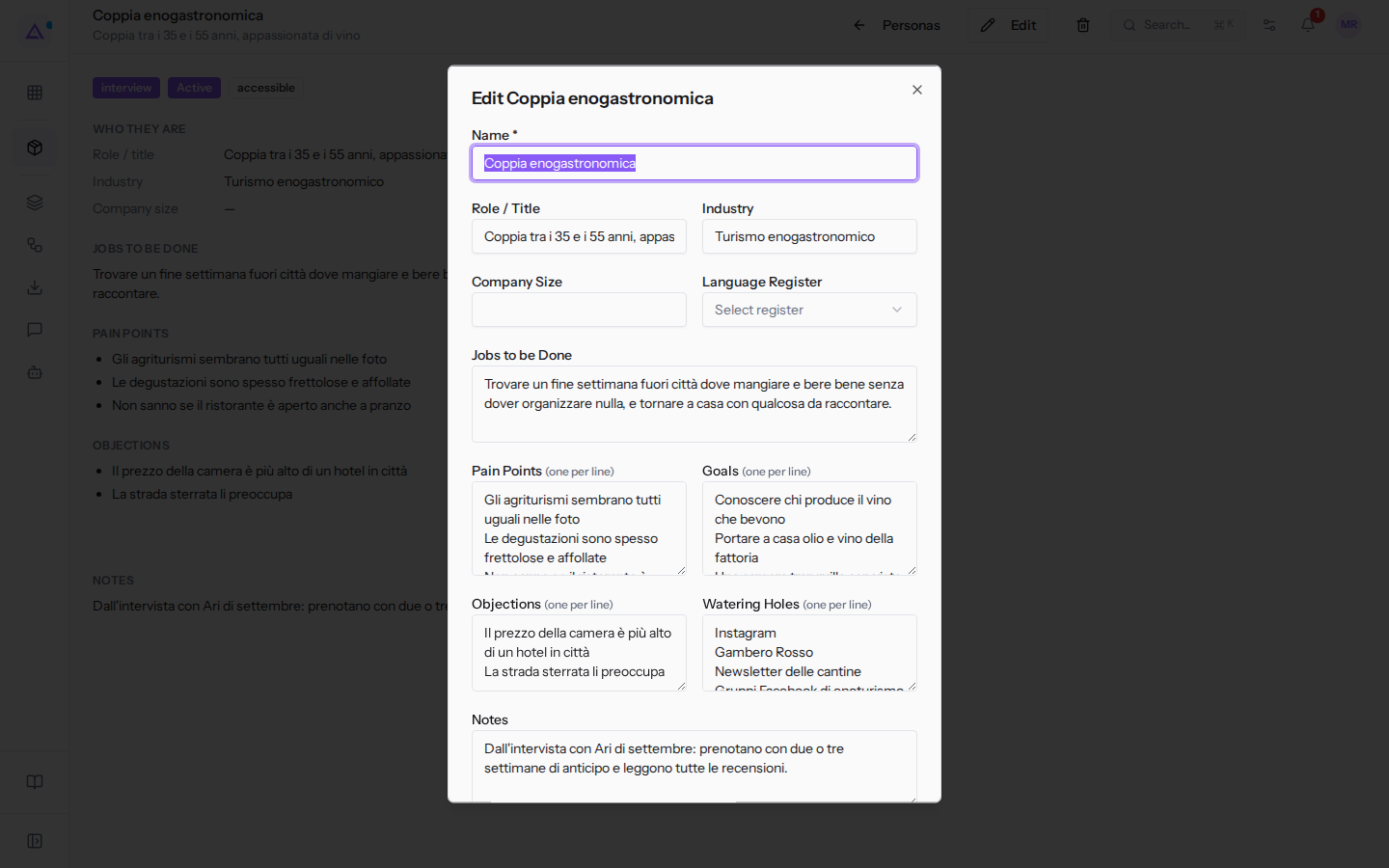
I campi del dialogo:
- Name: il nome della persona. Il campo è obbligatorio.
- Role / Title: il ruolo o la descrizione breve, ad esempio
Coppia tra i 35 e i 55 anni, appassionata di vino. Compare anche sotto il titolo della scheda. - Industry: il settore, ad esempio
Turismo enogastronomico. - Company Size: la dimensione dell'azienda.
- Language Register: il registro linguistico da usare con la persona. Il campo può comparire vuoto (Select register) anche se il registro è impostato: se non lo cambi, il valore resta quello attuale. Si sceglie da Select register:
- Formal
- Informal
- Technical
- Accessible
- Jobs to be Done: le attività che la persona vuole portare a termine, come testo libero.
- Pain Points (one per line): i problemi, uno per riga. Ogni riga diventa una voce della sezione
Pain points. - Goals (one per line): gli obiettivi, uno per riga.
- Objections (one per line): le obiezioni, una per riga.
- Watering Holes (one per line): i luoghi e i canali frequentati, uno per riga.
- Notes: le note libere, ad esempio da dove vengono le informazioni sulla persona.
- Active: l'interruttore che indica se la persona è attiva. È acceso sulle personas attive.
Archiviare una persona
Archivia una persona quando non vuoi più usarla ma vuoi conservarne il profilo. Una persona archiviata resta nell'elenco con l'etichetta Archived e conserva la sua scheda con tutti i campi, ma non viene più usata per calcolare i punteggi degli articoli: dopo averla archiviata ricalcola i punteggi. Può tornare attiva in qualsiasi momento.
- Se la persona descrive un pubblico che non segui più ma che potrebbe tornare, archiviala.
- Se la persona è un doppione o un errore, eliminala (vedi la sezione successiva).
- Apri la scheda della persona e fai clic su Edit.
- Spegni l'interruttore Active.
- Fai clic su Save. La scheda mostra l'etichetta
Archived, come perGruppi di escursionisti.
Per riattivare una persona archiviata ripeti gli stessi passi e accendi l'interruttore Active.
Eliminare una persona
Solo gli utenti con il gruppo Marketing Manager possono eliminare una persona. L'icona del cestino compare anche agli altri utenti, ma per loro l'eliminazione non va a buon fine.
- Nella scheda della persona fai clic sull'icona del cestino. Si apre la conferma
Delete persona?. - La conferma avvisa che la persona verrà eliminata in modo logico («will be soft-deleted»). Fai clic su Delete per eliminare la persona, oppure su Cancel per annullare. Dopo l'eliminazione torni all'elenco delle personas.
La persona eliminata non compare più nell'elenco, ma i suoi dati restano nel database. Dall'interfaccia non si può ripristinare: per recuperarla serve un intervento sul database.
Vedilo sulla tua azienda, non su una presentazione.
In 30 minuti mappiamo i software che usi oggi.Ti mostriamo quanto lavoro e quanto margine ti restituisce Archimedes.
Mostramelo sulla mia azienda →In che settore operi?
Un tocco — ci serve per prepararti la demo sui casi del tuo mondo.
Che strumenti usi oggi?
Seleziona quelli che riconosci — o scrivili e basta. Ci aiuta a mostrarti come si migrano.
Ultimo passo: i tuoi contatti.
Ti rispondiamo entro un giorno lavorativo — e subito dopo, se vuoi, scegli tu lo slot della demo.
Non siamo riusciti a inviare la richiesta. Riprova, oppure scrivici a [email protected].
Inviando, accetti che i tuoi dati siano trattati per ricontattarti riguardo alla demo. Informativa privacy.
Form di anteprima — nessun dato viene inviato da questa pagina.
Vuoi fissare la demo adesso?
Scegli tu: prenoti in autonomia lo slot che preferisci, oppure ti chiamiamo noi per fissarla.
Agenda aggiornata in tempo reale, 30 minuti, conferma immediata. Il calendario si apre in una nuova scheda.
Blocca lo slot ora ↗Ti ricontattiamo entro un giorno lavorativo — e arriviamo alla call conoscendo già il tuo mondo.
Il calendario è aperto in un'altra scheda: scegli lo slot e la demo è fissata. Non lo vedi? Riaprilo ↗
Pagina di anteprima: non è stato inviato nulla.
La nostra agenda è aggiornata in tempo reale: prendi lo slot che ti comoda e la demo è fissata. 30 minuti, conferma immediata, nessuna attesa.
Blocca lo slot ora ↗