Marketing
Tutti i moduli
Creare una persona
Marketing · 3 di 10 · 4 min di lettura
Una persona descrive un tipo di cliente a cui ti rivolgi, ad esempio una famiglia che cerca un fine settimana in campagna, una coppia di sposi che cerca la location o chi organizza eventi aziendali. Puoi crearla a mano dal dialogo New Persona oppure chiedere ad Ari un'intervista guidata che propone le personas da confermare.
A mano o con l'intervista di Ari
I due modi producono lo stesso tipo di scheda. Cambia l'origine registrata e il modo in cui raccogli le informazioni.
- Se sai già come descrivere il tipo di cliente, crealo a mano dal dialogo New Persona. La scheda riporta l'origine
manual. - Se vuoi partire dai clienti reali degli ultimi tempi, chiedi ad Ari l'intervista guidata. Ari fa una domanda per volta e propone fino a 4 personas (di solito da 2 a 4, mai più dei clienti reali che hai descritto), che diventano schede solo dopo la tua conferma. L'origine registrata è
interview.
Creare una persona a mano
Il dialogo New Persona raccoglie in un'unica schermata tutti i campi della persona.
- Apri Marketing › Personas. Si apre la pagina Marketing Personas con l'elenco delle personas.
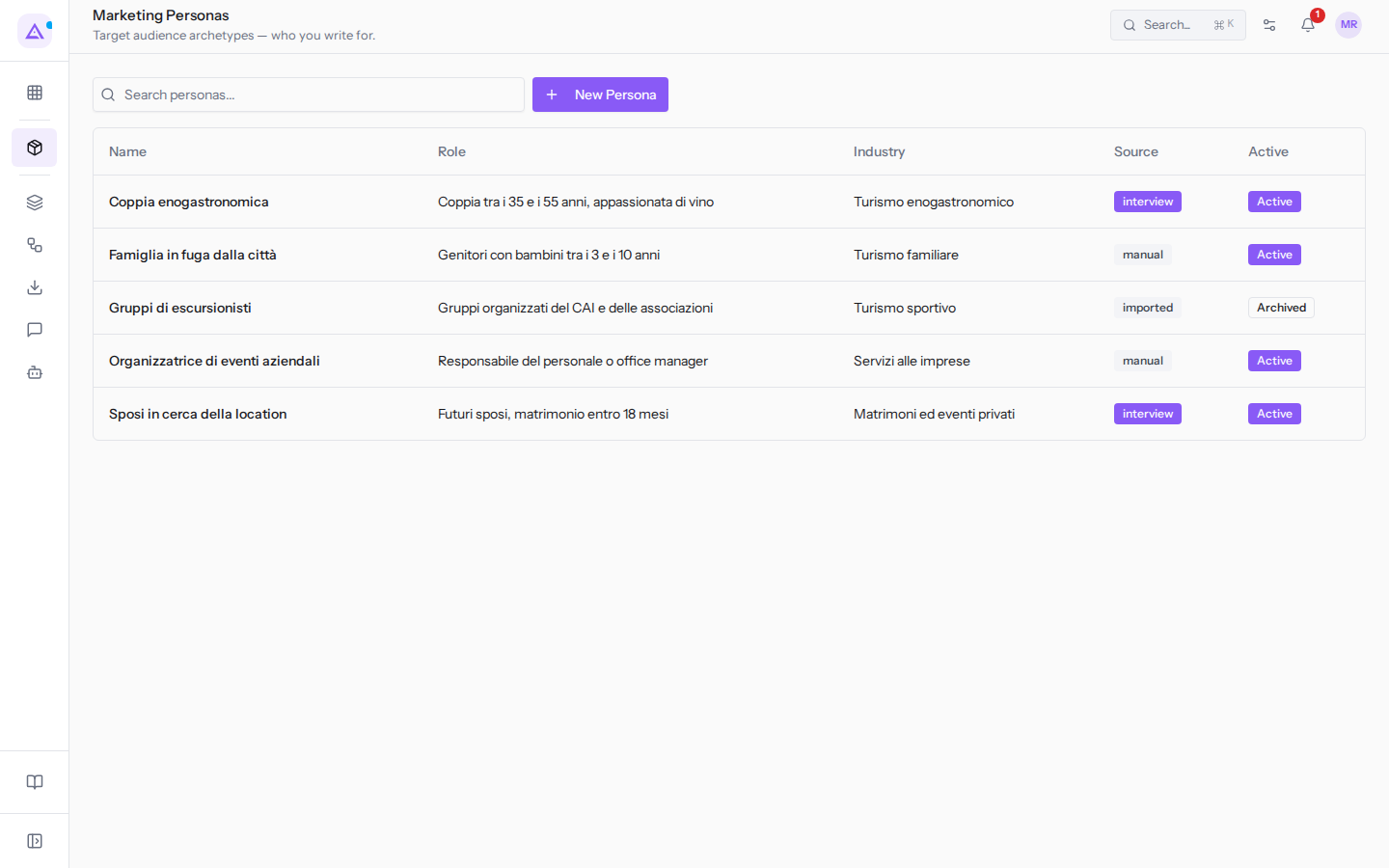
- Fai clic su New Persona. Si apre il dialogo New Persona.
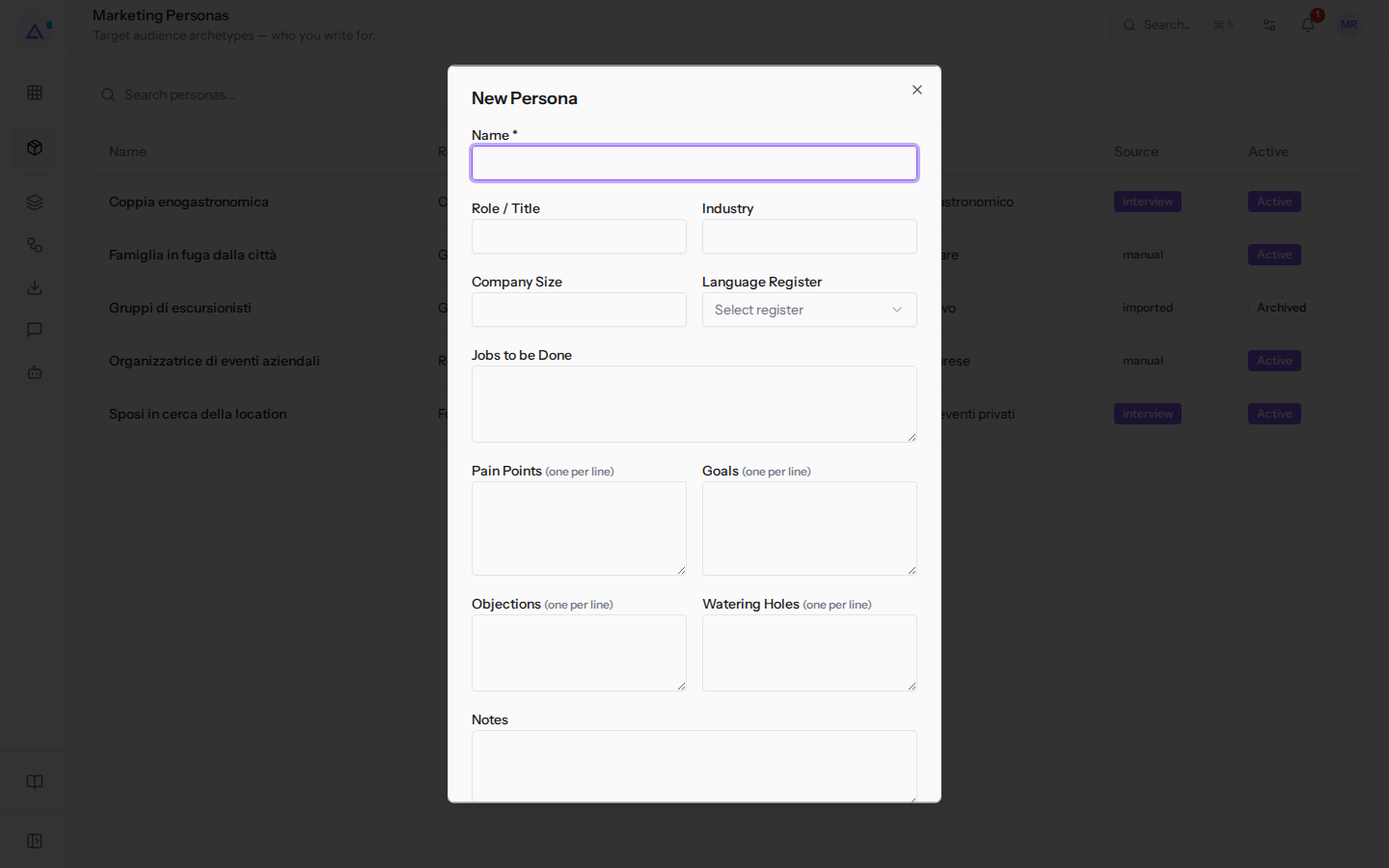
- Compila i campi descritti sotto. Solo Name è obbligatorio.
- Fai clic su Create. Si apre la scheda della nuova persona. Per chiudere il dialogo senza salvare fai clic su Cancel.
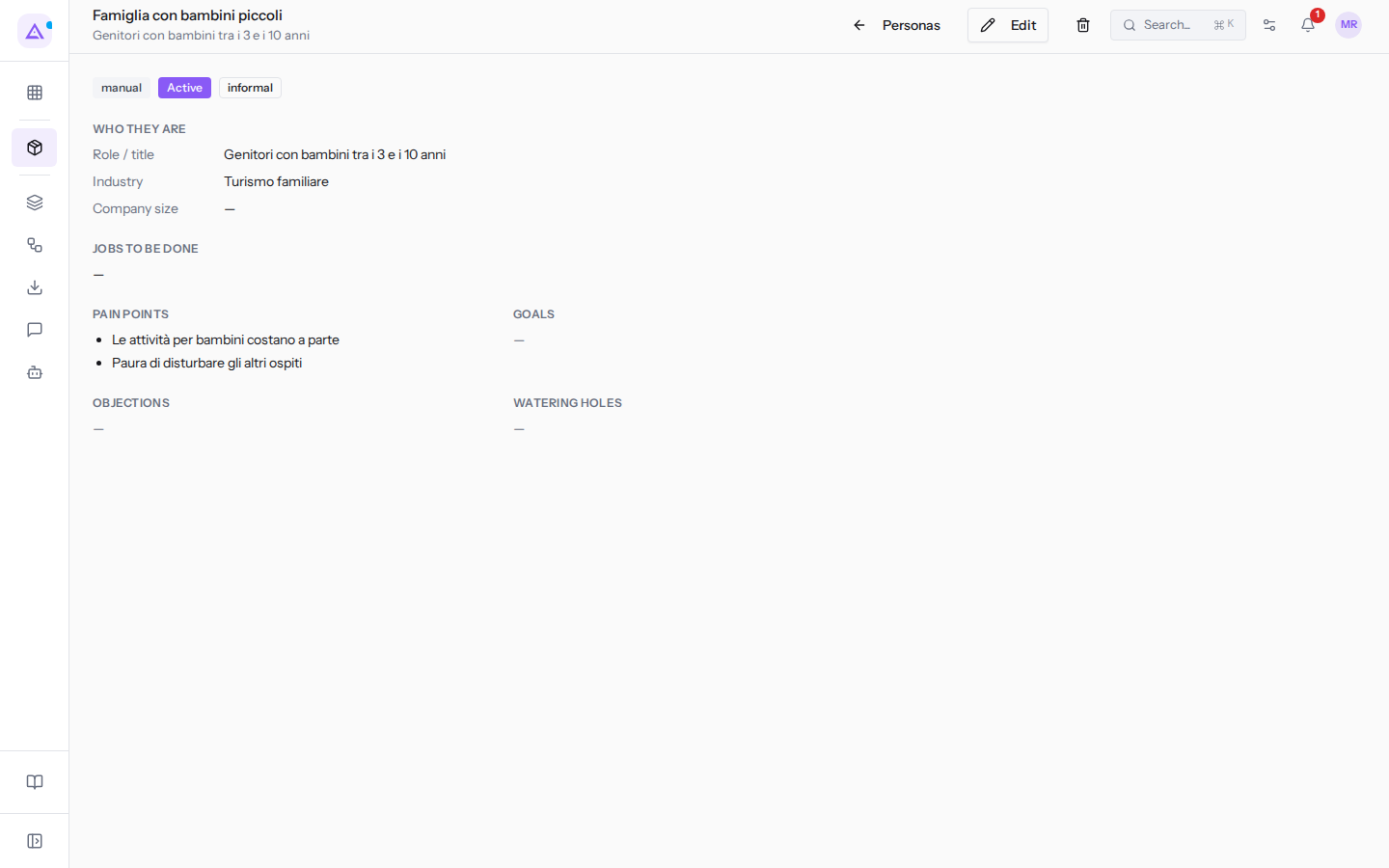
La scheda mostra il nome come titolo e il ruolo sotto. Riporta poi le etichette dell'origine (manual), dello stato Active e del registro linguistico, e i campi divisi in sezioni. I campi lasciati vuoti compaiono con un trattino. Per modificare la persona usa Edit, come descritto in Consultare e modificare una persona.
I campi del dialogo New Persona
Ogni campo descrive un aspetto del tipo di cliente. Gli esempi vengono dalla persona Famiglia in fuga dalla città.
- Name: il nome con cui riconosci la persona nell'elenco e nella scheda. Il campo è obbligatorio. Ad esempio
Famiglia in fuga dalla città. - Role / Title: chi è la persona, in poche parole. Compare sotto il titolo della scheda. Ad esempio
Genitori con bambini tra i 3 e i 10 anni. - Industry: il settore o l'ambito di riferimento. Ad esempio
Turismo familiare. - Company Size: la dimensione dell'azienda, se la persona rappresenta un'azienda. Per un cliente privato puoi lasciarlo vuoto, come nella persona di esempio.
- Language Register: il registro con cui scrivere a questa persona. Scegli un'opzione dal menu Select register. Nella scheda il valore compare come etichetta in minuscolo, ad esempio
informal. Nella persona di esempio è Informal.- Formal: registro formale.
- Informal: registro informale.
- Technical: registro tecnico.
- Accessible: registro accessibile a tutti.
- Jobs to be Done: che cosa la persona vuole ottenere quando sceglie i tuoi servizi. Ad esempio
Far passare ai bambini qualche giorno all'aria aperta, con gli animali e lo spazio per correre, mentre i genitori riposano. - Pain Points (one per line): i problemi o i fastidi che la persona incontra. Scrivi una voce per riga. Ad esempio
Le attività per bambini costano a parteePaura di disturbare gli altri ospiti. - Goals (one per line): i risultati che la persona cerca. Una voce per riga. Ad esempio
Un posto vicino, entro due ore d'auto. - Objections (one per line): i dubbi che la frenano prima di scegliere. Una voce per riga. Ad esempio
C'è la piscina recintata?eChe cosa si fa se piove? - Watering Holes (one per line): i luoghi, online e non, in cui la persona si informa. Una voce per riga. Ad esempio
Blog di genitori,Gruppi WhatsApp della scuola,Facebook. - Notes: le altre osservazioni utili, a testo libero.
- Active: l'interruttore è acceso per impostazione predefinita. Una persona attiva compare come
Activenella scheda. Spegnilo se vuoi crearla già archiviata.
Nei campi con l'indicazione «one per line» ogni riga diventa una voce separata e le righe vuote vengono ignorate. La scheda mostra le voci come un elenco sotto la sezione corrispondente.
Creare le personas con l'intervista di Ari
In alternativa al dialogo puoi chiedere ad Ari di costruire le personas. Ari conduce un'intervista sui clienti reali e propone le personas da confermare.
- Apri Ari dalla barra laterale.
- Chiedi ad Ari di costruire le tue personas di marketing. Ari apre l'intervista con una prima domanda sui clienti recenti e prosegue con una domanda per volta.
- Rispondi alle domande. Alla fine Ari propone da 2 a 4 personas in bozza.
- Rivedi le personas proposte: per ognuna puoi fare clic su Edit per correggerla, su Discard per scartarla o su Save per salvarla. Solo le personas che salvi vengono create.
Ogni persona confermata viene creata attiva, con origine interview. Per essere salvata deve avere almeno il nome e le attività da portare a termine (Jobs to be Done). Dopo il salvataggio la trovi nell'elenco di Descrivere il proprio pubblico con le personas e puoi modificarla come una persona creata a mano.
Vedilo sulla tua azienda, non su una presentazione.
In 30 minuti mappiamo i software che usi oggi.Ti mostriamo quanto lavoro e quanto margine ti restituisce Archimedes.
Mostramelo sulla mia azienda →In che settore operi?
Un tocco — ci serve per prepararti la demo sui casi del tuo mondo.
Che strumenti usi oggi?
Seleziona quelli che riconosci — o scrivili e basta. Ci aiuta a mostrarti come si migrano.
Ultimo passo: i tuoi contatti.
Ti rispondiamo entro un giorno lavorativo — e subito dopo, se vuoi, scegli tu lo slot della demo.
Non siamo riusciti a inviare la richiesta. Riprova, oppure scrivici a [email protected].
Inviando, accetti che i tuoi dati siano trattati per ricontattarti riguardo alla demo. Informativa privacy.
Form di anteprima — nessun dato viene inviato da questa pagina.
Vuoi fissare la demo adesso?
Scegli tu: prenoti in autonomia lo slot che preferisci, oppure ti chiamiamo noi per fissarla.
Agenda aggiornata in tempo reale, 30 minuti, conferma immediata. Il calendario si apre in una nuova scheda.
Blocca lo slot ora ↗Ti ricontattiamo entro un giorno lavorativo — e arriviamo alla call conoscendo già il tuo mondo.
Il calendario è aperto in un'altra scheda: scegli lo slot e la demo è fissata. Non lo vedi? Riaprilo ↗
Pagina di anteprima: non è stato inviato nulla.
La nostra agenda è aggiornata in tempo reale: prendi lo slot che ti comoda e la demo è fissata. 30 minuti, conferma immediata, nessuna attesa.
Blocca lo slot ora ↗