Marketing
Tutti i moduli
Impostare i profili di voce
Marketing · 5 di 10 · 4 min di lettura
Un profilo di voce descrive come scrive l'organizzazione: lingua, temi, posizioni, esempi di testo e parole da usare o da evitare. Il Ghostwriter scrive le bozze con il profilo predefinito, salvo richiesta diversa. Puoi tenere più profili, ad esempio uno per gli ospiti italiani, uno per gli ospiti stranieri e uno per gli eventi aziendali.
Profilo predefinito e profili aggiuntivi
L'organizzazione può avere più profili di voce, ma uno solo è il predefinito.
- Se scrivi quasi sempre per lo stesso pubblico e nella stessa lingua, tieni un solo profilo e rendilo predefinito.
- Se scrivi anche per un pubblico diverso o in un'altra lingua, crea un profilo in più e sceglilo nelle impostazioni dell'agente autonomo Ghostwriter: in conversazione con Ari il Ghostwriter usa sempre il profilo predefinito.
- Se crei un profilo e lo segni come predefinito, il profilo che lo era prima smette di esserlo.
- Quando crei il primo profilo, la casella Set as default profile è già attiva e il profilo diventa il predefinito.
Importante: cambiare il profilo predefinito cambia il tono di tutte le bozze scritte dopo. I punteggi degli articoli dipendono dal profilo di voce in vigore quando vengono calcolati: dopo una modifica al profilo, ricalcolali come spiegato in Scegliere gli articoli scientifici da cui partire.
Consultare i profili di voce
La pagina Voice Profiles elenca i profili dell'organizzazione. Il profilo predefinito compare per primo.
- Nel menu Marketing, fai clic su Profilo di voce.
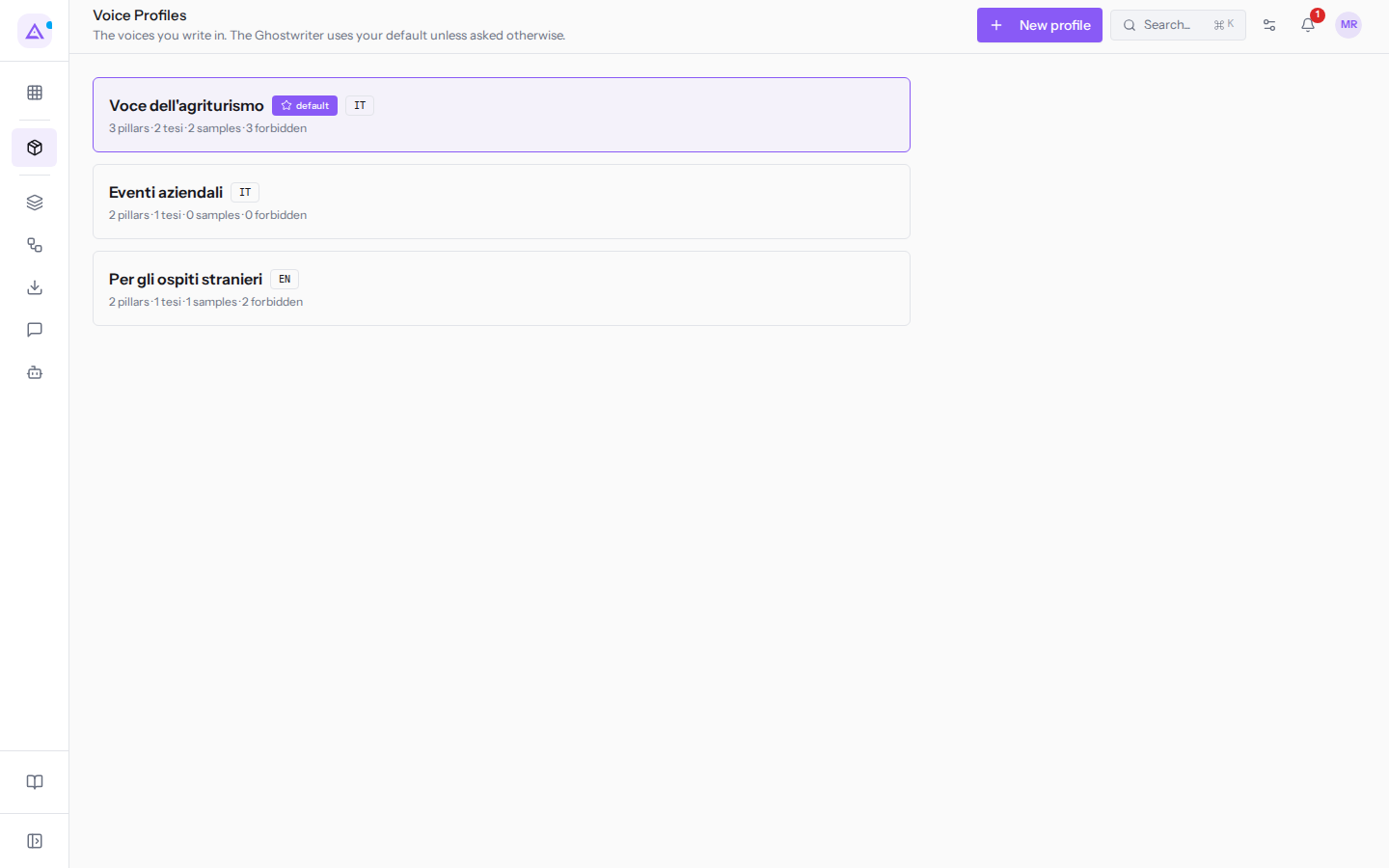
Ogni riquadro mostra:
- il nome del profilo, ad esempio
Voce dell'agriturismo; - l'etichetta
defaultsul profilo predefinito; - la lingua, ad esempio
IT; - il numero di pilastri, tesi, esempi di testo e frasi vietate, ad esempio
3 pillars · 2 tesi · 2 samples · 3 forbidden.
Per aprire un profilo, modificarlo, renderlo predefinito o eliminarlo, vedi Gestire un profilo di voce.
Creare un profilo di voce
Crea un profilo per ogni voce con cui scrivi. Per creare un profilo serve il gruppo «Marketing User» o «Marketing Manager».
- Nel menu Marketing, fai clic su Profilo di voce.
- Fai clic su New profile. Si apre il dialogo New voice profile.
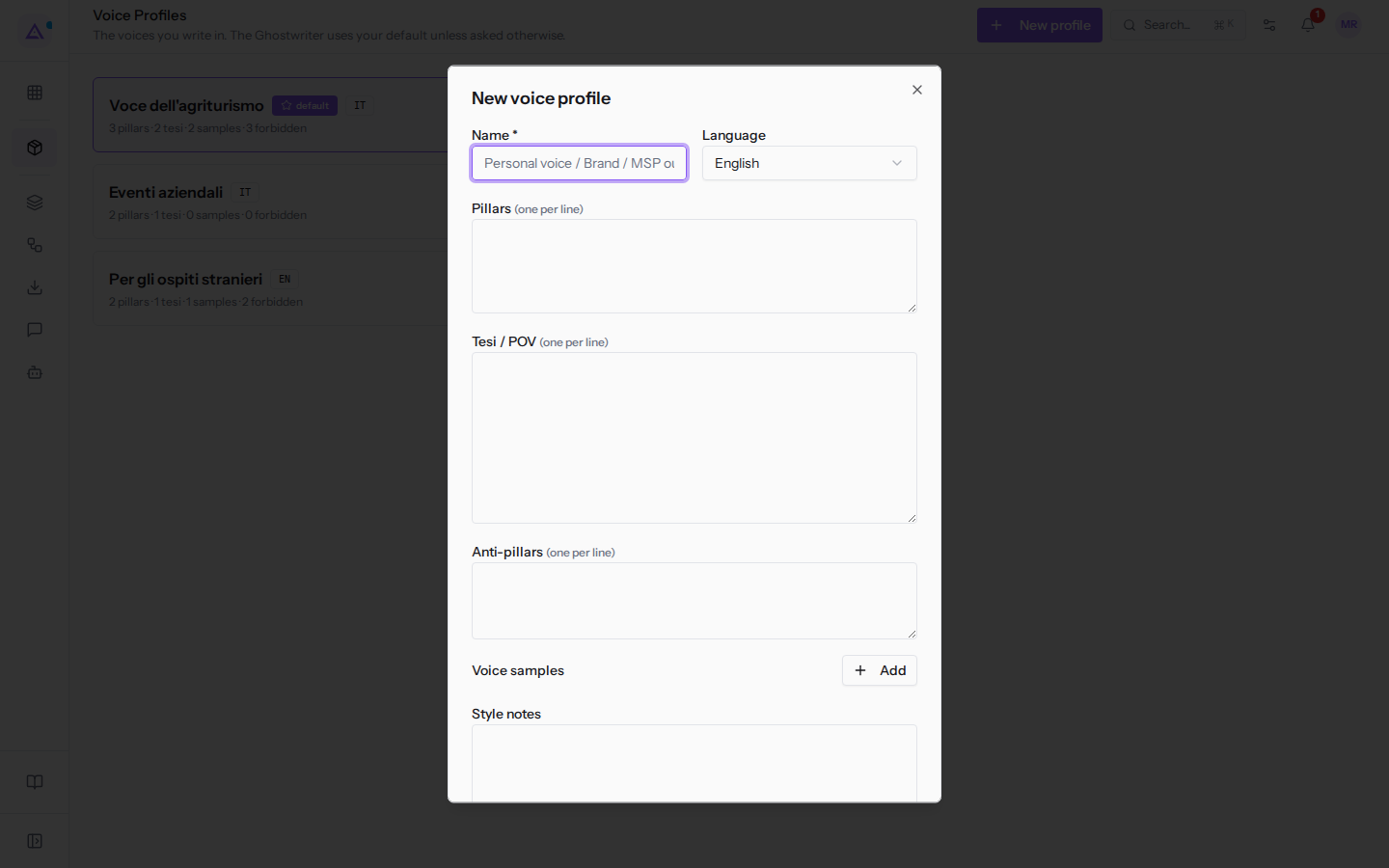
- Compila i campi descritti sotto.
- Per aggiungere un esempio di testo, fai clic su Add accanto a «Voice samples». Compaiono un campo per l'etichetta (
label) e uno per il testo; la X a destra dell'etichetta toglie l'esempio.
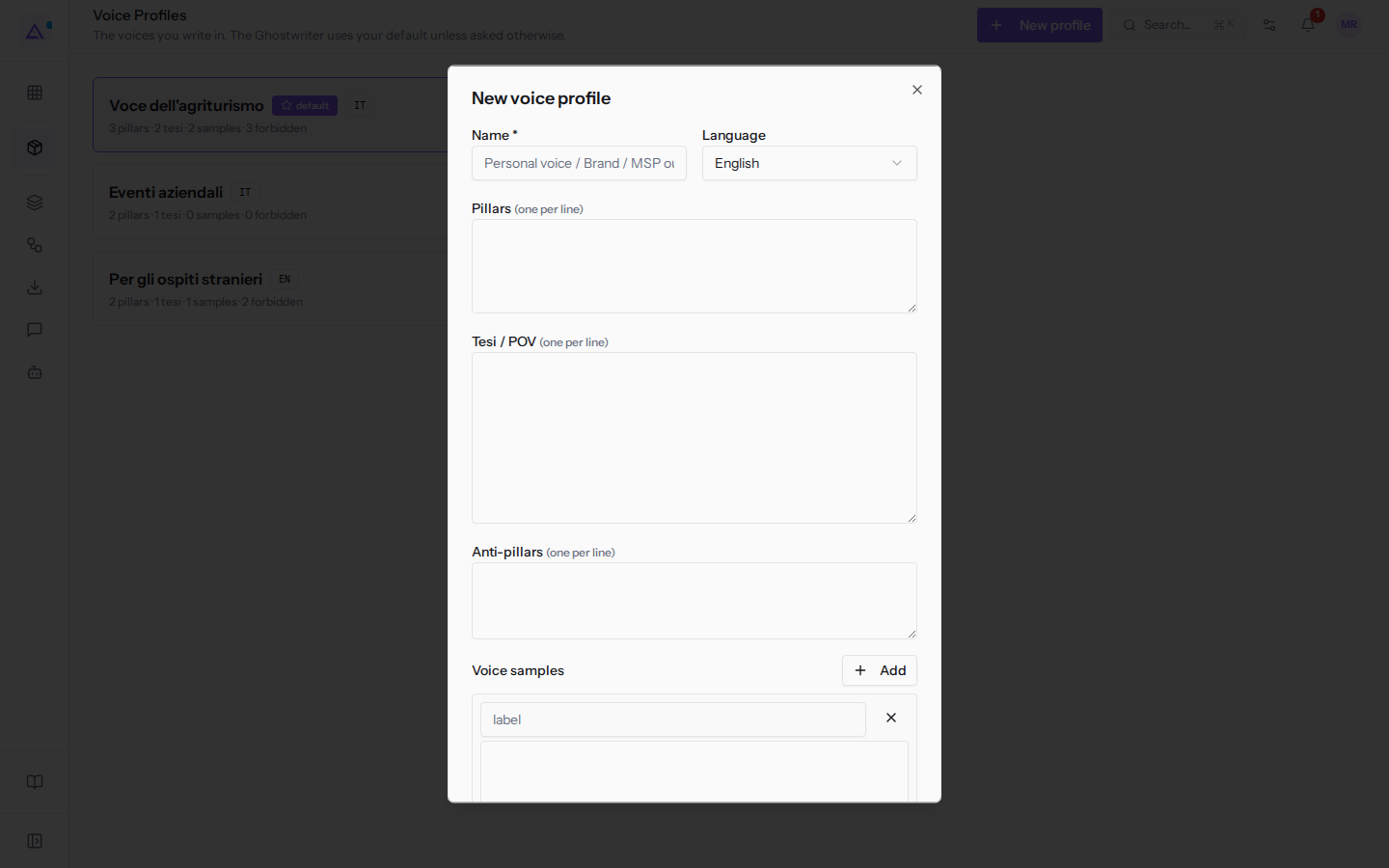
- Fai clic su Create. Per chiudere senza salvare, fai clic su Cancel.
Campi del dialogo
Il Ghostwriter riceve il contenuto di questi campi come istruzioni ogni volta che scrive con il profilo. I campi lasciati vuoti non vengono passati.
- Name: il nome del profilo, ad esempio
Voce dell'agriturismo. Il campo è obbligatorio. - «Language»: la lingua in cui il Ghostwriter scrive i testi. Il valore iniziale è English.
- English: testi in inglese.
- Italiano: testi in italiano.
- Pillars (one per line): i temi su cui l'organizzazione vuole essere riconosciuta come competente. Scrivi un tema per riga.
- Tesi / POV (one per line): le posizioni che l'organizzazione sostiene. Ogni testo del Ghostwriter deve rafforzare, precisare o mettere a confronto almeno una di queste tesi. Scrivi una tesi per riga.
- Anti-pillars (one per line): i temi che l'organizzazione non tratta. Il Ghostwriter non imposta mai un testo su questi temi. Scrivi un tema per riga.
- «Voice samples»: testi scritti dall'organizzazione, da usare come modello. Il Ghostwriter ne riprende il ritmo, il lessico e la struttura. Ogni esempio ha un'etichetta e un testo. Un esempio senza testo non viene usato.
- Style notes: indicazioni di stile libere, ad esempio la lunghezza delle frasi o il registro. Se lasci il campo vuoto, il profilo riceve una nota di stile di sistema generica.
- Forbidden phrases (one per line): frasi che il Ghostwriter non deve mai usare. Scrivi una frase per riga.
- Words to use: parole da preferire nei testi.
- Words to avoid: parole da non usare nei testi.
- Set as default profile: rende il profilo il predefinito. È disattivato all'apertura del dialogo, tranne quando crei il primo profilo: in quel caso è già attivo. Se lo attivi, il profilo predefinito precedente smette di esserlo.
Impostare il profilo con Ari
In alternativa al dialogo, Ari può guidarti in un'intervista che costruisce il profilo di voce.
- Apri Ari dalla barra laterale.
- Chiedi ad Ari di aiutarti a impostare il tuo profilo di voce, ad esempio con «Help me set up my voice profile».
- Rispondi alle domande. Ari fa una domanda alla volta: prima chiede il nome del profilo, poi passa ai pilastri.
L'intervista copre pilastri, tesi, anti-pilastri, esempi di testo, note di stile e frasi vietate, e dura dai 5 ai 10 minuti. Alla fine Ari propone il profilo da rivedere nella conversazione. Il profilo viene salvato solo con una conferma separata.
Vedilo sulla tua azienda, non su una presentazione.
In 30 minuti mappiamo i software che usi oggi.Ti mostriamo quanto lavoro e quanto margine ti restituisce Archimedes.
Mostramelo sulla mia azienda →In che settore operi?
Un tocco — ci serve per prepararti la demo sui casi del tuo mondo.
Che strumenti usi oggi?
Seleziona quelli che riconosci — o scrivili e basta. Ci aiuta a mostrarti come si migrano.
Ultimo passo: i tuoi contatti.
Ti rispondiamo entro un giorno lavorativo — e subito dopo, se vuoi, scegli tu lo slot della demo.
Non siamo riusciti a inviare la richiesta. Riprova, oppure scrivici a [email protected].
Inviando, accetti che i tuoi dati siano trattati per ricontattarti riguardo alla demo. Informativa privacy.
Form di anteprima — nessun dato viene inviato da questa pagina.
Vuoi fissare la demo adesso?
Scegli tu: prenoti in autonomia lo slot che preferisci, oppure ti chiamiamo noi per fissarla.
Agenda aggiornata in tempo reale, 30 minuti, conferma immediata. Il calendario si apre in una nuova scheda.
Blocca lo slot ora ↗Ti ricontattiamo entro un giorno lavorativo — e arriviamo alla call conoscendo già il tuo mondo.
Il calendario è aperto in un'altra scheda: scegli lo slot e la demo è fissata. Non lo vedi? Riaprilo ↗
Pagina di anteprima: non è stato inviato nulla.
La nostra agenda è aggiornata in tempo reale: prendi lo slot che ti comoda e la demo è fissata. 30 minuti, conferma immediata, nessuna attesa.
Blocca lo slot ora ↗