Marketing
Tutti i moduli
Gestire un profilo di voce
Marketing · 6 di 10 · 5 min di lettura
La scheda di un profilo di voce mostra tutto ciò che il Ghostwriter usa per scrivere con quella voce: temi, tesi, frasi vietate, parole, note di stile ed esempi. Dalla scheda puoi rendere il profilo predefinito, modificarlo, riportarne le indicazioni ai valori di sistema o eliminarlo. Ad esempio puoi gestire Voce dell'agriturismo per i testi in italiano e Per gli ospiti stranieri per quelli in inglese.
Per creare un profilo nuovo e per il significato di ogni campo leggi Impostare i profili di voce.
Aprire la scheda di un profilo
Ogni profilo di voce ha una propria scheda, con il sottotitolo «The voice the Ghostwriter writes in.».
- Nel menu Marketing apri Profilo di voce.
- Fai clic sul nome del profilo, ad esempio
Per gli ospiti stranieri.
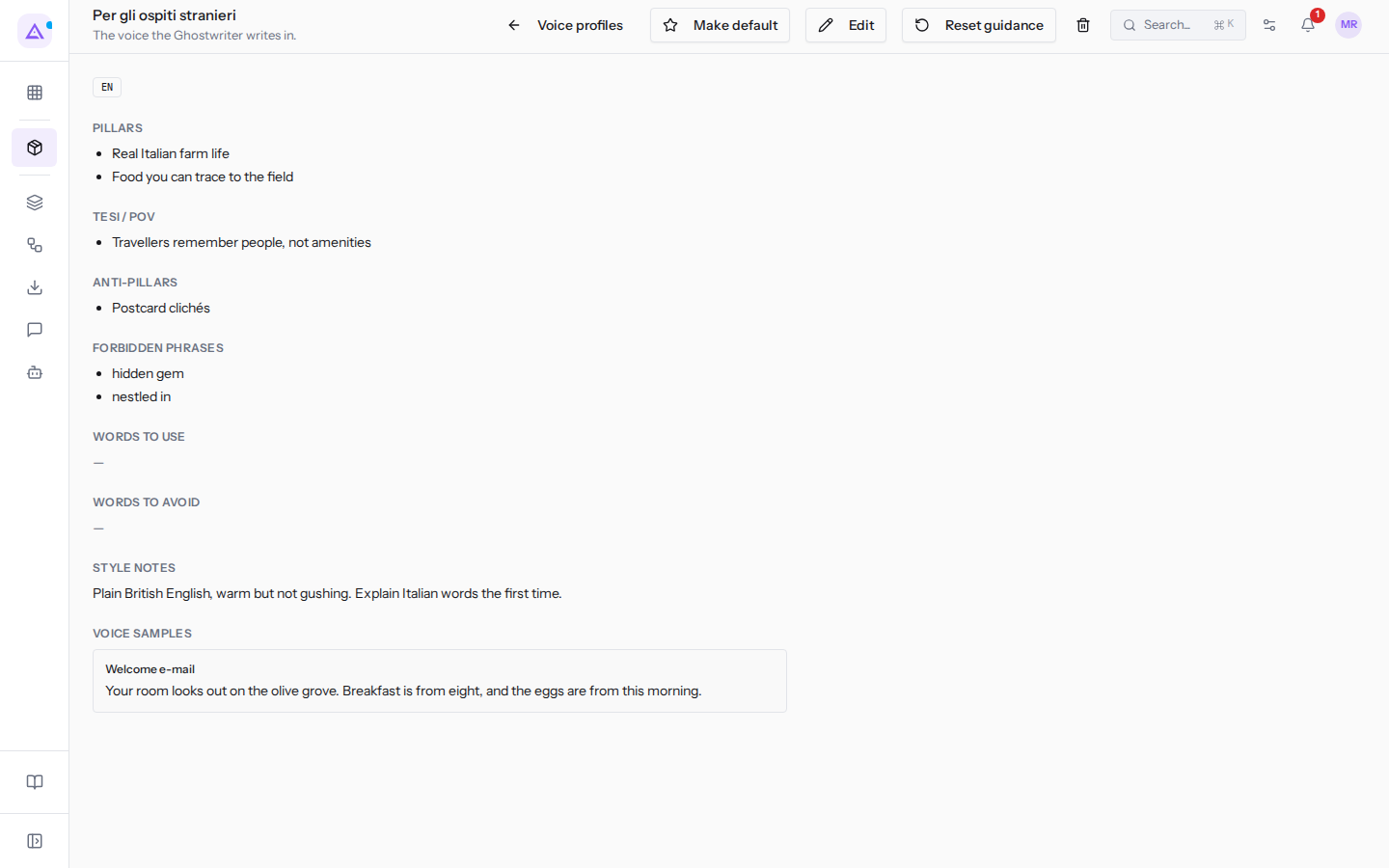
Sotto il titolo compaiono due etichette: «default» solo sul profilo predefinito, e la lingua del profilo (IT o EN).
In alto ci sono i pulsanti:
- Voice profiles: torna all'elenco dei profili.
- Make default: rende predefinito il profilo. Compare solo sui profili che non sono predefiniti.
- Edit: apre il dialogo di modifica.
- Reset guidance: riporta le indicazioni di scrittura ai valori di sistema.
- Il cestino: elimina il profilo. Sul profilo predefinito è disattivato.
Le sezioni della scheda
La scheda mostra il contenuto del profilo in sezioni. Una sezione vuota mostra —.
- «Pillars»: i temi su cui il profilo scrive, uno per voce. Ad esempio
Real Italian farm lifeeFood you can trace to the field. - «Tesi / POV»: le tesi e il punto di vista del profilo. Ad esempio
Travellers remember people, not amenities. - «Anti-pillars»: i temi da evitare. Ad esempio
Postcard clichés. - «Forbidden phrases»: le frasi che non devono comparire nei testi. Ad esempio
hidden gemenestled in. - «Words to use»: le parole da preferire.
- «Words to avoid»: le parole da non usare.
- «Style notes»: le indicazioni di stile in testo libero. Ad esempio
Plain British English, warm but not gushing. Explain Italian words the first time. - «Voice samples»: gli esempi di testo scritti con questa voce, ognuno con la sua etichetta (ad esempio
Welcome e-mail) e il testo.
Nota: le frasi vietate del profilo sono una delle regole del filtro anti-slop sulle bozze. Vedi Rivedere, approvare e pubblicare una bozza.
Rendere predefinito un profilo
Il Ghostwriter scrive con il profilo predefinito, salvo richiesta diversa. L'organizzazione ha un solo profilo predefinito.
- Se vuoi che tutte le bozze successive usino questa voce, rendi predefinito il profilo.
- Se la voce serve solo per alcuni testi, ad esempio quelli per gli ospiti stranieri, lascia predefinito il profilo principale e scegli questa voce nelle impostazioni dell'agente autonomo Ghostwriter: in conversazione con Ari si usa sempre il predefinito.
- Apri la scheda del profilo, ad esempio
Eventi aziendali. - Fai clic su Make default.
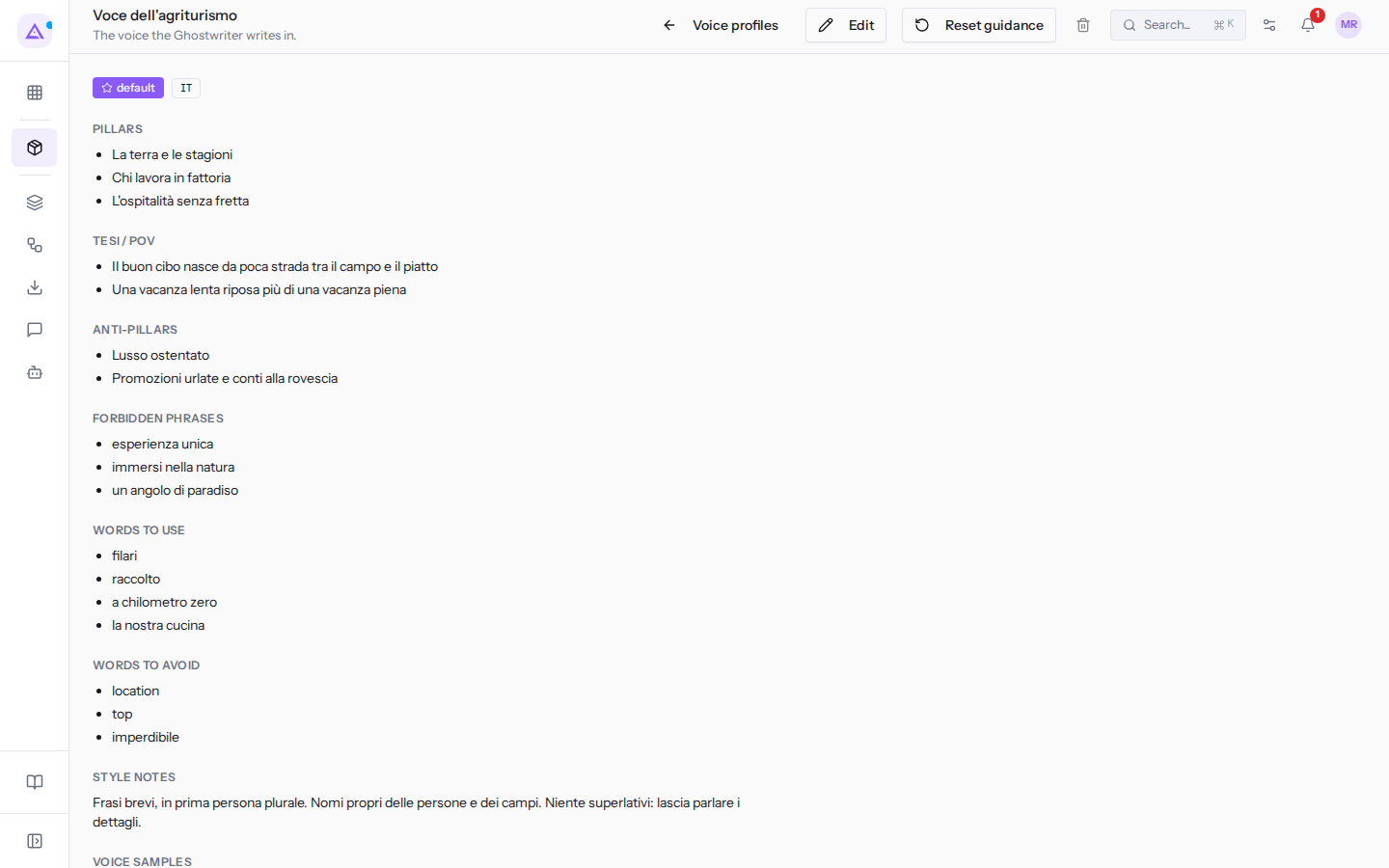
Il profilo riceve l'etichetta «default», il pulsante Make default non compare più sulla sua scheda e il cestino si disattiva. Il profilo che era predefinito prima perde l'etichetta. Ecco come appare la scheda di un profilo predefinito, Voce dell'agriturismo:
Importante: dopo aver cambiato il profilo predefinito i punteggi degli articoli restano quelli calcolati prima. Ricalcolali dalla pagina degli articoli, come spiegato in Scegliere gli articoli scientifici da cui partire.
Modificare un profilo
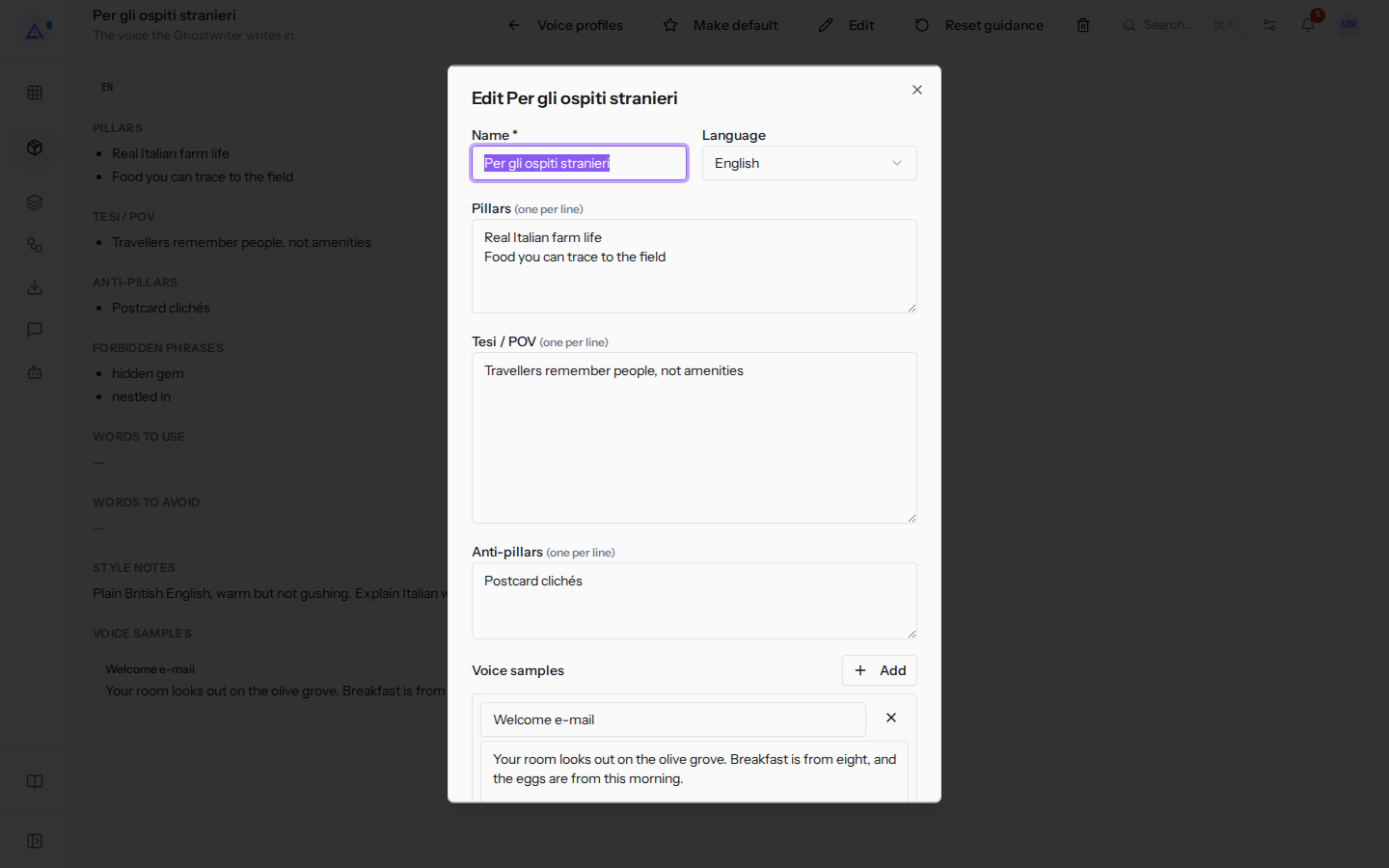
Il dialogo di modifica contiene gli stessi campi della creazione, già compilati con i valori del profilo.
- Apri la scheda del profilo.
- Fai clic su Edit. Si apre il dialogo con il nome del profilo, ad esempio
Edit Per gli ospiti stranieri.
- Modifica i campi.
- Fai clic su Save. Per chiudere senza salvare fai clic su Cancel.
I campi del dialogo:
- Name: il nome del profilo. Il campo è obbligatorio.
- «Language»: la lingua dei testi.
- English
- Italiano
- Pillars (one per line): i temi, uno per riga.
- Tesi / POV (one per line): le tesi, una per riga.
- Anti-pillars (one per line): i temi da evitare, uno per riga.
- «Voice samples»: gli esempi di testo. Ogni esempio ha un'etichetta e un testo. Per aggiungere un esempio fai clic su Add.
- Style notes: le indicazioni di stile.
- Forbidden phrases (one per line): le frasi vietate, una per riga.
- Words to use: le parole da preferire.
- Words to avoid: le parole da evitare.
Riportare le indicazioni ai valori di sistema
Reset guidance riporta le indicazioni di scrittura del profilo ai valori di sistema. Usalo quando le indicazioni del profilo non danno più il risultato voluto e vuoi ripartire da quelle di base.
- Apri la scheda del profilo.
- Fai clic su Reset guidance. Si apre la richiesta di conferma Reset voice guidance?.
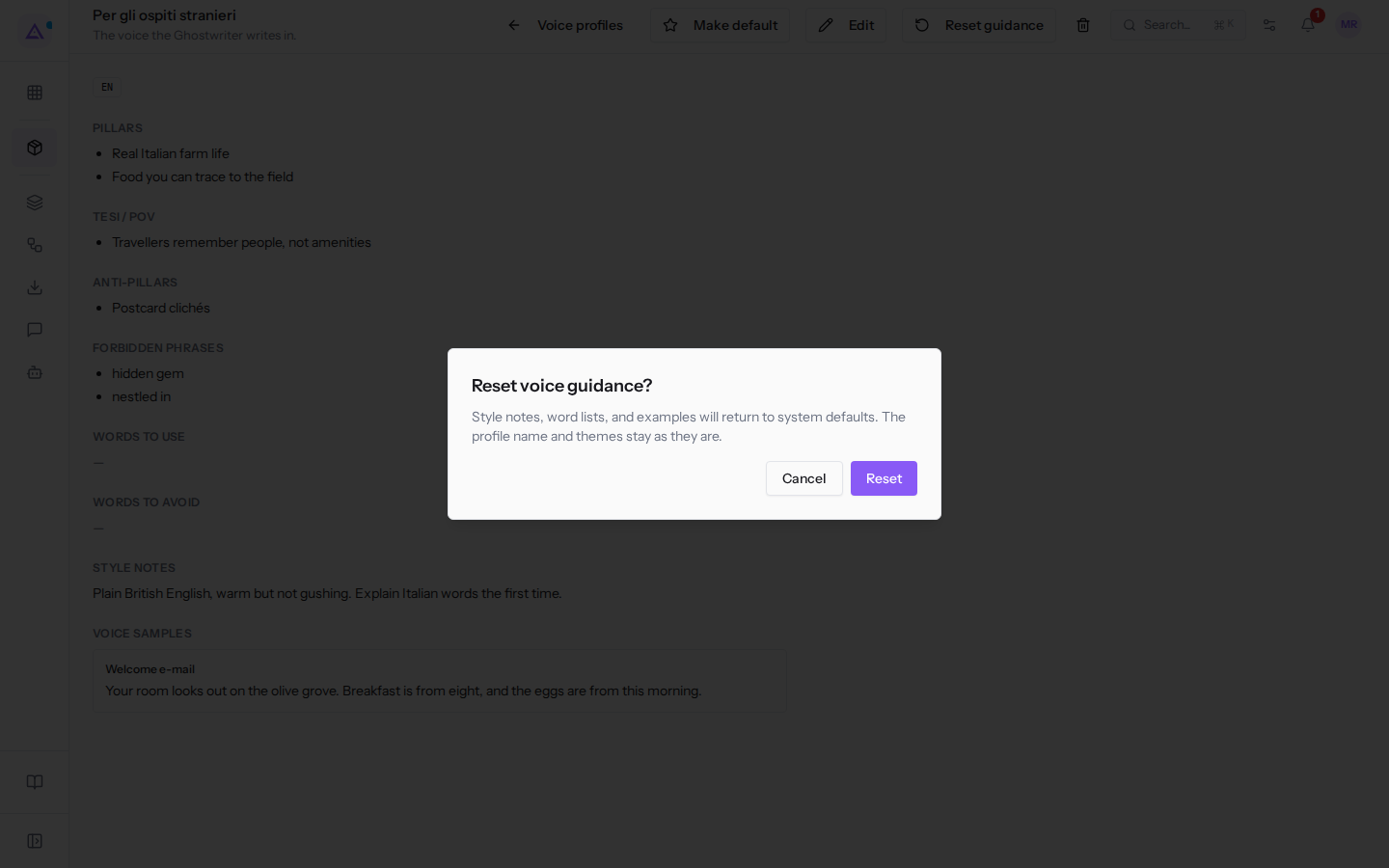
- Fai clic su Reset per confermare, oppure su Cancel per lasciare il profilo com'è.
Le note di stile tornano a un testo di sistema generico. «Words to use», «Words to avoid», «Voice samples» e anche «Forbidden phrases» vengono svuotati. Il nome, la lingua, «Pillars», «Tesi / POV» e «Anti-pillars» restano come sono.
Importante: i valori che hai scritto in quei campi vengono sostituiti. Se vuoi conservarli, copiali prima di confermare.
Eliminare un profilo
Puoi eliminare un profilo che non è predefinito. Il profilo predefinito non si elimina: il cestino è disattivato e, passando il mouse sopra, compare «Set another profile as default first». L'eliminazione è riservata agli utenti con il gruppo «Marketing Manager».
- Se il profilo è predefinito, rendi predefinito un altro profilo con Make default.
- Apri la scheda del profilo da eliminare, ad esempio
Eventi aziendali. - Fai clic sull'icona del cestino. Si apre la richiesta di conferma «Delete voice profile?».
- Fai clic su Delete per confermare, oppure su Cancel.
Dopo l'eliminazione torni all'elenco dei profili. Il Ghostwriter non usa più il profilo eliminato e scrive con il profilo predefinito.
Le bozze già scritte si ritrovano come descritto in Ritrovare le bozze scritte dal Ghostwriter.
Vedilo sulla tua azienda, non su una presentazione.
In 30 minuti mappiamo i software che usi oggi.Ti mostriamo quanto lavoro e quanto margine ti restituisce Archimedes.
Mostramelo sulla mia azienda →In che settore operi?
Un tocco — ci serve per prepararti la demo sui casi del tuo mondo.
Che strumenti usi oggi?
Seleziona quelli che riconosci — o scrivili e basta. Ci aiuta a mostrarti come si migrano.
Ultimo passo: i tuoi contatti.
Ti rispondiamo entro un giorno lavorativo — e subito dopo, se vuoi, scegli tu lo slot della demo.
Non siamo riusciti a inviare la richiesta. Riprova, oppure scrivici a [email protected].
Inviando, accetti che i tuoi dati siano trattati per ricontattarti riguardo alla demo. Informativa privacy.
Form di anteprima — nessun dato viene inviato da questa pagina.
Vuoi fissare la demo adesso?
Scegli tu: prenoti in autonomia lo slot che preferisci, oppure ti chiamiamo noi per fissarla.
Agenda aggiornata in tempo reale, 30 minuti, conferma immediata. Il calendario si apre in una nuova scheda.
Blocca lo slot ora ↗Ti ricontattiamo entro un giorno lavorativo — e arriviamo alla call conoscendo già il tuo mondo.
Il calendario è aperto in un'altra scheda: scegli lo slot e la demo è fissata. Non lo vedi? Riaprilo ↗
Pagina di anteprima: non è stato inviato nulla.
La nostra agenda è aggiornata in tempo reale: prendi lo slot che ti comoda e la demo è fissata. 30 minuti, conferma immediata, nessuna attesa.
Blocca lo slot ora ↗