Marketing
Tutti i moduli
Descrivere il proprio pubblico con le personas
Marketing · 2 di 10 · 3 min di lettura
Una persona descrive un tipo di cliente a cui l'organizzazione si rivolge, ad esempio una coppia appassionata di vino, una famiglia con bambini o chi organizza eventi aziendali. Non indica nessuna persona reale. Con le personas il Ghostwriter sa per chi scrive e gli articoli suggeriscono a chi parlare.
A cosa servono le personas
Le personas sono la base su cui il modulo Marketing prepara i contenuti.
- Gli articoli scientifici ricevono un punteggio da 0 a 100 calcolato sul profilo di voce e sulle personas. Ogni articolo ha anche una raccomandazione che indica la persona a cui parlare. Per i dettagli vedi Scegliere gli articoli scientifici da cui partire.
- Il Ghostwriter, l'agente IA che scrive le bozze, usa le personas insieme al profilo di voce.
- Una persona può essere attiva o archiviata. Le personas archiviate restano nell'elenco, ma non vengono usate per calcolare i punteggi degli articoli.
Importante: i punteggi degli articoli dipendono dalle personas in vigore nel momento del calcolo. Dopo aver aggiunto, modificato o archiviato una persona, ricalcola i punteggi. Altrimenti punteggi e articoli in evidenza restano quelli calcolati prima.
Aprire l'elenco delle personas
L'elenco raccoglie tutte le personas dell'organizzazione, sia attive sia archiviate.
Per vedere la voce di menu devi avere il gruppo Marketing User o Marketing Manager.
- Apri Marketing › Personas.
- Si apre la pagina Marketing Personas, con la descrizione «Target audience archetypes — who you write for.». Le personas sono in ordine alfabetico per nome.
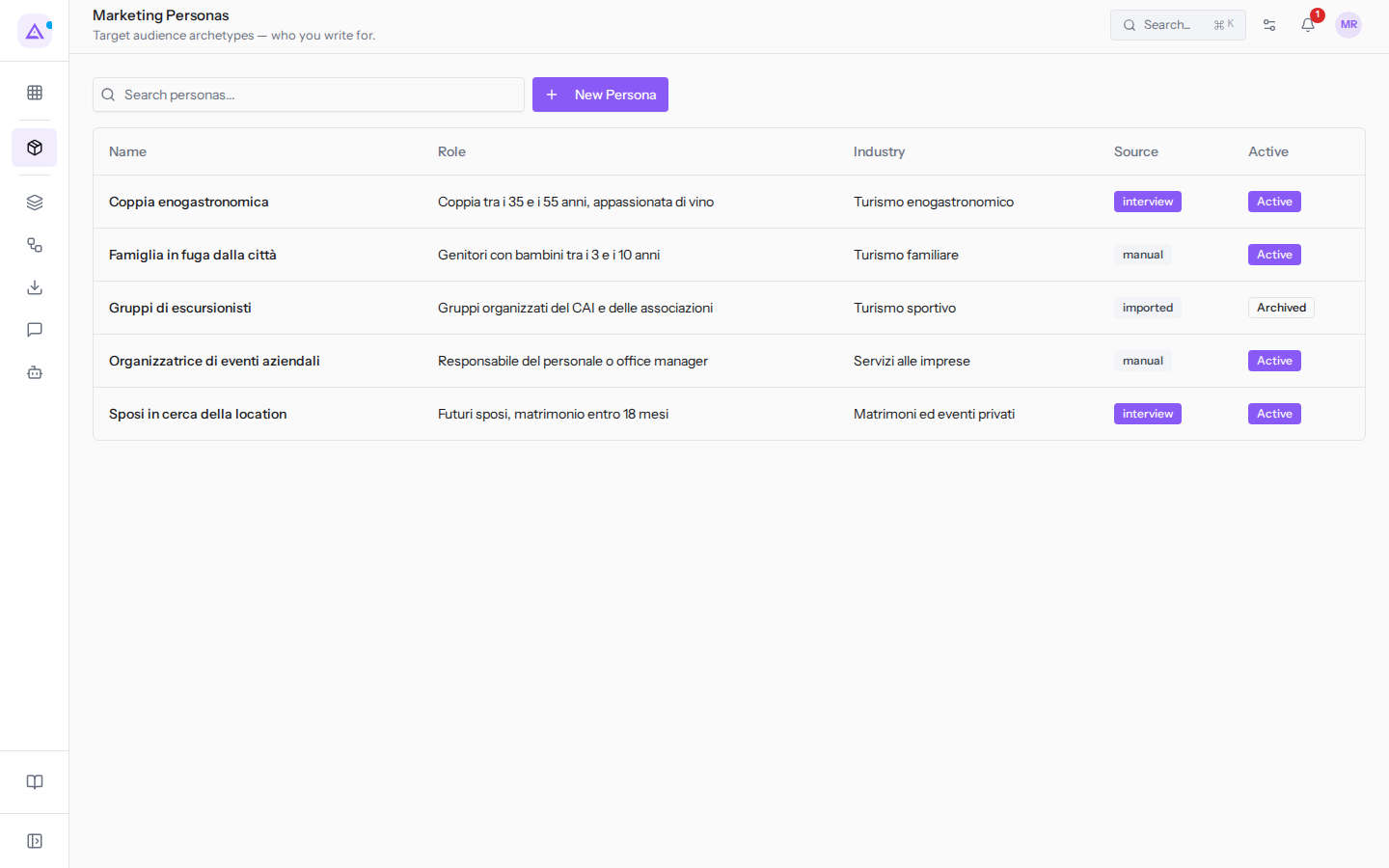
Nell'elenco ci sono queste colonne:
Name: il nome della persona, ad esempioCoppia enogastronomica.Role: il ruolo o la descrizione del tipo di cliente, ad esempioFuturi sposi, matrimonio entro 18 mesi.Industry: il settore della persona.Source: l'origine della persona. La colonna mostra uno di questi valori:manual: la persona è stata scritta a mano.interview: la persona è nata da un'intervista guidata con Ari.imported: la persona è stata importata da un'altra fonte, comeGruppi di escursionisti.
Active: indica se la persona è attiva (Active) o archiviata (Archived).
Il pulsante New Persona crea una nuova persona: vedi Creare una persona.
Un esempio di elenco
Un agriturismo che lavora con coppie, famiglie, sposi e aziende potrebbe avere queste cinque personas.
Coppia enogastronomica: ruoloCoppia tra i 35 e i 55 anni, appassionata di vino, origineinterview, attiva.Sposi in cerca della location: ruoloFuturi sposi, matrimonio entro 18 mesi, origineinterview, attiva.Famiglia in fuga dalla città: ruoloGenitori con bambini tra i 3 e i 10 anni, originemanual, attiva.Organizzatrice di eventi aziendali: ruoloResponsabile del personale o office manager, originemanual, attiva.Gruppi di escursionisti: ruoloGruppi organizzati del CAI e delle associazioni, origineimported, archiviata.
Cercare una persona
La ricerca restringe l'elenco alle personas il cui nome, ruolo o settore contiene il testo scritto.
- Scrivi il testo nel campo Search personas..., ad esempio
Sposi. - L'elenco si aggiorna mentre scrivi e mostra solo le personas trovate, in questo caso
Sposi in cerca della location.
Aprire la scheda di una persona
La scheda mostra tutto quello che la persona contiene.
- Nell'elenco, fai clic sulla riga della persona, ad esempio
Coppia enogastronomica. - Si apre la scheda, con il pulsante Personas per tornare all'elenco e il pulsante Edit per modificarla.
La scheda riporta l'origine, lo stato e il registro linguistico, poi le sezioni con il profilo della persona. Per leggere e modificare la scheda vedi Consultare e modificare una persona.
Vedilo sulla tua azienda, non su una presentazione.
In 30 minuti mappiamo i software che usi oggi.Ti mostriamo quanto lavoro e quanto margine ti restituisce Archimedes.
Mostramelo sulla mia azienda →In che settore operi?
Un tocco — ci serve per prepararti la demo sui casi del tuo mondo.
Che strumenti usi oggi?
Seleziona quelli che riconosci — o scrivili e basta. Ci aiuta a mostrarti come si migrano.
Ultimo passo: i tuoi contatti.
Ti rispondiamo entro un giorno lavorativo — e subito dopo, se vuoi, scegli tu lo slot della demo.
Non siamo riusciti a inviare la richiesta. Riprova, oppure scrivici a [email protected].
Inviando, accetti che i tuoi dati siano trattati per ricontattarti riguardo alla demo. Informativa privacy.
Form di anteprima — nessun dato viene inviato da questa pagina.
Vuoi fissare la demo adesso?
Scegli tu: prenoti in autonomia lo slot che preferisci, oppure ti chiamiamo noi per fissarla.
Agenda aggiornata in tempo reale, 30 minuti, conferma immediata. Il calendario si apre in una nuova scheda.
Blocca lo slot ora ↗Ti ricontattiamo entro un giorno lavorativo — e arriviamo alla call conoscendo già il tuo mondo.
Il calendario è aperto in un'altra scheda: scegli lo slot e la demo è fissata. Non lo vedi? Riaprilo ↗
Pagina di anteprima: non è stato inviato nulla.
La nostra agenda è aggiornata in tempo reale: prendi lo slot che ti comoda e la demo è fissata. 30 minuti, conferma immediata, nessuna attesa.
Blocca lo slot ora ↗