Marketing
Tutti i moduli
Leggere un articolo e la sua raccomandazione
Marketing · 8 di 10 · 5 min di lettura
La scheda di un articolo raccoglie in una pagina tutto ciò che il modulo sa di un articolo scientifico del feed: il punteggio, il motivo del punteggio, la raccomandazione per la scrittura, l'abstract e il testo completo. Da qui puoi selezionare l'articolo per la scrittura, segnarlo come visto e aprirlo sulla fonte.
Aprire la scheda di un articolo
Ogni articolo del feed ha una scheda propria, raggiungibile dall'elenco degli articoli.
- Nel menu Marketing apri la voce Articoli.
- Fai clic sul titolo di un articolo, tra quelli in evidenza o nell'elenco completo, ad esempio
Slow tourism and farm stays: willingness to pay for authenticity in rural Italy.
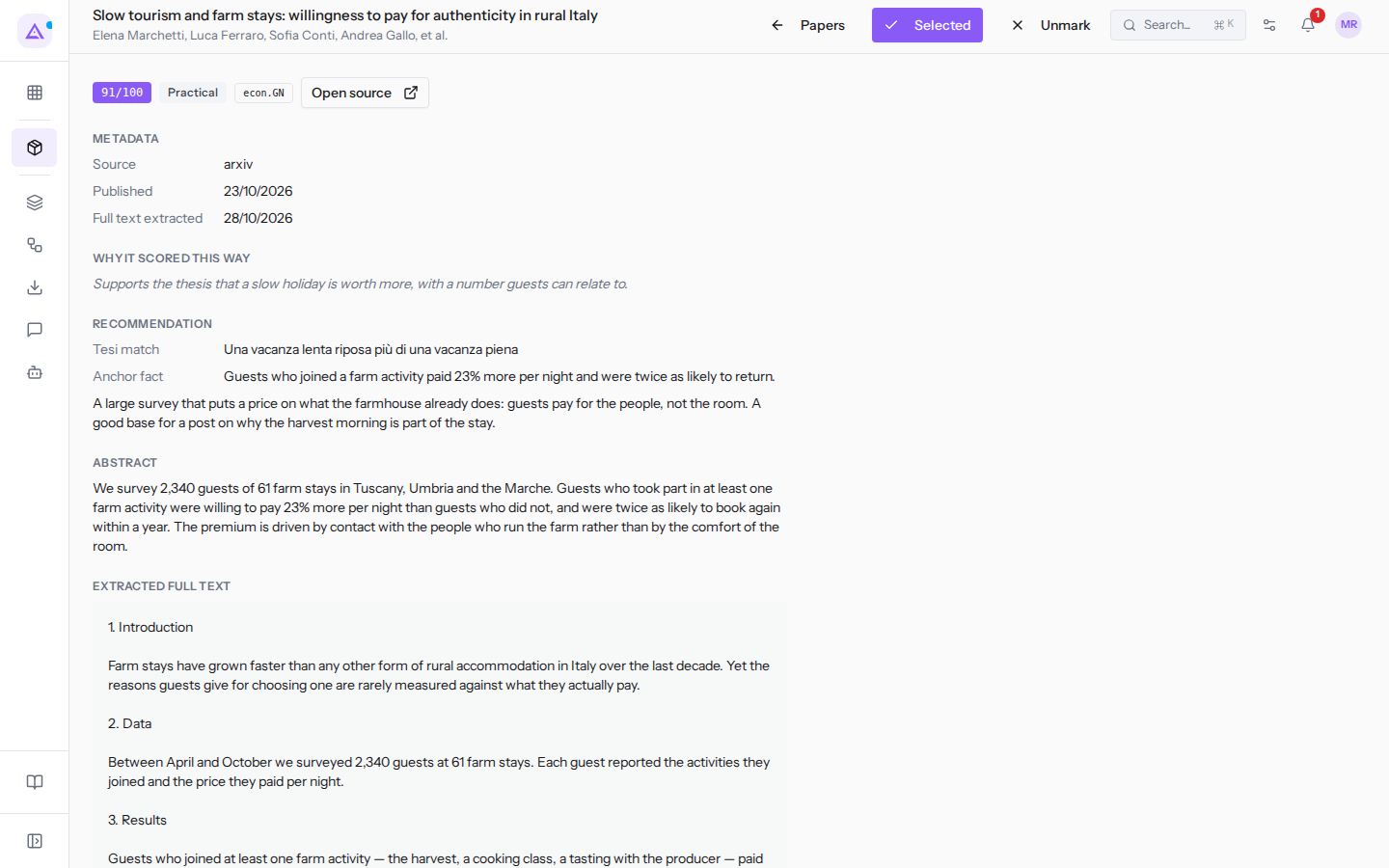
In cima alla scheda ci sono il titolo dell'articolo e, sotto, gli autori. Se gli autori sono più di quattro, la scheda mostra i primi quattro seguiti da et al..
Per scegliere gli articoli dall'elenco, usare la ricerca e capire gli articoli in evidenza, vedi Scegliere gli articoli scientifici da cui partire.
I pulsanti della scheda
I pulsanti accanto al titolo agiscono sull'articolo aperto.
- Papers: torna all'elenco degli articoli.
- Select / Selected: seleziona l'articolo o toglie la selezione. Su un articolo selezionato il pulsante mostra Selected con un segno di spunta.
- Mark seen / Unmark: segna l'articolo come visto o toglie il segno. Su un articolo già segnato il pulsante mostra Unmark.
Gli stessi pulsanti Select e Mark seen compaiono sulle righe dell'elenco completo, non sugli articoli in evidenza: lo stato che imposti nella scheda è lo stesso che vedi nell'elenco.
Punteggio, angolo e categorie
Sotto il titolo una riga di etichette riassume l'articolo.
- Punteggio: un valore da 0 a 100, ad esempio
91/100, calcolato confrontando l'articolo con il profilo di voce e le personas. Se l'articolo non ha ancora un punteggio, l'etichetta mostra—. - Angolo: il taglio consigliato per scrivere sull'articolo. Compare solo se l'articolo ha una raccomandazione.
ContrarianPracticalMethodologicalVulnerableConnection
- Categorie: le categorie della fonte, ad esempio
econ.GNecs.CY. - Open source: apre in una nuova scheda del browser la pagina dell'articolo sulla fonte. Compare solo se l'articolo ha un indirizzo.
Nota: il punteggio dipende dal profilo di voce e dalle personas in vigore quando è stato calcolato. Se li modifichi, il punteggio resta quello di prima finché non lanci il ricalcolo dall'elenco degli articoli, descritto in Scegliere gli articoli scientifici da cui partire.
Metadata
La sezione Metadata riporta da dove viene l'articolo e se il suo testo completo è già stato estratto.
Source: la fonte dell'articolo, ad esempioarxiv.Published: la data di pubblicazione dell'articolo.Full text extracted: la data in cui è stato estratto il testo completo dal PDF. Se il testo non è ancora stato estratto, il campo mostra-.
Why it scored this way e Recommendation
Queste due sezioni spiegano il punteggio e suggeriscono come scrivere sull'articolo. Why it scored this way compare quando l'articolo ha un motivo del punteggio, Recommendation quando ha una raccomandazione: un articolo può avere la prima senza la seconda. Su un articolo senza punteggio la scheda passa da Metadata direttamente ad Abstract.
Why it scored this way: il motivo del punteggio, in una frase. Lo stesso testo compare sotto il titolo nelle righe dell'elenco completo.Recommendation: la raccomandazione per la scrittura.Tesi match: la tesi del profilo di voce con cui l'articolo si collega, ad esempio «Una vacanza lenta riposa più di una vacanza piena». Se manca, il campo mostra—.Anchor fact: il fatto dell'articolo su cui basare il testo.- Riassunto: un breve riassunto dell'articolo, sotto i due campi. Compare solo se la raccomandazione lo contiene.
La raccomandazione indica anche la persona a cui parlare. La scheda non la mostra: la trovi come Speak to: sugli articoli in evidenza dell'elenco.
Abstract ed Extracted full text
Le ultime due sezioni contengono il testo dell'articolo.
Abstract: l'abstract dell'articolo. Se manca, la sezione mostra—.Extracted full text: il testo completo estratto dal PDF, in un riquadro che scorre.
Se il testo completo non è ancora stato estratto, come per Team retreats in rural venues: effects on cohesion measured over six months, la sezione mostra Not extracted yet. e il pulsante Extract PDF, che scarica il PDF dell'articolo dalla fonte e ne estrae il testo.
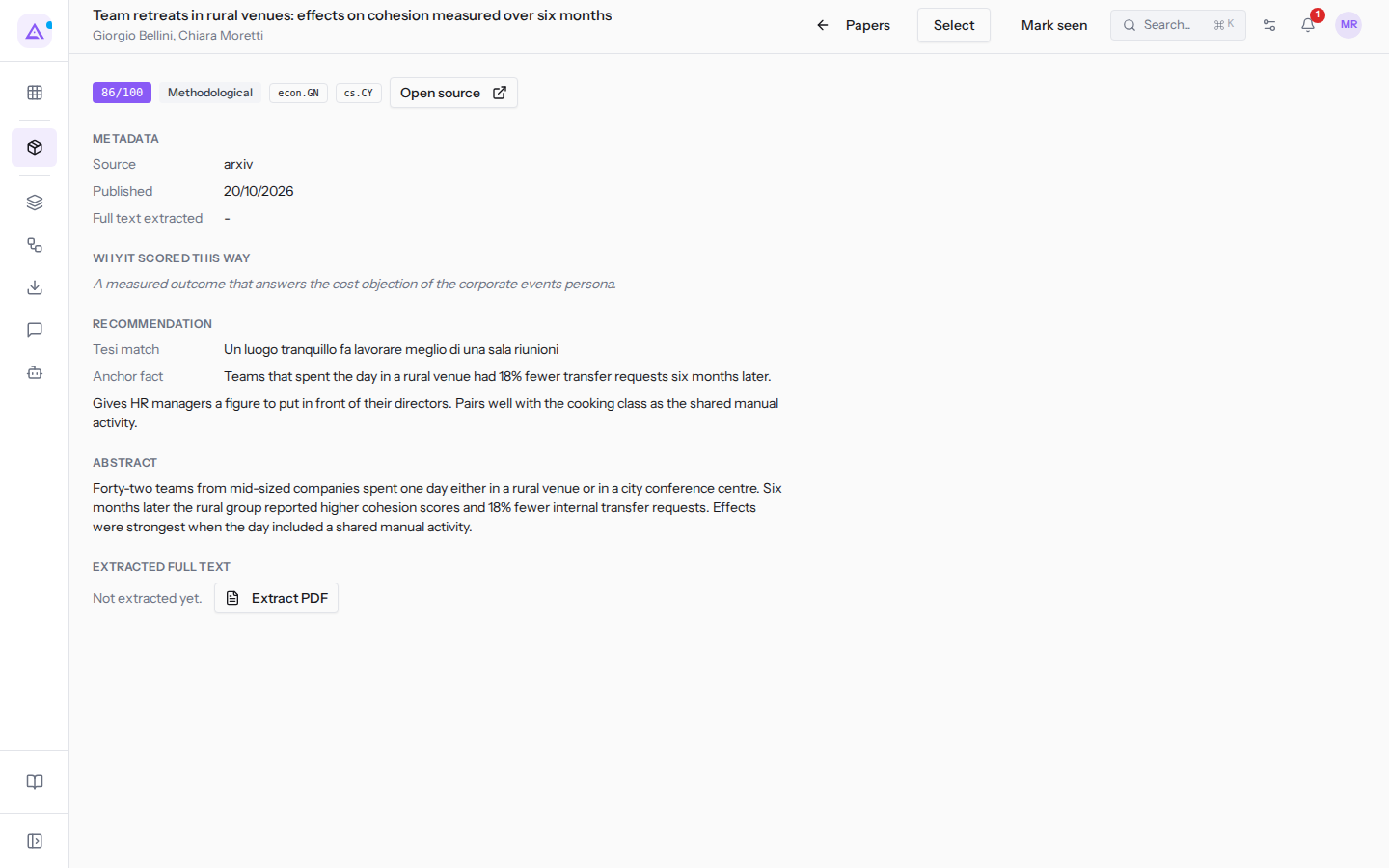
Per estrarre il testo completo:
- Apri la scheda dell'articolo.
- Nella sezione
Extracted full textfai clic su Extract PDF. Durante l'estrazione il pulsante resta disattivato.
A estrazione conclusa la sezione mostra il testo e il campo Full text extracted riporta la data. Se l'estrazione non riesce, ad esempio perché il PDF non è raggiungibile, la pagina non mostra alcun messaggio: la sezione resta Not extracted yet..
Nota: non è necessario estrarre il testo prima di far scrivere una bozza. Se il testo completo manca, il modulo lo estrae da solo quando avvii il Ghostwriter dal menu
Draftdi un articolo in evidenza; l'operazione richiede 10-30 secondi.
Selezionare un articolo per la scrittura
La selezione indica gli articoli da cui vuoi partire per scrivere. Più articoli possono restare selezionati nello stesso momento. L'esecuzione giornaliera del Ghostwriter scrive le sue bozze proprio dagli articoli selezionati che non hanno ancora una bozza.
- Apri la scheda dell'articolo.
- Fai clic su Select. Il pulsante diventa Selected.
- Per togliere la selezione fai clic su Selected.
Quando fai scrivere una bozza da un articolo in evidenza con il menu Draft, il modulo rende quell'articolo l'unico selezionato e porta la conversazione con Ari in modalità Ghostwriter, con il profilo di voce, il contesto dell'articolo e il filtro anti-slop. Le selezioni fatte in precedenza su altri articoli vengono quindi tolte.
La scheda non ha il menu Draft: per far scrivere una bozza torna all'elenco con Papers e usa il menu di un articolo in evidenza, descritto in Scegliere gli articoli scientifici da cui partire. Le bozze prodotte si ritrovano in Ritrovare le bozze scritte dal Ghostwriter.
Vedilo sulla tua azienda, non su una presentazione.
In 30 minuti mappiamo i software che usi oggi.Ti mostriamo quanto lavoro e quanto margine ti restituisce Archimedes.
Mostramelo sulla mia azienda →In che settore operi?
Un tocco — ci serve per prepararti la demo sui casi del tuo mondo.
Che strumenti usi oggi?
Seleziona quelli che riconosci — o scrivili e basta. Ci aiuta a mostrarti come si migrano.
Ultimo passo: i tuoi contatti.
Ti rispondiamo entro un giorno lavorativo — e subito dopo, se vuoi, scegli tu lo slot della demo.
Non siamo riusciti a inviare la richiesta. Riprova, oppure scrivici a [email protected].
Inviando, accetti che i tuoi dati siano trattati per ricontattarti riguardo alla demo. Informativa privacy.
Form di anteprima — nessun dato viene inviato da questa pagina.
Vuoi fissare la demo adesso?
Scegli tu: prenoti in autonomia lo slot che preferisci, oppure ti chiamiamo noi per fissarla.
Agenda aggiornata in tempo reale, 30 minuti, conferma immediata. Il calendario si apre in una nuova scheda.
Blocca lo slot ora ↗Ti ricontattiamo entro un giorno lavorativo — e arriviamo alla call conoscendo già il tuo mondo.
Il calendario è aperto in un'altra scheda: scegli lo slot e la demo è fissata. Non lo vedi? Riaprilo ↗
Pagina di anteprima: non è stato inviato nulla.
La nostra agenda è aggiornata in tempo reale: prendi lo slot che ti comoda e la demo è fissata. 30 minuti, conferma immediata, nessuna attesa.
Blocca lo slot ora ↗