Messaggi e collaborazione
Tutti i moduli
Scegliere come e quando ricevere le notifiche
Messaggi e collaborazione · 15 di 15 · 5 min di lettura
La pagina Notifications delle impostazioni del profilo stabilisce quali notifiche ricevi e come, cioè nell'app o per email. Da qui decidi anche se sentire un suono per i nuovi messaggi e se sospendere le notifiche per un po'. Puoi anche impostare delle ore di silenzio, ad esempio la notte.
Le preferenze valgono solo per il tuo account. Non cambiano le notifiche dei colleghi.
Aprire le preferenze di notifica
Le preferenze si trovano tra le impostazioni del tuo profilo.
- Apri la pagina Impostazioni del tuo profilo.
- Nel menu laterale premi Notifiche. Si apre la pagina Notifications.
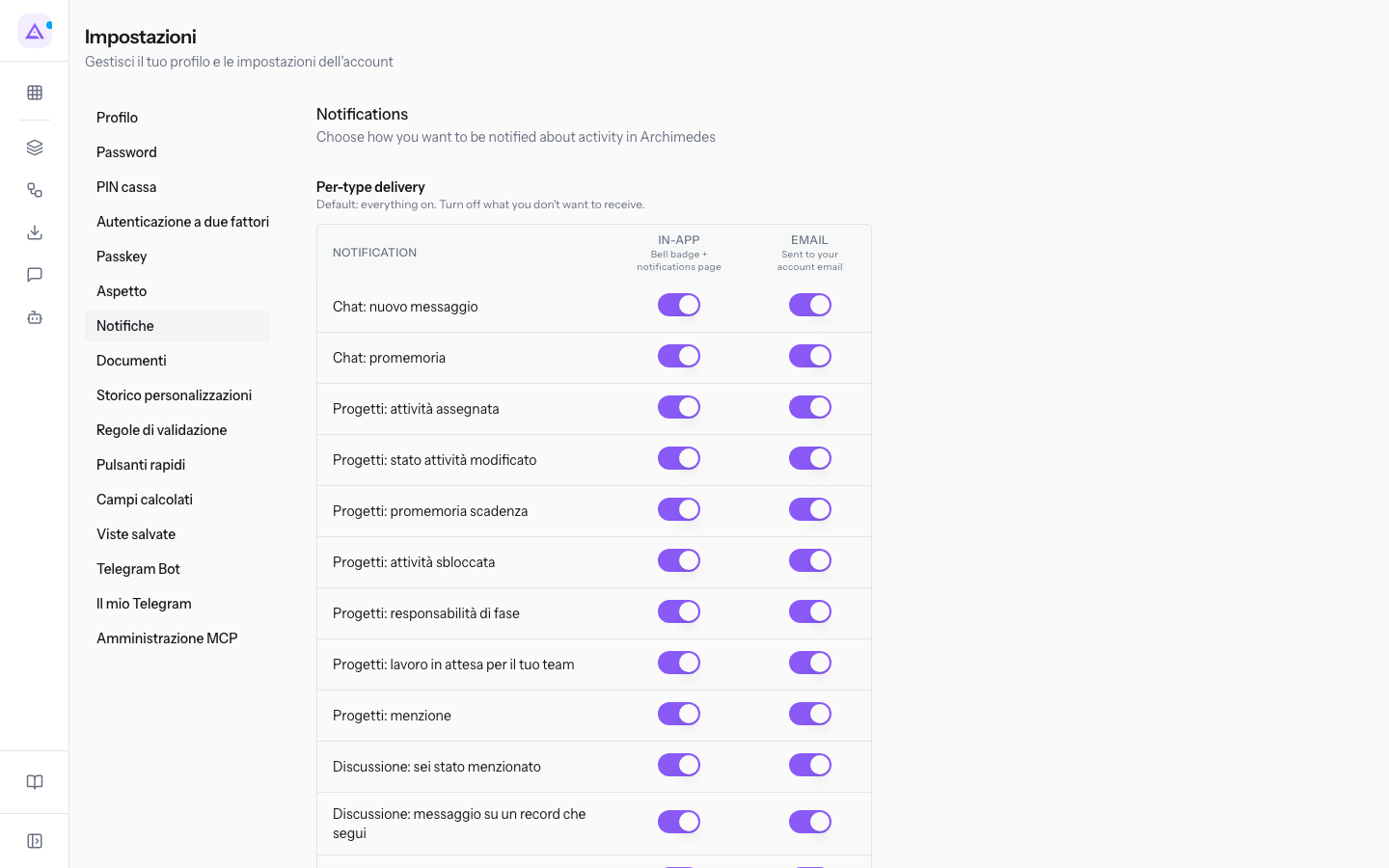
La pagina ha queste sezioni, in quest'ordine: Per-type delivery, Suono per i nuovi messaggi, Sospendi le notifiche e Do Not Disturb.
Le sezioni non si salvano tutte allo stesso modo:
- La tabella Per-type delivery e le ore di silenzio si salvano solo quando premi il pulsante Save preferences, in fondo alla pagina.
- Suono per i nuovi messaggi e Sospendi le notifiche si salvano subito, appena cambi l'impostazione. Valgono su tutti i browser e i dispositivi in cui hai fatto l'accesso.
Scegliere le notifiche per tipo e modalità di consegna
La tabella Per-type delivery ha una riga per ogni tipo di notifica e una colonna per ogni modalità di consegna. Usala per tenere solo le notifiche che ti servono, nella modalità che preferisci.
All'inizio tutte le caselle sono attive. Un tipo di notifica che non hai mai modificato resta attivo in entrambe le modalità.
- Se vuoi leggere le menzioni nell'app ma senza email, lascia attivo Discussione: sei stato menzionato via In-app e disattiva Discussione: sei stato menzionato via Email.
- Se segui molti record, come i preventivi, e ricevi troppe email, disattiva Discussione: messaggio su un record che segui via Email.
- Nella tabella Per-type delivery trova la riga del tipo di notifica.
- Premi la casella nella colonna della modalità per attivarla o disattivarla.
- Premi il pulsante Save preferences. Compare il messaggio Preferenze di notifica salvate.
Importante: se lasci la pagina senza premere il pulsante Save preferences, le modifiche alla tabella non vengono salvate.
Le colonne della tabella:
- Notification: il nome del tipo di notifica. Inizia con l'area del prodotto da cui arriva, ad esempio Chat, Discussione, Progetti, Turni o Vendite.
- In-app: la notifica arriva nell'app.
- Email: la notifica arriva all'indirizzo email del tuo account.
I tipi di notifica della chat e del pannello Discussione dei record:
- Chat: nuovo messaggio: un nuovo messaggio nella chat dello staff.
- Chat: promemoria: un promemoria che hai impostato su un messaggio.
- Discussione: sei stato menzionato: un collega ti ha menzionato nel pannello Discussione di un record.
- Discussione: messaggio su un record che segui: un nuovo messaggio su un record di cui sei follower.
Gli altri tipi della tabella riguardano altri moduli. Alcuni esempi: Progetti: attività assegnata, HR: richiesta di ferie inviata, Turni: piano pubblicato, Vendite: preventivo in scadenza, Open Banking: consenso in scadenza.
Attivare o disattivare il suono per i nuovi messaggi
L'opzione Suono per i nuovi messaggi fa suonare un avviso leggero quando arriva un messaggio diretto, una menzione o una risposta in un thread che segui. All'inizio è attiva.
- Nella sezione Suono per i nuovi messaggi premi l'interruttore.
- Quando lo attivi, senti subito il suono di prova.
La scelta si salva subito nel tuo account. Non serve premere il pulsante Save preferences.
Sospendere le notifiche
Con Sospendi le notifiche metti in pausa le notifiche per un tempo stabilito, ad esempio durante una riunione o un evento. La pausa è la stessa che puoi attivare dalla barra laterale della chat.
- Se ti serve una pausa breve, scegli Per 30 minuti.
- Se non vuoi essere disturbato per il resto della giornata, scegli Fino a domani alle 9:00.
- Nella sezione Sospendi le notifiche premi la durata della pausa. Le opzioni sono Per 30 minuti, un'ora, Per 2 ore e Fino a domani alle 9:00.
- Sotto il titolo compare la scritta In pausa fino a {{time}} su tutti i dispositivi., con l'ora di fine della pausa al posto di {{time}}.
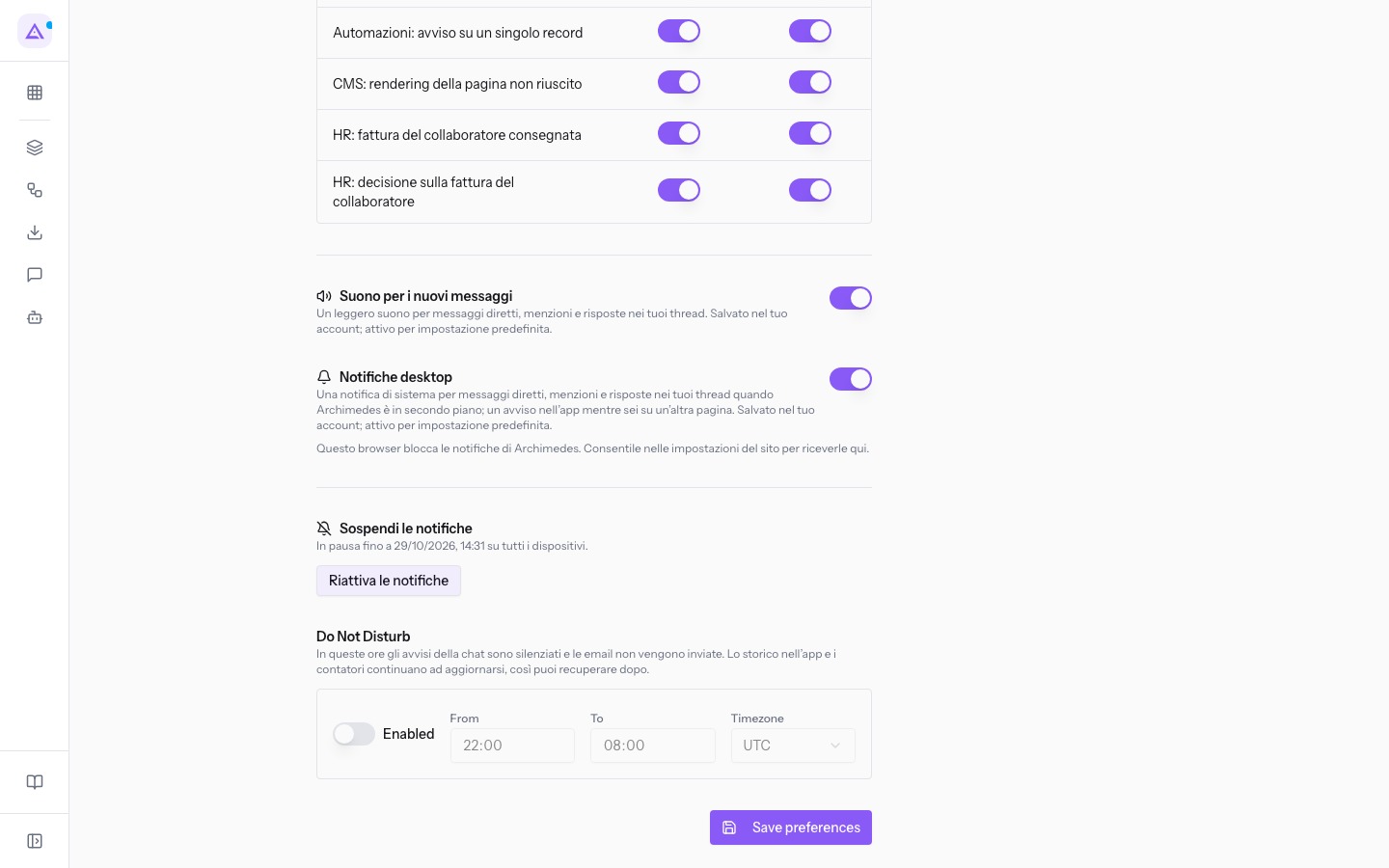
La pausa si salva subito e vale su tutti i dispositivi in cui hai fatto l'accesso.
Per finire la pausa prima della scadenza, premi Riattiva le notifiche. Tornano a comparire i pulsanti delle durate.
Impostare le ore di silenzio
Le ore di silenzio sono una fascia oraria che si ripete ogni giorno, ad esempio dalle 22:00 alle 08:00. Si impostano nella sezione Do Not Disturb. A differenza della pausa, non hanno una scadenza. Restano attive finché non le disattivi.
In queste ore gli avvisi della chat sono silenziati e le email non vengono inviate. Lo storico nell'app e i contatori continuano ad aggiornarsi. Così, alla fine della fascia, trovi tutto quello che è arrivato.
- Nella sezione Do Not Disturb attiva l'interruttore Enabled. Così diventano modificabili gli altri campi.
- Inserisci l'ora di inizio in From e l'ora di fine in To.
- Scegli il fuso orario.
- Premi il pulsante Save preferences. Compare il messaggio Preferenze di notifica salvate.
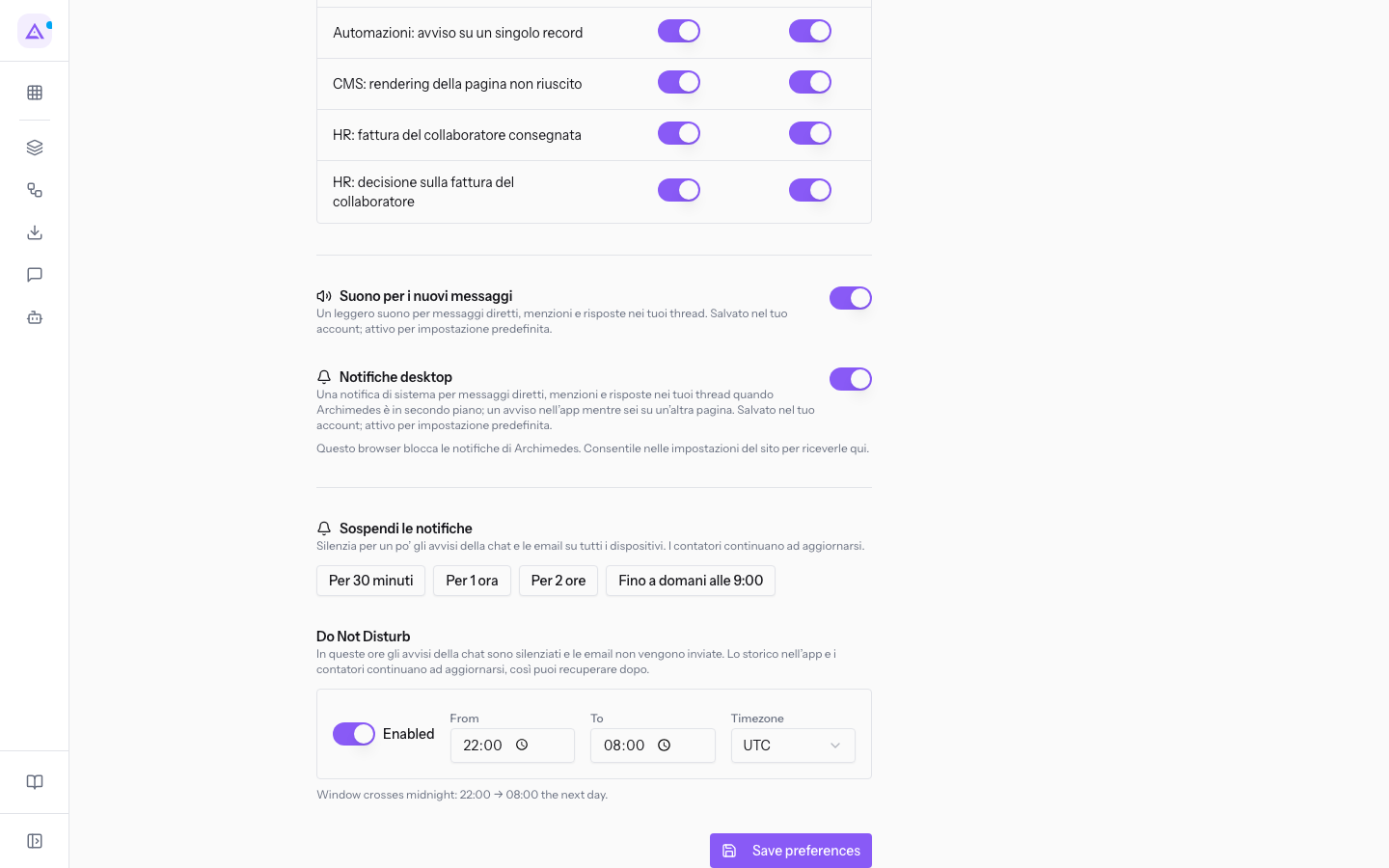
I campi della sezione:
- Enabled: attiva o disattiva le ore di silenzio. All'inizio è disattivato.
- From: l'ora di inizio della fascia. Puoi modificarla solo se Enabled è attivo.
- To: l'ora di fine della fascia. Se è prima dell'ora in From, la fascia finisce il giorno dopo. Puoi modificarla solo se Enabled è attivo.
- Timezone: il fuso orario in cui leggere le ore. Puoi modificarlo solo se Enabled è attivo. Le opzioni sono:
- Europe/Rome, Europe/Paris, Europe/Madrid, Europe/Berlin, Europe/London;
- America/New_York, America/Los_Angeles;
- Asia/Tokyo;
- UTC.
Suggerimento: se lavori in Italia, scegli Europe/Rome.
Vedilo sulla tua azienda, non su una presentazione.
In 30 minuti mappiamo i software che usi oggi.Ti mostriamo quanto lavoro e quanto margine ti restituisce Archimedes.
Mostramelo sulla mia azienda →In che settore operi?
Un tocco — ci serve per prepararti la demo sui casi del tuo mondo.
Che strumenti usi oggi?
Seleziona quelli che riconosci — o scrivili e basta. Ci aiuta a mostrarti come si migrano.
Ultimo passo: i tuoi contatti.
Ti rispondiamo entro un giorno lavorativo — e subito dopo, se vuoi, scegli tu lo slot della demo.
Non siamo riusciti a inviare la richiesta. Riprova, oppure scrivici a [email protected].
Inviando, accetti che i tuoi dati siano trattati per ricontattarti riguardo alla demo. Informativa privacy.
Form di anteprima — nessun dato viene inviato da questa pagina.
Vuoi fissare la demo adesso?
Scegli tu: prenoti in autonomia lo slot che preferisci, oppure ti chiamiamo noi per fissarla.
Agenda aggiornata in tempo reale, 30 minuti, conferma immediata. Il calendario si apre in una nuova scheda.
Blocca lo slot ora ↗Ti ricontattiamo entro un giorno lavorativo — e arriviamo alla call conoscendo già il tuo mondo.
Il calendario è aperto in un'altra scheda: scegli lo slot e la demo è fissata. Non lo vedi? Riaprilo ↗
Pagina di anteprima: non è stato inviato nulla.
La nostra agenda è aggiornata in tempo reale: prendi lo slot che ti comoda e la demo è fissata. 30 minuti, conferma immediata, nessuna attesa.
Blocca lo slot ora ↗