QdC — Quaderno di Campagna
Tutti i moduli
Confermare e firmare le operazioni del registro
QdC — Quaderno di Campagna · 8 di 15 · 6 min di lettura
Ogni operazione del registro passa per tre stati: Bozza, Confermata e Firmata. Questo articolo spiega come confermare e firmare un'operazione e come leggere il controllo di conformità prima della firma. Una volta firmata, l'operazione è la prova del registro dei trattamenti previsto dal D.Lgs. 150/2012.
Gli stati di un'operazione
Lo stato si legge accanto al titolo dell'operazione e nella colonna dello stato del registro Operazioni. Per trovare le operazioni da confermare o da firmare, scegli lo stato nel filtro Stato.
- Bozza: l'operazione appena registrata. Si può modificare con Salva ed eliminare con Elimina. Nel riquadro Workflow c'è il pulsante Conferma.
- Confermata: hai avanzato l’operazione dopo il controllo dei dati salvati. Lo stato non certifica la completezza di ogni dato del trattamento. L’operazione si può ancora modificare con Salva, ma la scheda non mostra più Elimina. Nel riquadro Workflow ci sono Firmatario (responsabile registro) e Firma.
- Firmata: l'operazione è in sola lettura. Non si modifica e non si elimina più.
La sequenza è obbligata: puoi confermare solo un'operazione in Bozza e firmare solo un'operazione Confermata. Su un'operazione firmata non c'è un passaggio all'indietro.
Prima di iniziare: per confermare e firmare servono i permessi Responsabile compilazione registro o Manager QdC. L'Utente QdC registra le operazioni, ma non le firma e non le elimina.
Confermare un'operazione
Conferma l'operazione quando i dati sono completi, cioè tipo, data, appezzamenti e operatori. Dopo la conferma la scheda non mostra più Elimina.
- Nel registro Operazioni scegli Bozza nel filtro Stato e apri l'operazione con Apri operazione.
- Controlla i riquadri Dati operazione, Appezzamenti e Operatori. Se modifichi un campo, premi Salva prima di confermare.
- Nel riquadro Workflow premi Conferma. Lo stato diventa Confermata e compare il messaggio «Operazione confermata».
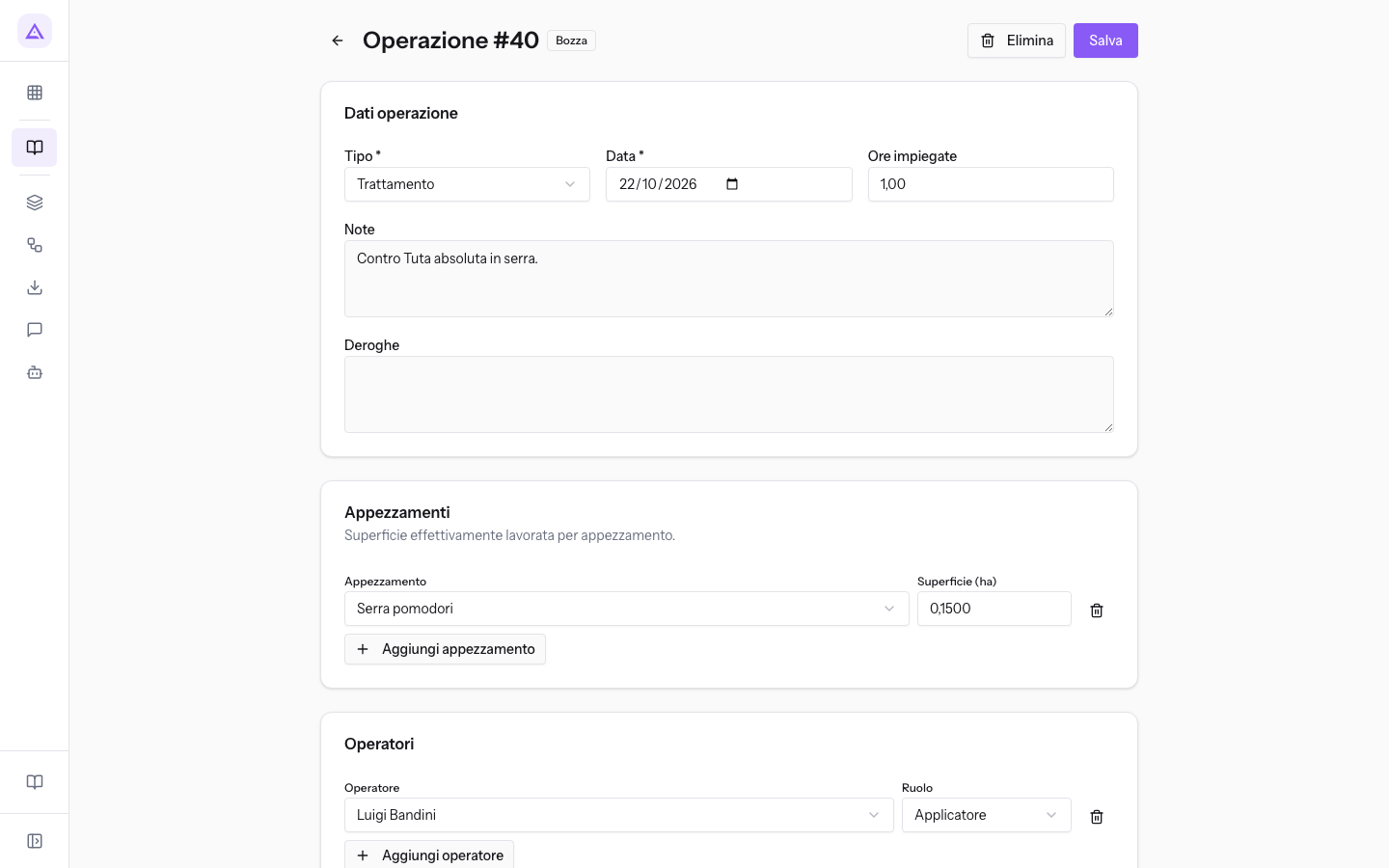
Il trattamento in bozza sulla Serra pomodori, con la nota «Contro Tuta absoluta in serra.», ha ancora i pulsanti Elimina e Conferma.
Il controllo di conformità
Il sistema controlla ogni operazione non firmata e mostra il riquadro Conformità quando trova anomalie. Il controllo si ripete ogni volta che apri l'operazione, in Bozza e in Confermata. Su un'operazione firmata non compare.
Il controllo legge lo stato di autorizzazione corrente dalla scheda del prodotto: non ricostruisce lo stato storico alla data del trattamento. Confronta la scadenza dell’autorizzazione, quella della taratura e la validità delle soglie con la data dell’operazione. Un prodotto oggi segnato come revocato può bloccare anche la firma di una vecchia operazione non ancora firmata. Controlla che i dati di origine siano corretti.
Ogni anomalia ha un'etichetta:
- Errore: l'anomalia blocca la firma. Il riquadro ha il bordo rosso e dice «Anomalie bloccanti: la firma è disabilitata finché non sono risolte.» Il pulsante Firma resta disattivato.
- Avviso: l'anomalia è solo un'informazione. Il riquadro dice «Avvisi informativi: la firma resta possibile (il responsabile decide).» Chi firma valuta l'avviso e decide se firmare.
I controlli sono questi:
- Prodotto revocato: Errore. Il messaggio è «Prodotto «…» revocato: trattamento non conforme.» È l’unico controllo implementato con gravità bloccante.
- Prodotto in revoca: Avviso. Il messaggio chiede di verificare il termine di smaltimento delle scorte.
- Autorizzazione del prodotto scaduta prima della data dell'operazione: Avviso.
- Attrezzatura senza taratura registrata: Avviso (D.Lgs. 150/2012 art. 12).
- Taratura dell'attrezzatura scaduta prima della data dell'operazione: Avviso.
- Nessuna soglia d'intervento attiva: Avviso. Vale per i trattamenti con un parassita bersaglio, quando nessuna soglia valida alla data del trattamento copre uno degli appezzamenti e contiene una regola per quel parassita. Il trattamento con esca sugli oliveti, invece, è giustificato dalla soglia «Oliveti — mosca delle olive».
- Nessun prodotto registrato: Avviso. Vale per i trattamenti, i corroboranti, le sostanze di base, la confusione sessuale, i trattamenti post-raccolta, la disinfezione del magazzino, le fertilizzazioni e la concia del seme.
- Volume d'acqua (l/ha) non indicato: Avviso. Vale per i trattamenti, i corroboranti e le sostanze di base. Per le irrigazioni l'avviso segnala il volume irriguo mancante.
- Codice del lotto del seme mancante: Avviso. Vale per le semine e per la concia del seme.
- Numero di etichetta o lotto di raccolta mancante: Avviso. Vale per le raccolte.
- Tipologia non specificata: Avviso. Vale per le operazioni generiche.
Scegli come procedere in base all'etichetta:
- Se il riquadro mostra un Errore, non puoi firmare. Il prodotto revocato non si cambia dalla scheda dell'operazione.
- Se il riquadro mostra solo Avviso, puoi firmare. Valuta prima l’anomalia con il responsabile.
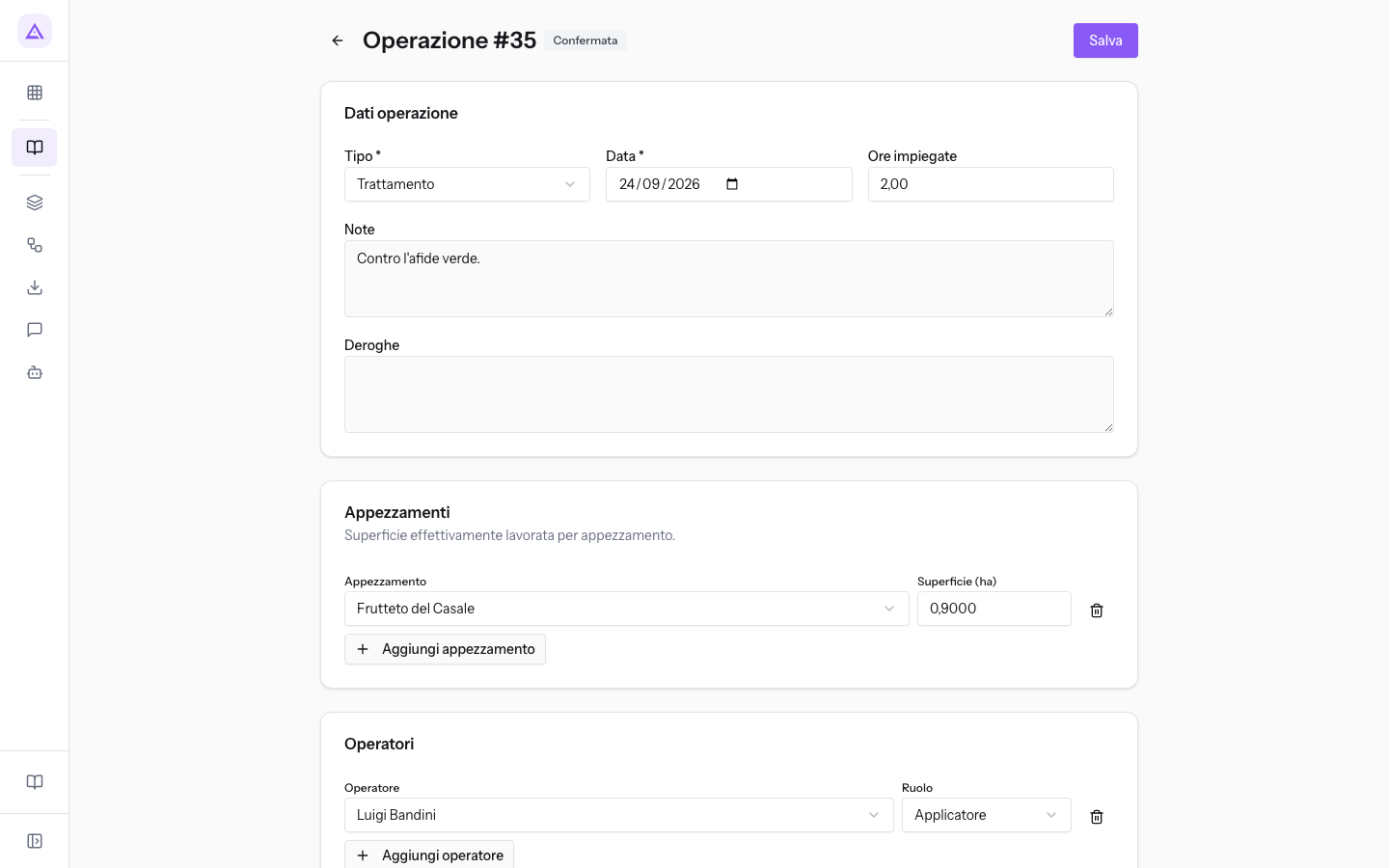
Il trattamento confermato sul Frutteto del Casale contro l'afide verde usa Fosfotion 40 EC, che è revocato: la firma è bloccata. La taratura scaduta dell'Irroratrice a barra 600 L usata nello stesso trattamento è invece solo un avviso.
Importante: un prodotto revocato dopo la firma non cambia lo stato dell’operazione già firmata, ma il Controllo annuale la segnala.
Il campo Deroghe conserva una spiegazione, ma non modifica i controlli e non convalida un’esenzione. La possibilità tecnica di firmare non dimostra che il registro sia completo. La scheda attuale non offre editor per prodotti, parassiti bersaglio, attrezzatura e attributi come il volume d’acqua: per correggere questi dati, chiedi al responsabile di verificare il caso con l’assistenza prima di firmare.
Firmare un'operazione
La firma chiude l'operazione nel registro. Registra il firmatario e il momento della firma, e da quel momento l'operazione non si modifica più.
- Nel registro Operazioni scegli Confermata nel filtro Stato e apri l'operazione con Apri operazione.
- Leggi il riquadro Conformità, se c'è. Con un Errore il pulsante Firma è disattivato.
- Nel riquadro Workflow scegli il dipendente in Firmatario (responsabile registro).
- Premi Firma. Lo stato diventa Firmata e compare il messaggio «Operazione firmata».
Campi del riquadro Workflow su un'operazione confermata:
- Firmatario (responsabile registro): il dipendente che firma. Il campo parte vuoto (—). Se premi Firma senza sceglierlo, compare il messaggio «Seleziona il firmatario». Nell'organizzazione demo il responsabile del registro è Paolo Marchetti.
- Firma: firma l'operazione. È disattivato quando il riquadro Conformità contiene un Errore.
Nota: prima di firmare, salva le modifiche con Salva. La firma vale per i dati salvati.
Un'operazione firmata
Un'operazione firmata resta nel registro come prova per il D.Lgs. 150/2012. In cima alla scheda compare la riga «Operazione firmata il … — immutabile (registro D.Lgs. 150/2012). Sola lettura.», con la data della firma.
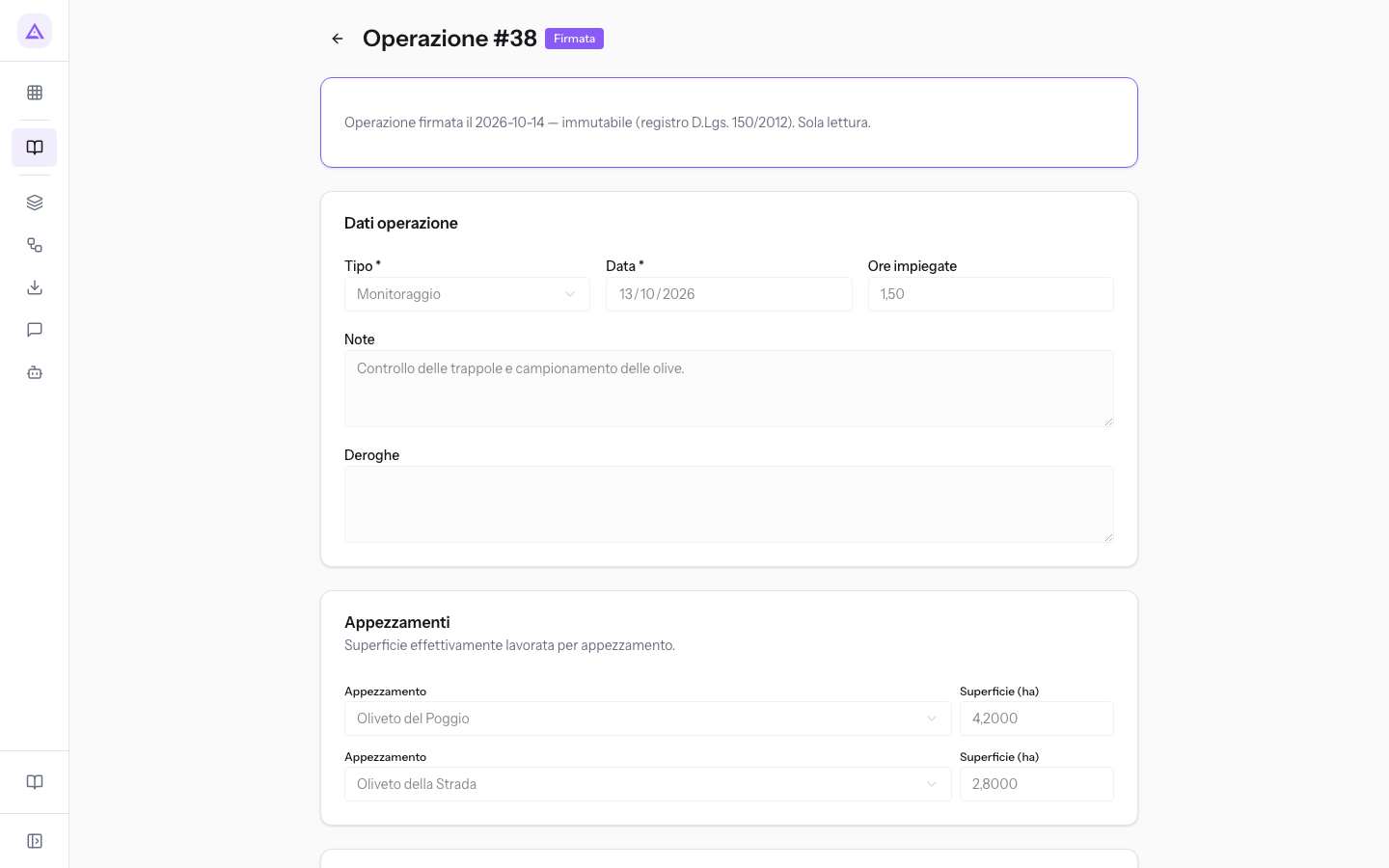
Su un'operazione firmata:
- tutti i campi sono disattivati;
- mancano Salva, Elimina, Aggiungi appezzamento e Aggiungi operatore;
- non compaiono i riquadri Conformità e Workflow.
Il monitoraggio dell'Oliveto del Poggio e dell'Oliveto della Strada, firmato il 2026-10-14, si apre in sola lettura.
Vedilo sulla tua azienda, non su una presentazione.
In 30 minuti mappiamo i software che usi oggi.Ti mostriamo quanto lavoro e quanto margine ti restituisce Archimedes.
Mostramelo sulla mia azienda →In che settore operi?
Un tocco — ci serve per prepararti la demo sui casi del tuo mondo.
Che strumenti usi oggi?
Seleziona quelli che riconosci — o scrivili e basta. Ci aiuta a mostrarti come si migrano.
Ultimo passo: i tuoi contatti.
Ti rispondiamo entro un giorno lavorativo — e subito dopo, se vuoi, scegli tu lo slot della demo.
Non siamo riusciti a inviare la richiesta. Riprova, oppure scrivici a [email protected].
Inviando, accetti che i tuoi dati siano trattati per ricontattarti riguardo alla demo. Informativa privacy.
Form di anteprima — nessun dato viene inviato da questa pagina.
Vuoi fissare la demo adesso?
Scegli tu: prenoti in autonomia lo slot che preferisci, oppure ti chiamiamo noi per fissarla.
Agenda aggiornata in tempo reale, 30 minuti, conferma immediata. Il calendario si apre in una nuova scheda.
Blocca lo slot ora ↗Ti ricontattiamo entro un giorno lavorativo — e arriviamo alla call conoscendo già il tuo mondo.
Il calendario è aperto in un'altra scheda: scegli lo slot e la demo è fissata. Non lo vedi? Riaprilo ↗
Pagina di anteprima: non è stato inviato nulla.
La nostra agenda è aggiornata in tempo reale: prendi lo slot che ti comoda e la demo è fissata. 30 minuti, conferma immediata, nessuna attesa.
Blocca lo slot ora ↗