QdC — Quaderno di Campagna
Tutti i moduli
Registrare un'operazione in campo
QdC — Quaderno di Campagna · 7 di 15 · 5 min di lettura
Il registro Operazioni raccoglie le operazioni in campo dell'azienda agricola: trattamenti, fertilizzazioni, raccolti, monitoraggi e gli altri lavori. Da qui crei un'operazione, indichi gli appezzamenti lavorati e gli operatori, e la modifichi finché non è firmata.
Il registro Operazioni
Il registro elenca tutte le operazioni, in ogni stato. Un'operazione firmata è immutabile, come prevede il D.Lgs. 150/2012.
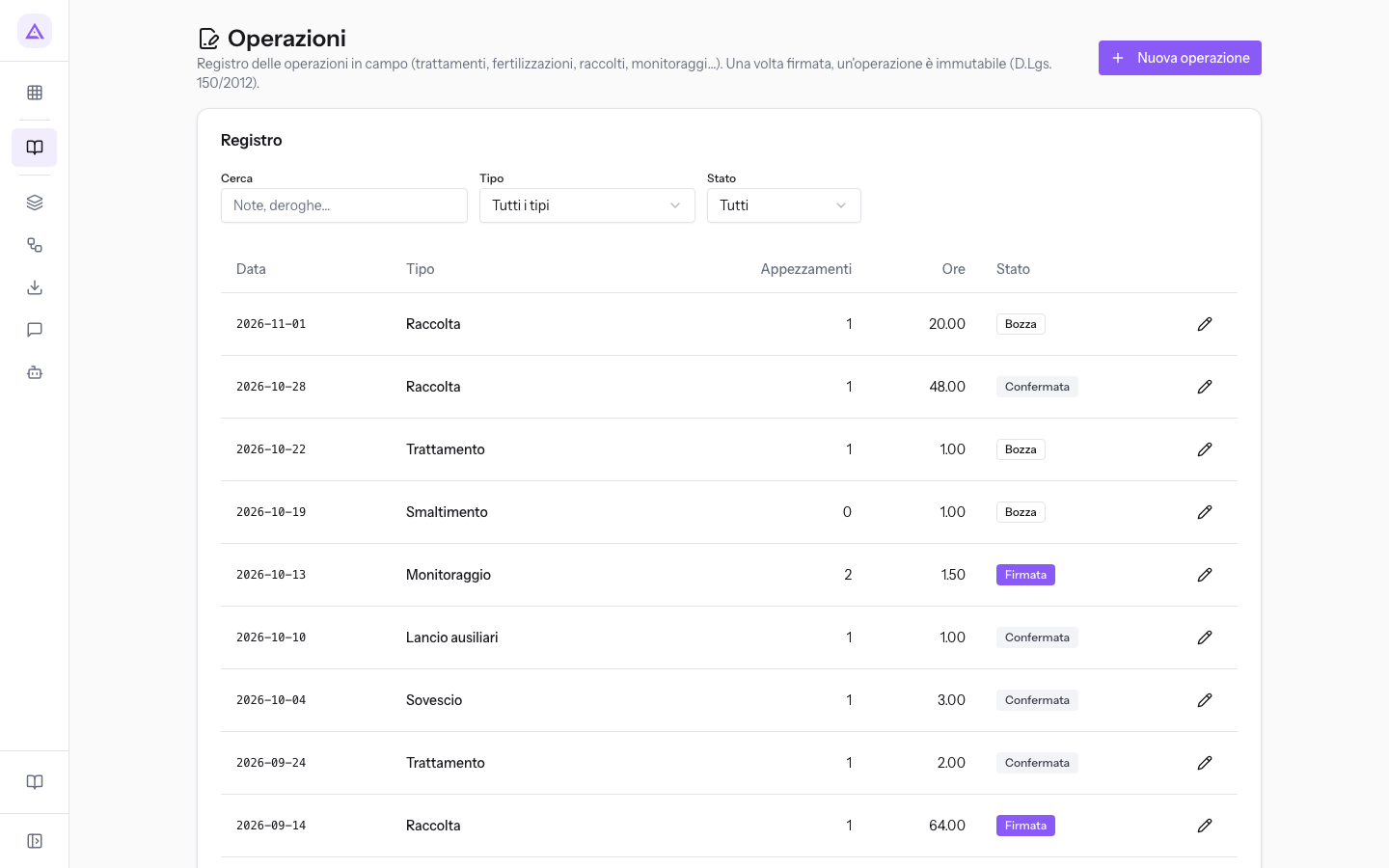
In alto ci sono tre filtri:
- Cerca: cerca nel testo delle note e delle deroghe. Scrivendo Moraiolo trovi la raccolta sull'Oliveto della Strada.
- Tipo: mostra solo le operazioni di un tipo. Il valore iniziale è Tutti i tipi.
- Stato: mostra solo le operazioni in uno stato. Le opzioni sono Tutti, Bozza, Confermata e Firmata.
Per ogni operazione il registro mostra la data, il tipo, gli appezzamenti, le ore e lo stato. Fai clic su una riga per aprire l'operazione.
I tipi di operazione
Il tipo dice che lavoro è stato fatto. La scheda è la stessa per tutti i tipi: cambia solo il valore del campo Tipo.
Operazioni con prodotti distribuiti:
- Trattamento: un trattamento fitosanitario.
- Fertilizzazione: una concimazione.
- Corroborante: la distribuzione di un corroborante.
- Sostanza di base: la distribuzione di una sostanza di base.
- Confusione sessuale: la posa dei diffusori di feromone.
- Concia sementi: la concia del seme.
- Disinfezione magazzino: la disinfezione del magazzino.
- Post-raccolta: un trattamento dopo la raccolta.
Lavori in campo:
- Lancio ausiliari: il rilascio di insetti utili.
- Semina e Trapianto: l'impianto della coltura.
- Sovescio: l'interramento di una coltura da sovescio.
- Irrigazione: un intervento irriguo.
- Generica: un lavoro che non rientra negli altri tipi.
Raccolta e altro:
- Raccolta: la raccolta del prodotto, come la raccolta del Moraiolo sull'Oliveto della Strada.
- Smaltimento: lo smaltimento dei rifiuti.
- Monitoraggio: un controllo in campo.
Creare un'operazione
Una nuova operazione nasce in Bozza. Puoi modificarla e, con il permesso necessario, eliminarla. Dopo la conferma puoi ancora modificarla, ma la scheda non offre più Elimina. Dopo la firma è in sola lettura.
Prima di iniziare: per registrare un'operazione serve almeno il permesso Utente QdC. Gli appezzamenti e gli operatori si scelgono dall'anagrafica: registrali prima.
- In Operazioni fai clic su Nuova operazione.
- Nel riquadro Dati operazione scegli il Tipo e indica la Data.
- Nel riquadro Appezzamenti fai clic su Aggiungi appezzamento per ogni appezzamento lavorato e indica la superficie effettivamente lavorata.
- Nel riquadro Operatori fai clic su Aggiungi operatore per ogni persona che ha lavorato e scegli il suo ruolo.
- Fai clic su Salva.
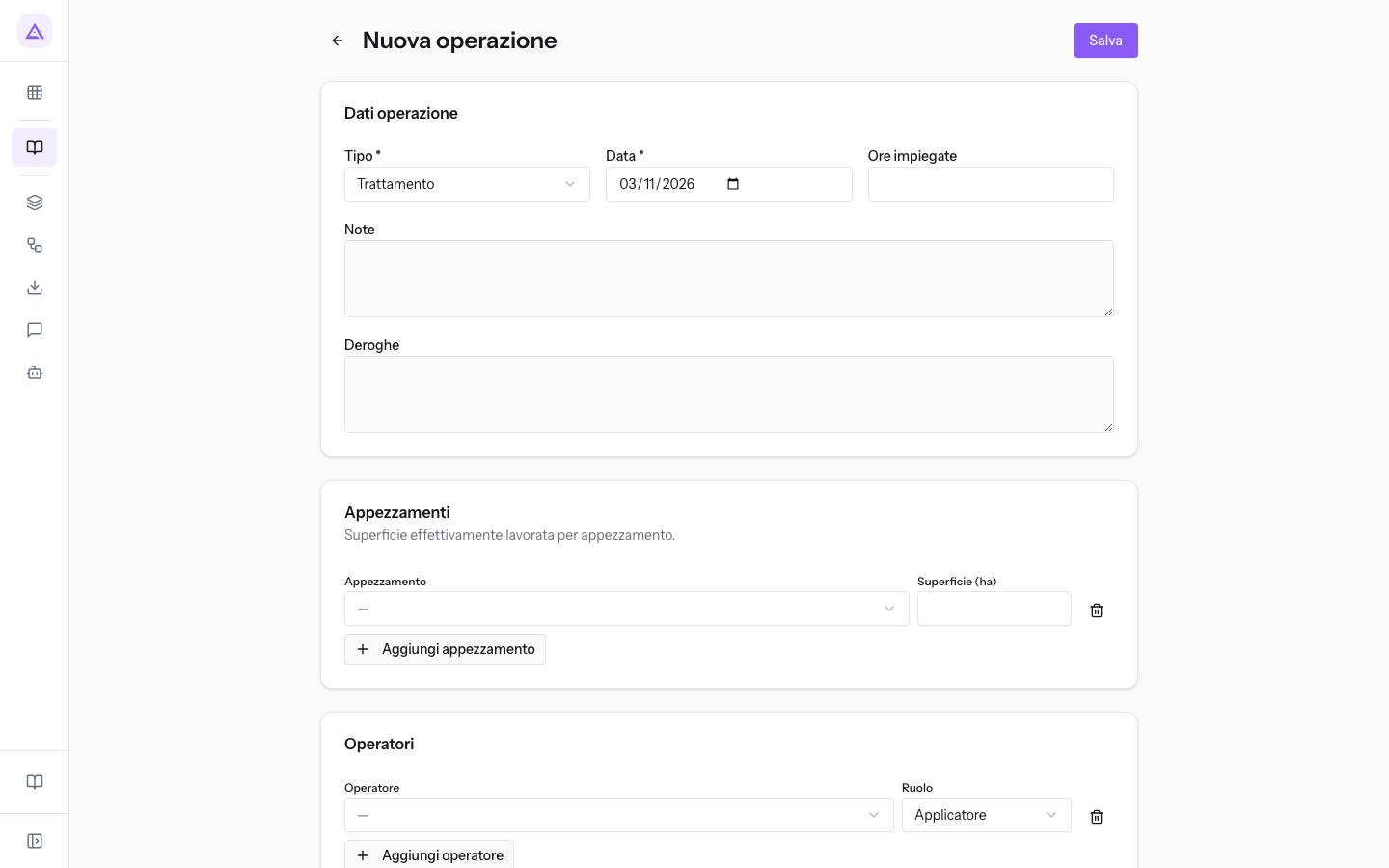
Per tornare all'elenco senza salvare usa Torna al registro operazioni.
Il riquadro Dati operazione
Il riquadro descrive l'operazione nel suo insieme.
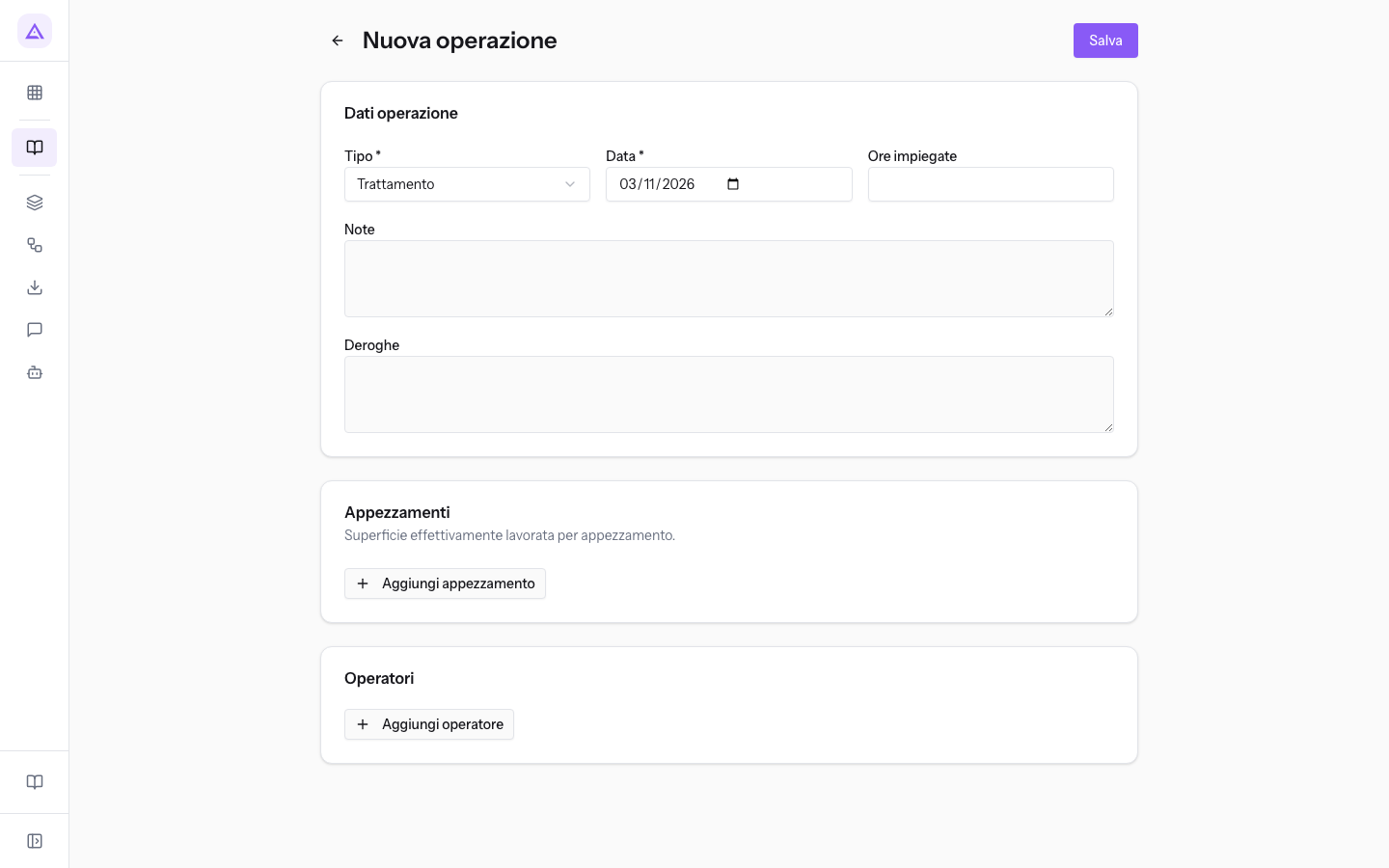
- Tipo: il tipo di operazione, da scegliere tra quelli dell'elenco sopra. Una nuova operazione parte da Trattamento. Il campo è obbligatorio.
- Data: il giorno in cui l'operazione è stata fatta. Il campo è obbligatorio e arriva già compilato: correggilo se l'operazione è di un altro giorno.
- Ore impiegate: le ore di lavoro, anche con i decimali, come 20,00 ore per la raccolta del Moraiolo.
- Note: una descrizione libera del lavoro. Il testo si cerca dal filtro Cerca del registro.
- Deroghe: le eventuali deroghe applicate. Anche questo testo si cerca dal filtro Cerca.
Nota: il controllo legge lo stato di autorizzazione attualmente memorizzato sul prodotto. Confronta invece scadenza dell’autorizzazione, scadenza della taratura e validità delle soglie con la data dell’operazione. Una data sbagliata cambia questi confronti.
Il riquadro Appezzamenti
Ogni riga indica un appezzamento e la superficie effettivamente lavorata. Un'operazione può riguardare più appezzamenti: il trattamento con esca proteica contro la mosca delle olive ha una riga per Oliveto del Poggio (4,2 ha) e una per Oliveto della Strada (2,8 ha).
- Appezzamento: l'appezzamento lavorato, scelto tra quelli registrati in anagrafica.
- Superficie (ha): gli ettari lavorati su quell'appezzamento. Se hai lavorato solo una parte dell'appezzamento, indica la parte lavorata.
Per togliere una riga usa Rimuovi appezzamento.
Il riquadro Operatori
Ogni riga indica una persona e il ruolo che ha avuto nell'operazione. Aggiungi una riga per ogni ruolo: nel trattamento con esca sugli oliveti Luigi Bandini è Applicatore, Stefano Rinaldi Preparatore e Paolo Marchetti Supervisore.
- Operatore: la persona, scelta tra i dipendenti dell'azienda.
- Ruolo: il ruolo nell'operazione. Una nuova riga parte da Applicatore.
- Preparatore: ha preparato la miscela.
- Applicatore: ha distribuito il prodotto o eseguito il lavoro.
- Supervisore: ha seguito il lavoro.
- Contoterzista: ha eseguito il lavoro per conto dell'azienda.
Per togliere una riga usa Rimuovi operatore.
Modificare o eliminare un'operazione
Apri l'operazione dal registro. Lo stato compare accanto al titolo, come Bozza per la raccolta del Moraiolo.
- Finché l'operazione non è firmata, cambia i campi e fai clic su Salva.
- Su una bozza c'è anche il pulsante Elimina.
- Un'operazione Firmata è in sola lettura: non ha Salva né Elimina e mostra la data della firma.
Importante: un'operazione firmata non si modifica e non si elimina più. Controlla i dati prima di firmarla.
Per passare un'operazione da Bozza a Confermata e poi a Firmata segui Confermare e firmare le operazioni del registro.
Vedilo sulla tua azienda, non su una presentazione.
In 30 minuti mappiamo i software che usi oggi.Ti mostriamo quanto lavoro e quanto margine ti restituisce Archimedes.
Mostramelo sulla mia azienda →In che settore operi?
Un tocco — ci serve per prepararti la demo sui casi del tuo mondo.
Che strumenti usi oggi?
Seleziona quelli che riconosci — o scrivili e basta. Ci aiuta a mostrarti come si migrano.
Ultimo passo: i tuoi contatti.
Ti rispondiamo entro un giorno lavorativo — e subito dopo, se vuoi, scegli tu lo slot della demo.
Non siamo riusciti a inviare la richiesta. Riprova, oppure scrivici a [email protected].
Inviando, accetti che i tuoi dati siano trattati per ricontattarti riguardo alla demo. Informativa privacy.
Form di anteprima — nessun dato viene inviato da questa pagina.
Vuoi fissare la demo adesso?
Scegli tu: prenoti in autonomia lo slot che preferisci, oppure ti chiamiamo noi per fissarla.
Agenda aggiornata in tempo reale, 30 minuti, conferma immediata. Il calendario si apre in una nuova scheda.
Blocca lo slot ora ↗Ti ricontattiamo entro un giorno lavorativo — e arriviamo alla call conoscendo già il tuo mondo.
Il calendario è aperto in un'altra scheda: scegli lo slot e la demo è fissata. Non lo vedi? Riaprilo ↗
Pagina di anteprima: non è stato inviato nulla.
La nostra agenda è aggiornata in tempo reale: prendi lo slot che ti comoda e la demo è fissata. 30 minuti, conferma immediata, nessuna attesa.
Blocca lo slot ora ↗