QdC — Quaderno di Campagna
Tutti i moduli
Archiviare i documenti dell'azienda agricola
QdC — Quaderno di Campagna · 13 di 15 · 5 min di lettura
La pagina Documenti del Quaderno di Campagna archivia i documenti che ASL e AGEA possono chiedere durante un controllo: patentini, analisi del terreno, fatture degli input, attestati di taratura. Da qui carichi un documento con il suo tipo e la sua validità, lo cerchi, lo scarichi, ne modifichi i dati e lo elimini.
I documenti caricati qui sono conservati nei Documenti dell'azienda.
Perché tipo e validità contano
Il tipo documento e le date di validità permettono di cercare i documenti e di sapere quali sono ancora in corso. Quando la data Validità al è passata, l'Archivio mostra accanto alle date il badge Scaduto.
- Se il documento ha una scadenza, come un patentino o un controllo funzionale, compila Validità al con la data riportata sul documento.
- Se il documento non scade, come una fattura o i mappali, lascia vuoto Validità al: il documento non risulta mai scaduto.
Un patentino scaduto compare tra le anomalie del Controllo annuale: lo vedi in Verificare la conformità: agrofarmaci e controllo annuale. Nella demo è il caso di Patentino fitosanitario Luigi Bandini, valido fino al 2026-10-09.
Caricare un documento
Il riquadro Carica nuovo documento accetta file PDF, immagini e file Office fino a 100 MB.
- Nel campo File scegli il file dal tuo computer.
- Scrivi la Descrizione con cui il documento comparirà nell'Archivio, ad esempio Analisi del terreno — Campo del Grano.
- Scegli il Tipo documento.
- Indica le date Validità dal e Validità al, se il documento ha un periodo di validità.
- Attiva Includi nei bundle di tracciabilità (SQNPI / BIO) se il documento serve come prova per SQNPI o per il biologico.
- Premi Carica. Compare il messaggio Documento caricato e il riquadro si svuota per il documento successivo.
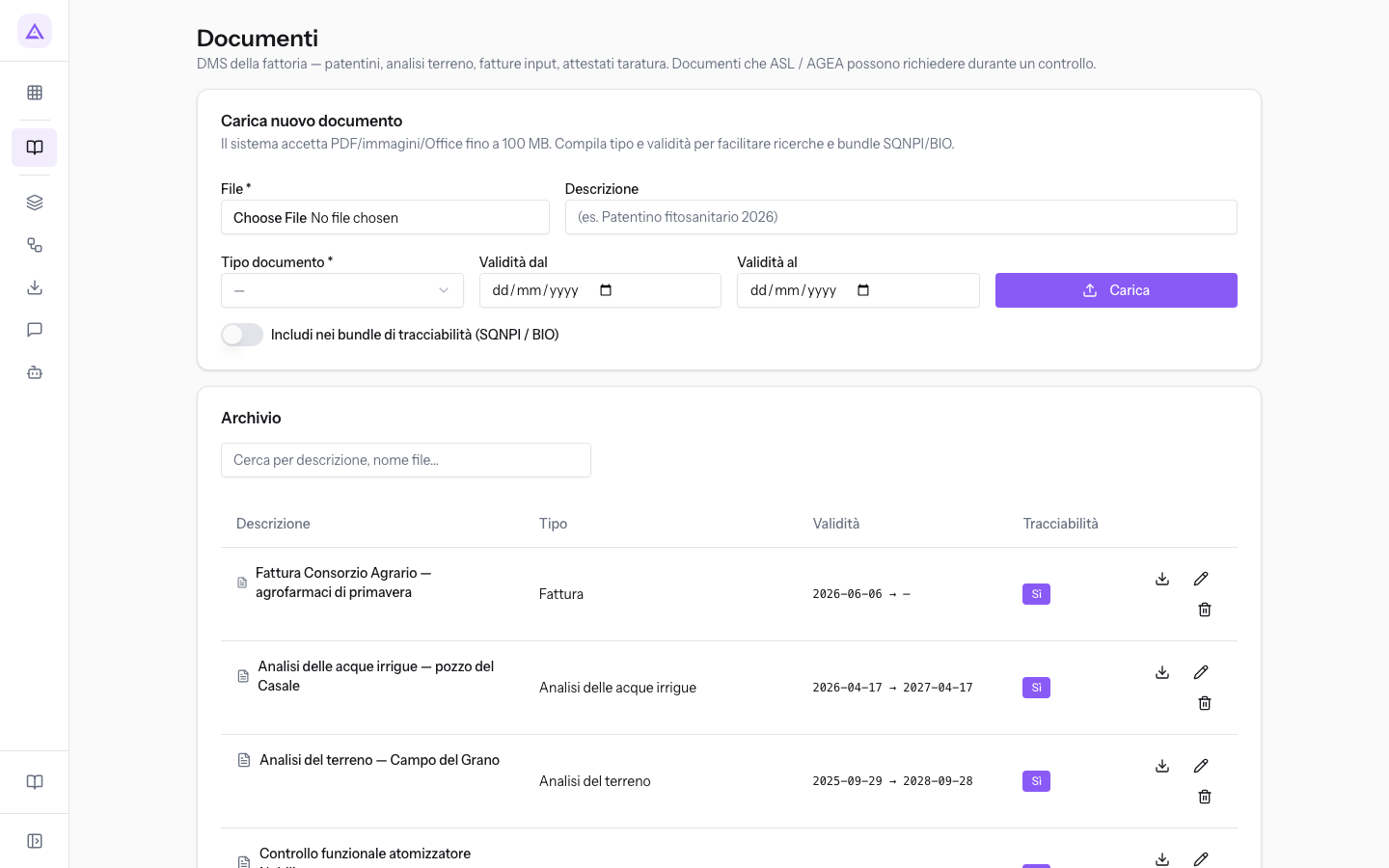
I campi del riquadro:
- File: il file da archiviare. Il campo è obbligatorio: senza file compare il messaggio Seleziona un file.
- Descrizione: il nome del documento nell'Archivio. Se la lasci vuota, il sistema usa il nome del file.
- Tipo documento: la categoria del documento. Il campo è obbligatorio: senza tipo compare il messaggio Seleziona il tipo documento. Le opzioni sono:
- Altro
- Analisi delle acque irrigue
- Analisi delle uve
- Analisi del terreno
- Analisi fogliare
- Bolla / Documento di trasporto
- Certificato di abilitazione uso agrofarmaci o patentino
- Certificato di controllo funzionale: l'attestato di taratura di un'attrezzatura, come Controllo funzionale atomizzatore Nobili. La scadenza della taratura si registra anche sull'attrezzatura, come spiega Registrare le attrezzature e la loro taratura.
- Certificato di manutenzione
- Comunicazione
- Documento tecnico
- Fattura
- Mappali
- Protocollo - linee guida
- Tabella di taratura o regolazione
- Validità dal: la data da cui il documento vale. Il campo è facoltativo.
- Validità al: la data in cui il documento scade. Il campo è facoltativo; dopo questa data l'Archivio segna il documento come Scaduto.
- Includi nei bundle di tracciabilità (SQNPI / BIO): segna il documento come prova di tracciabilità. È spento di partenza; acceso, l'Archivio mostra Sì nella colonna Tracciabilità.
Consultare l'Archivio
Il riquadro Archivio elenca i documenti caricati, uno per riga.
- Per trovare un documento, scrivi una parte della descrizione o del nome del file nel campo Cerca per descrizione, nome file…. Scrivendo Patentino trovi i patentini degli operatori.
Le colonne dell'Archivio:
- Descrizione: il nome del documento, ad esempio Fattura Consorzio Agrario — agrofarmaci di primavera.
- Tipo: il tipo documento scelto al caricamento.
- Validità: le date di inizio e di fine, con il badge Scaduto se la fine è passata. Un trattino indica una data non compilata.
- Tracciabilità: mostra Sì per i documenti inclusi nei bundle di tracciabilità.
A destra di ogni riga ci sono tre azioni:
- Scarica: apre il file in una nuova scheda del browser, da cui lo salvi.
- Modifica metadata: apre la scheda del documento.
- Elimina: elimina il documento dopo una conferma.
Modificare i dati di un documento
La scheda del documento mostra i dati del file e permette di correggere descrizione, tipo, validità e tracciabilità senza caricare di nuovo il file.
- Nella riga del documento premi Modifica metadata.
- Correggi i campi e premi Salva.
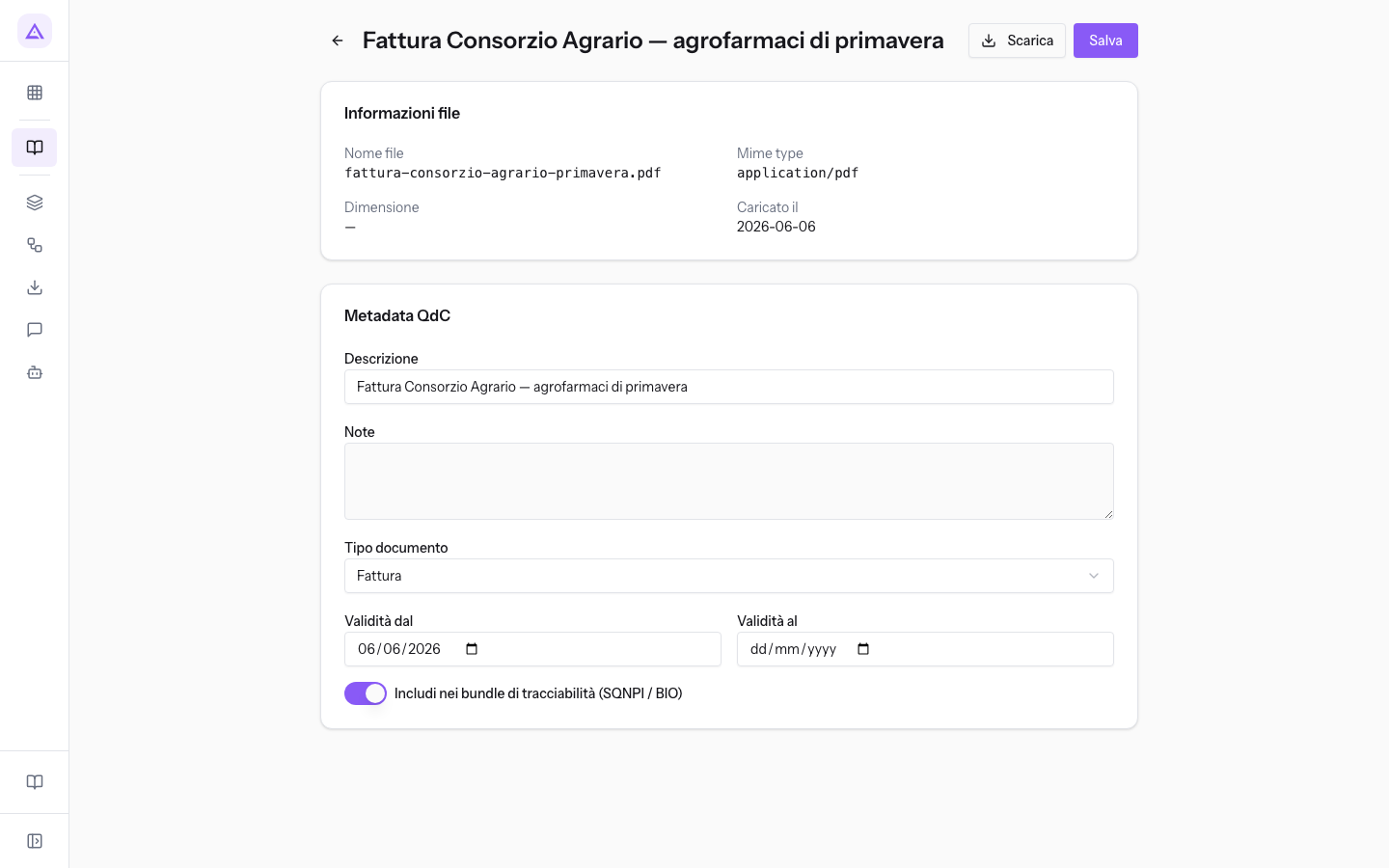
Il riquadro Informazioni file riporta, in sola lettura, il Nome file, la Dimensione e la data Caricato il. Il pulsante Scarica in alto scarica il file.
I campi modificabili:
- Descrizione: il nome del documento nell'Archivio.
- Note: un testo libero sul documento. Il campo è presente solo nella scheda, non al caricamento.
- Tipo documento: le stesse opzioni del caricamento.
- Validità dal e Validità al: il periodo di validità. Per un patentino rinnovato, carica il nuovo documento con le nuove date. Il vecchio documento resta nell’archivio e può continuare a essere segnalato come scaduto nel Controllo annuale, che non collega automaticamente i rinnovi.
- Includi nei bundle di tracciabilità (SQNPI / BIO): lo stesso interruttore del caricamento.
Eliminare un documento
Elimina un documento quando è stato caricato per errore.
- Nella riga del documento premi Elimina.
- Conferma nella finestra che chiede se eliminare il documento. Compare il messaggio Documento eliminato.
Importante: un documento scaduto resta la prova di quanto valeva in passato. Per sostituirlo carica il documento nuovo e lascia nell'Archivio quello vecchio.
Vedilo sulla tua azienda, non su una presentazione.
In 30 minuti mappiamo i software che usi oggi.Ti mostriamo quanto lavoro e quanto margine ti restituisce Archimedes.
Mostramelo sulla mia azienda →In che settore operi?
Un tocco — ci serve per prepararti la demo sui casi del tuo mondo.
Che strumenti usi oggi?
Seleziona quelli che riconosci — o scrivili e basta. Ci aiuta a mostrarti come si migrano.
Ultimo passo: i tuoi contatti.
Ti rispondiamo entro un giorno lavorativo — e subito dopo, se vuoi, scegli tu lo slot della demo.
Non siamo riusciti a inviare la richiesta. Riprova, oppure scrivici a [email protected].
Inviando, accetti che i tuoi dati siano trattati per ricontattarti riguardo alla demo. Informativa privacy.
Form di anteprima — nessun dato viene inviato da questa pagina.
Vuoi fissare la demo adesso?
Scegli tu: prenoti in autonomia lo slot che preferisci, oppure ti chiamiamo noi per fissarla.
Agenda aggiornata in tempo reale, 30 minuti, conferma immediata. Il calendario si apre in una nuova scheda.
Blocca lo slot ora ↗Ti ricontattiamo entro un giorno lavorativo — e arriviamo alla call conoscendo già il tuo mondo.
Il calendario è aperto in un'altra scheda: scegli lo slot e la demo è fissata. Non lo vedi? Riaprilo ↗
Pagina di anteprima: non è stato inviato nulla.
La nostra agenda è aggiornata in tempo reale: prendi lo slot che ti comoda e la demo è fissata. 30 minuti, conferma immediata, nessuna attesa.
Blocca lo slot ora ↗